※本記事にはアフィリエイト広告(PR)が含まれます。
\透かしなしで保存できる/
チャッピーで画像生成する方法は、作りたい画像をチャット欄に日本語で書いて送るだけです。無料プランでも使えますが、画像生成には文章のやり取りとは別の利用制限があり、公式は「1日何枚まで」という固定の枚数を公開していません。
私も2026年10月5日に新しい無料アカウントで試したところ、画像は1枚生成できましたが、続けて頼むとエラーになりました。数時間あけると、また1枚作れました。
この記事では、チャッピー(ChatGPT)で画像を作る手順と、無料で使える範囲、上限に達したときの選択肢をまとめます。後半では、SNSで話題になった画像加工6つと、うまくいかないときの直し方も紹介します。
この記事のポイント
- チャッピーの画像生成は無料プランでも使えますが、固定の枚数ではなく、文章とは別の利用制限で管理されています。
- 文字だけで画像を作る方法と、自分の写真をアップロードして加工する方法を、実際の画面に沿って説明します。
- 思い通りにならないときは、作り直すより「変えないでほしい部分」を一言添えて頼み直すと直りやすくなります。
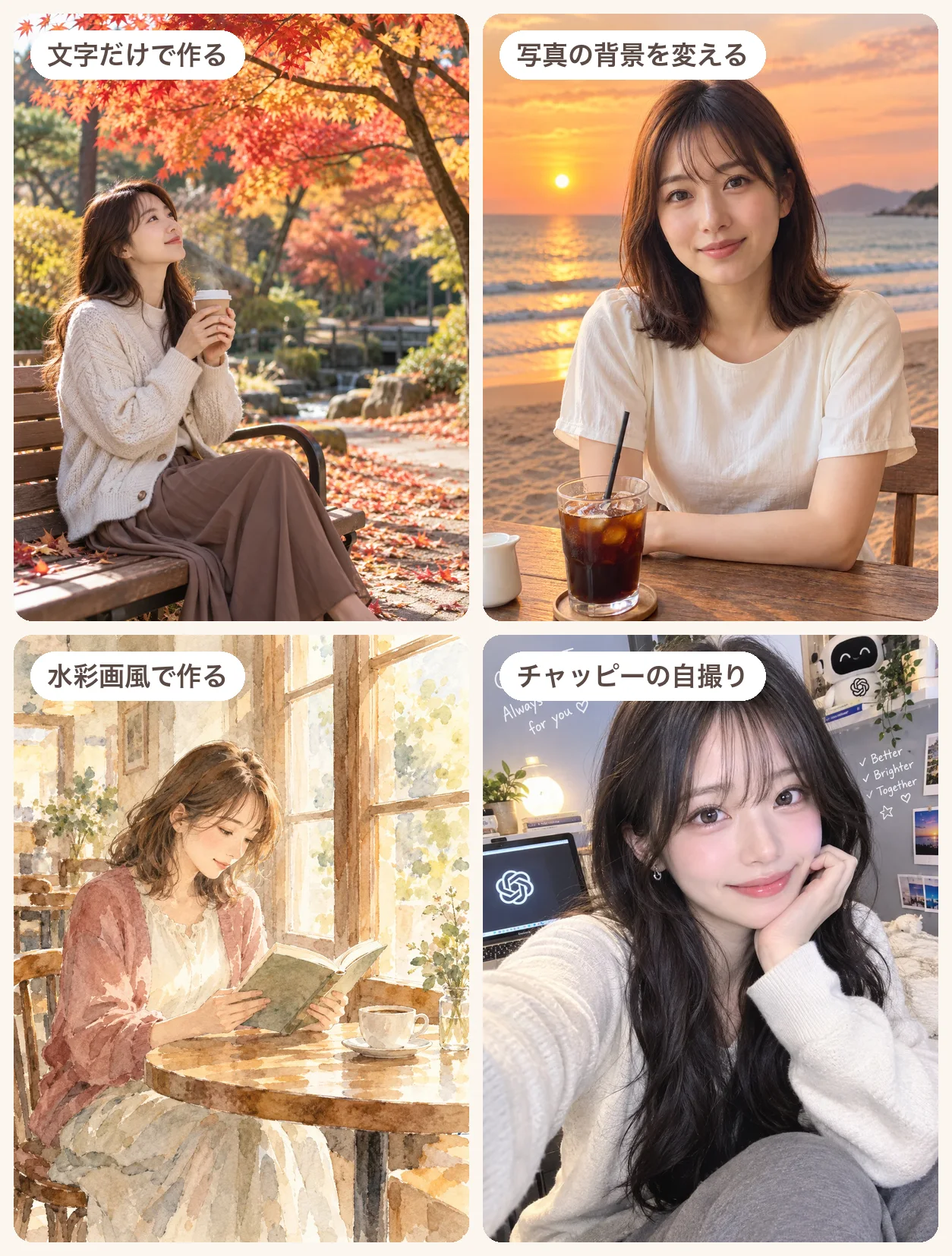
チャッピーで画像生成はできる?無料でも使える?
チャッピー(ChatGPT)の画像生成は、無料プランでも使えます。OpenAIの公式ヘルプ(ChatGPT Free Tier FAQ)でも、無料プランでできることの1つに「ChatGPTで画像を作成する」が挙げられています。
英語で指示する必要はありません。友達にLINEを送るような普通の日本語で伝わります。ここは安心してください。スマホアプリ(iPhone・Android)でも、パソコンのブラウザでも、使い方は同じです。
チャッピーでできる画像づくりは、大きく分けて次の3つです。順番に見ていきます。
| できること | 例 |
|---|---|
| 文字だけで画像を作る | 「秋の公園でコーヒーを飲む女性の写真風の画像」 |
| 手持ちの写真を加工する | 背景を変える、イラスト風にする、文字を書き足す |
| できた画像を会話で直す | 「もう少し明るく」「背景だけ白に」と頼む |
チャッピーで画像生成する方法【スマホ・PC】
チャッピーで画像生成する方法は、作りたい画像を文章で送るか、写真と一緒に送るかの2通りです。どちらもチャット画面の中で完結します。操作はシンプルです。
文字だけで画像を作る
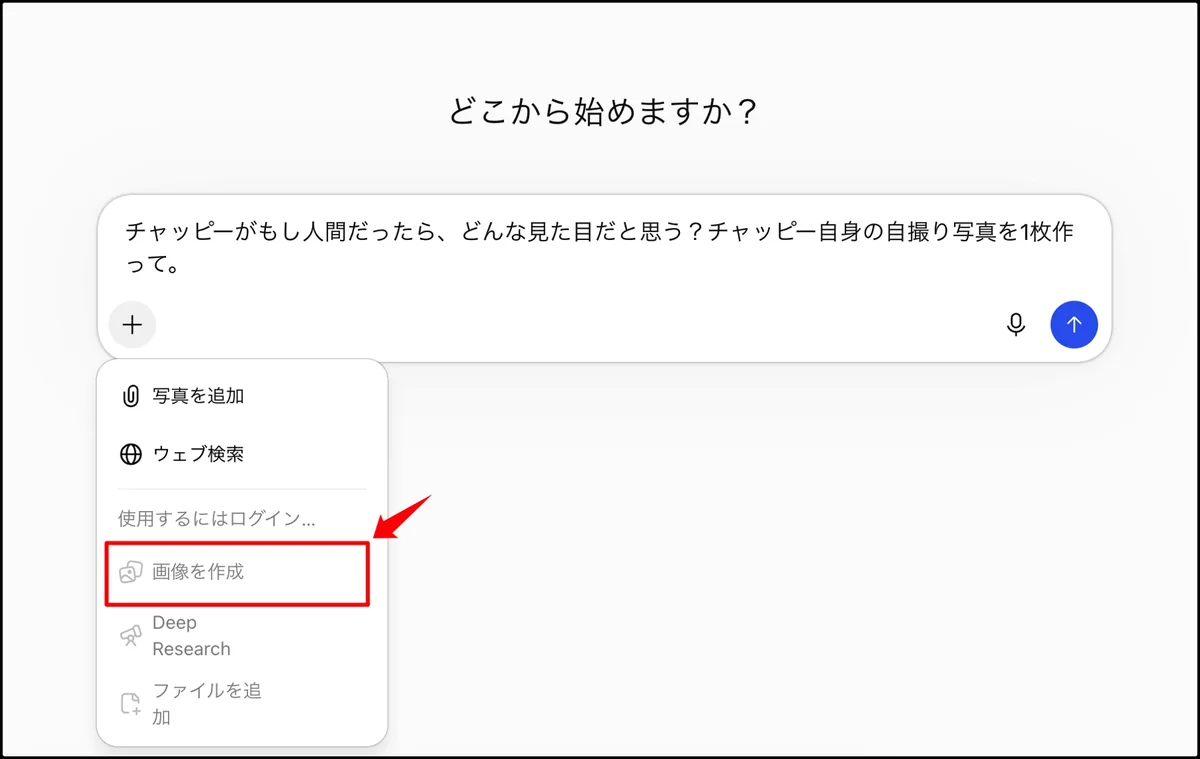
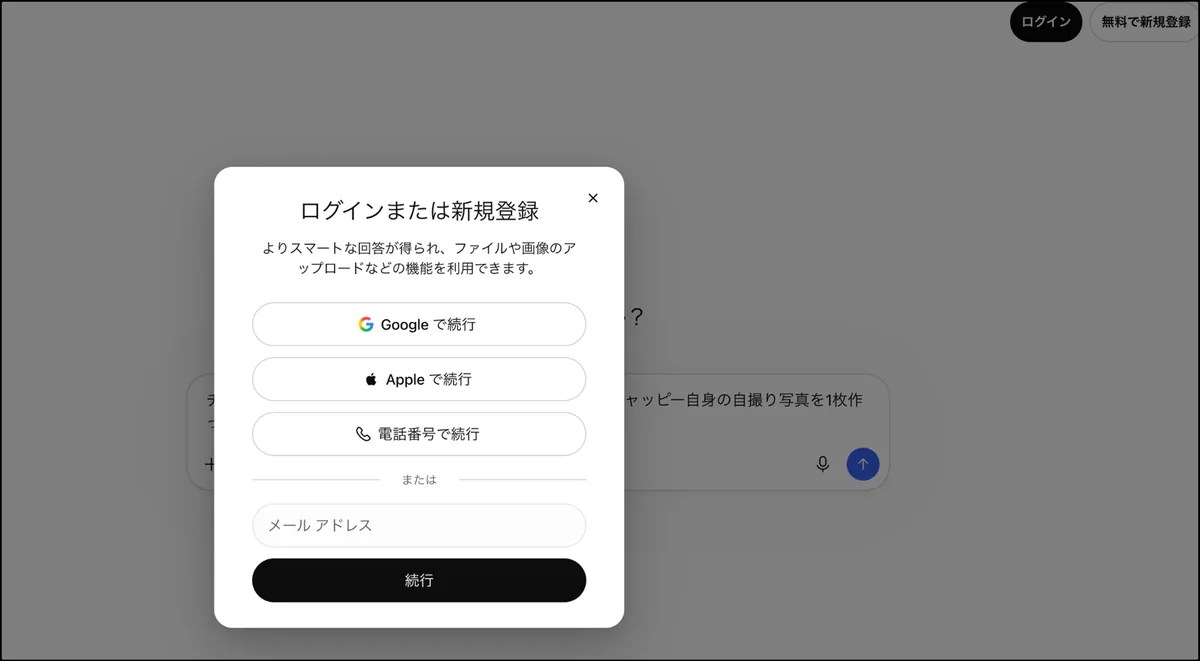
- ChatGPTのアプリを開くか、ブラウザで chatgpt.com を開いてログインします。無料アカウントで大丈夫です。
- 画面下の入力欄に、作りたい画像を日本語で書いて送信します。
- 数十秒ほど待つと、チャットの中に画像が表示されます。
今回の検証では、ログイン前のメニューにある「画像を作成」はグレー表示で、使うにはログインが必要でした。登録は無料です。
コピーして使えるプロンプト
秋の公園のベンチで、紅葉を見上げながら温かいコーヒーを両手で持っている女性の写真風の画像を作って。ニットのカーディガンを着ていて、足元には落ち葉があります。縦長でお願いします。
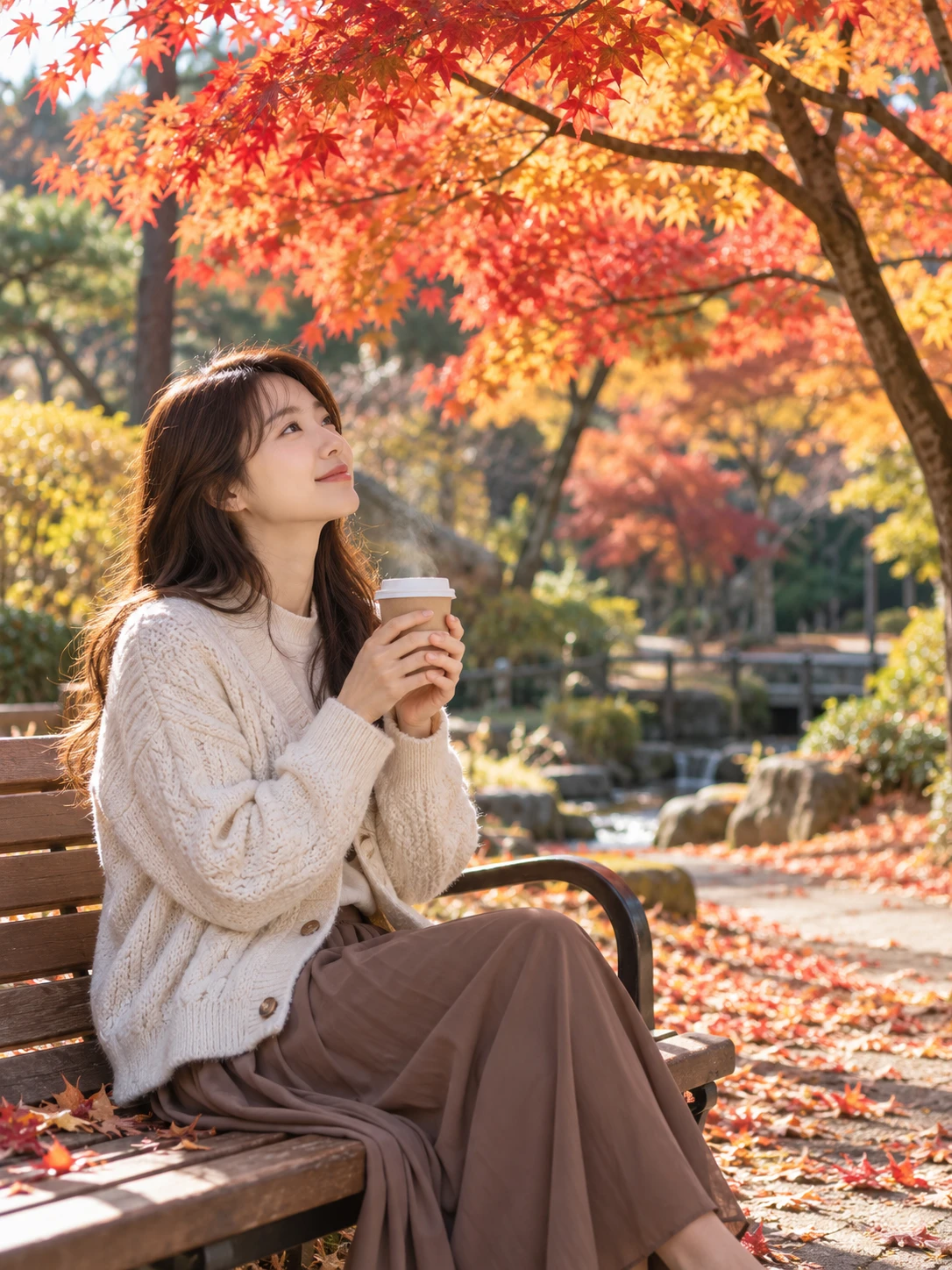
写真を1枚も使わなくても、ここまで作れます。服や足元の落ち葉など、書いた内容がきちんと反映されました。
写真をアップロードして加工する
自分の写真を加工したいときは、入力欄の左にある「+」をタップして写真を選びます。写真を添付したら、どう変えたいかを書いて一緒に送信します。
コツは、変えてほしい部分だけでなく、変えないでほしい部分も書くことです。「顔と服はそのまま」と一言あるだけで、別人のような仕上がりになるのを防ぎやすくなります。この一言が大事です。
コピーして使えるプロンプト
この写真の背景だけを夕焼けの海辺に変えてください。人物の顔、髪型、服、テーブルの上の飲み物はそのままにしてください。
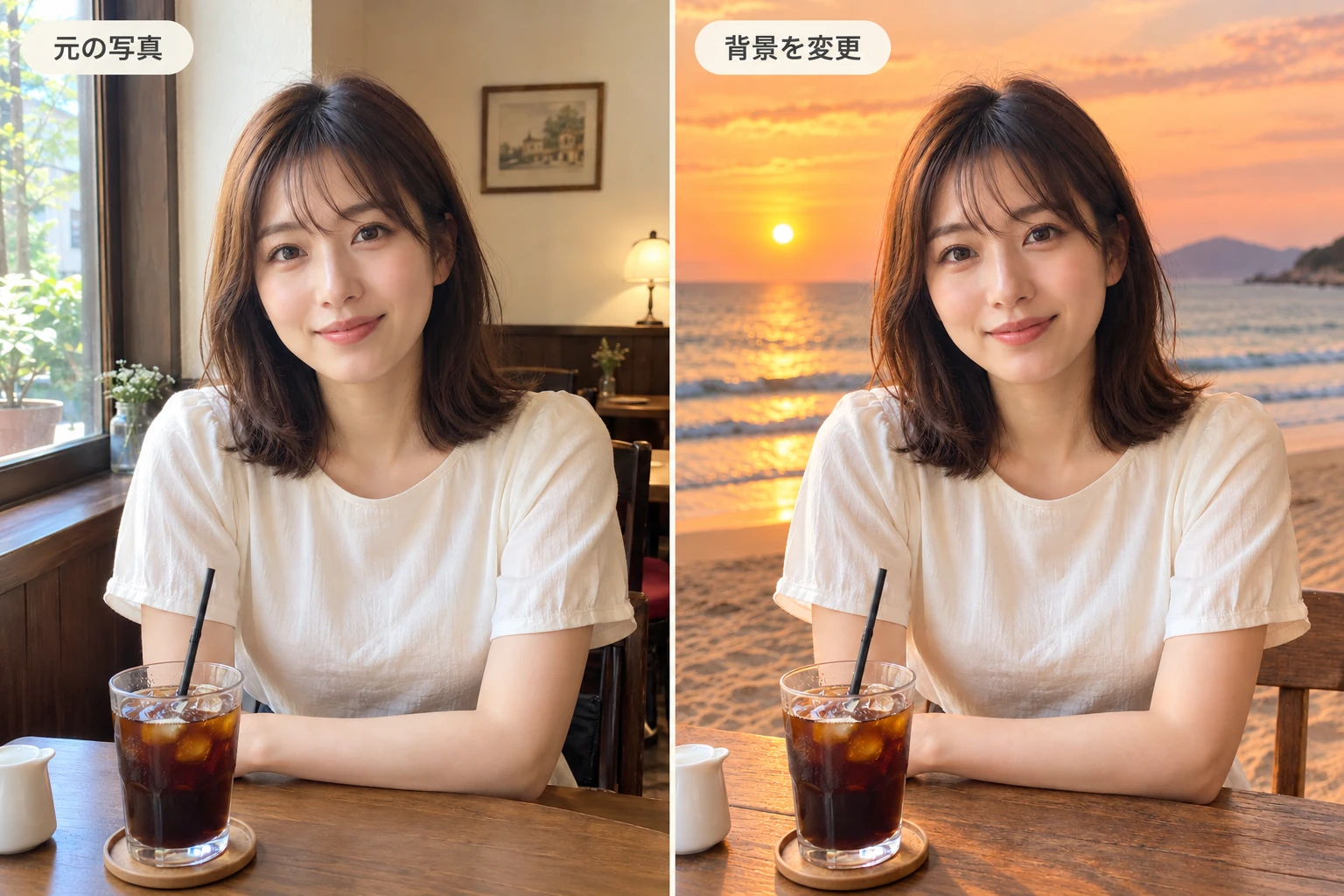
喫茶店の窓辺が、夕日の沈む海辺に変わりました。顔、髪型、服、アイスコーヒーのグラスまで元のままです。「そのまま」と書いた部分は残りました。
写り込んだ人を消したい、明るさを直したいといった加工は、ChatGPTで画像編集するプロンプト12選で手順ごとに紹介しています。
気に入らない部分だけ直す
1回目で思い通りの画像にならなくても、最初から作り直す必要はありません。同じチャットの中で「もう少し明るくして」「背景だけ白にして」と続けて送ると、前の画像をもとに直してくれます。会話で直せるのが便利です。
できた画像を保存する
スマホでは、画像をタップして開き、保存のアイコンを押すとカメラロールに保存できます。パソコンでは、画像を開いてダウンロードのボタンを押します。ボタンの位置や名前はアップデートで変わることがあるので、見当たらないときは画像を長押し(右クリック)してみてください。
無料で何枚まで?画像生成の制限と上限に達したとき
チャッピーの無料プランで画像生成できる枚数は、公式には「1日何枚まで」と固定で公開されていません。ここでは公式の説明と、実際に試したときの様子を分けて紹介します。結論から言うと、続けて何枚も作るのは難しいです。
公式の説明:枚数ではなく「別枠の利用制限」
OpenAIの公式ヘルプによると、無料プランでも文章のやり取りには回数の上限がありません。一方で、画像生成やファイルのアップロード、音声などのツールには、別の利用制限があります。上限に達するとChatGPTが通知し、その場合は時間をおいてから使うよう案内されています。
また、無料プランで上限に達しても、Plus・Pro・Business の有料プランに切り替えると利用枠がリセットされると書かれています。Plus は無料プランより利用上限が高く、使えるモデルや制限の内容は時期によって変わることがある、とも明記されています。
最終確認日:2026年10月5日(OpenAI公式ヘルプで確認)
「1日2〜3枚」という情報について
ネットでは「無料版は1日2〜3枚まで」という説明をよく見かけます。これは書いた人が試したときの体験にもとづく目安で、OpenAIが決めた数字ではありません。あくまで目安です。実際に作れる枚数は、使うタイミングや利用状況によって変わる可能性があります。
2026年10月5日に無料アカウントで試したところ、自撮り風の画像を1枚生成できました。その後、人物写真をアップロードして髪型の変更を依頼すると、「こちら側のエラーにより、画像を生成できませんでした。」と表示され、画像は生成されませんでした。
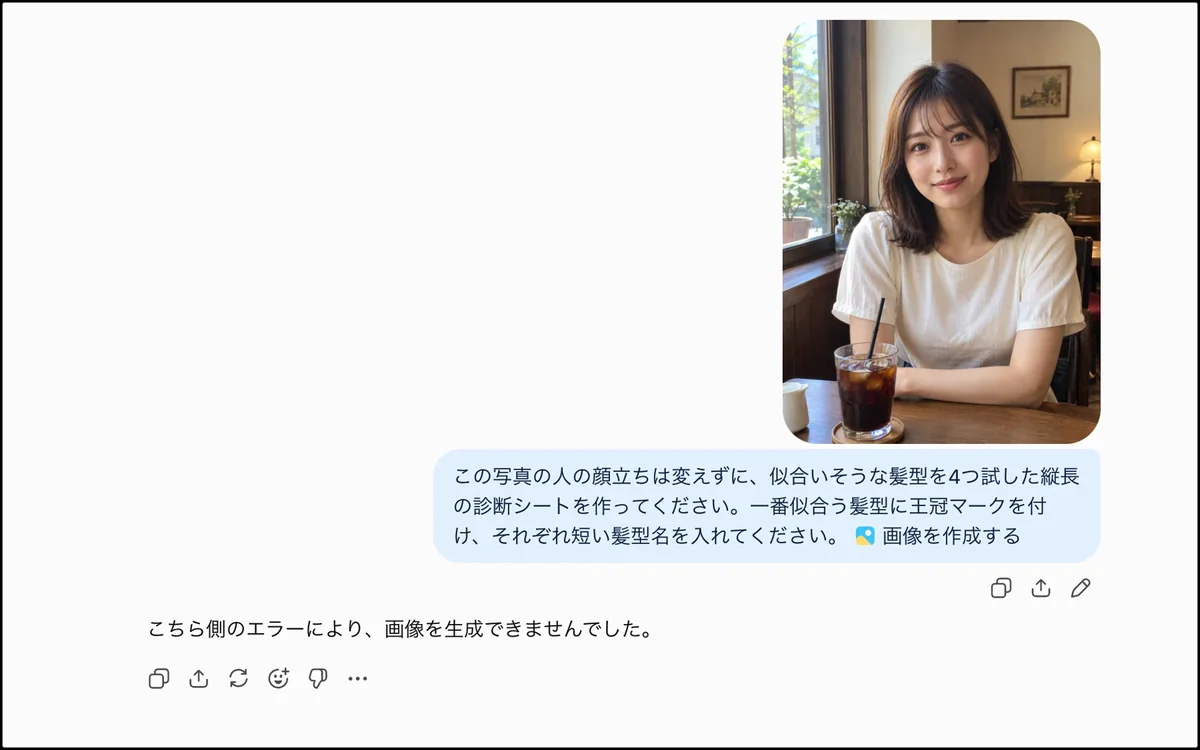
この画面には、利用上限や再開できる時刻の案内はありませんでした。少し不親切です。ただ、数時間おいてから同じアカウントで試すと、もう1枚生成できました。そして、その数分後に手書き加工を頼むと、また同じエラーになりました。
2回とも同じでした。1枚作った直後の2枚目はエラーで、数時間あけると作れる、という結果です。無料プランでは、続けて何枚も作るのは難しいと考えておくのが安心です。
上限に達したときの3つの選択肢
| 選択肢 | 向いている人 | 注意点 |
|---|---|---|
| 時間をおいて待つ | 急いでいない人 | 回復までの時間は一律では公開されていません |
| 有料プランに切り替える | 毎日たくさん作りたい人 | 料金は公式サイトで確認してください |
| 他の画像生成サービスを使う | 今すぐ続きを作りたい人 | サービスごとに無料で使える範囲が違います |
無料プランで長く楽しむなら、1回の指示に条件をまとめて書くのがおすすめです。何度も作り直す回数が減るので、限られた枠を無駄にしにくくなります。1回1回を大事に使いましょう。
今すぐ続きを作りたいときに使えるサービスは、記事の後半「チャッピーの上限に達したら」の章で紹介します。
うまく作れるプロンプトの書き方
画像生成のプロンプトは、「何を」「どんな雰囲気で」「どの形で」作るかの3点を書くと、思った画像に近づきやすくなります。長い呪文のような文章は必要ありません。短くて大丈夫です。
| 書くこと | 例 |
|---|---|
| 何を作るか | カフェで本を読む女性、ソファで寝ている柴犬 |
| 雰囲気・画風 | 写真風、水彩画風、やわらかいパステルカラー |
| 場所・背景 | 窓際の席、夕暮れの海辺、白い背景 |
| 形(縦横) | 縦長、横長、正方形 |
| 変えないでほしい部分 | 顔はそのまま、服の色は変えない |
コピーして使えるプロンプト
[何を]を、[雰囲気・画風]で作ってください。場所は[場所・背景]です。[縦長/横長/正方形]でお願いします。
たとえば、次のように当てはめます。
コピーして使えるプロンプト(例)
窓際の席で本を読んでいる女性を、やわらかい水彩画風で作ってください。場所は午後の光が入るカフェです。縦長でお願いします。
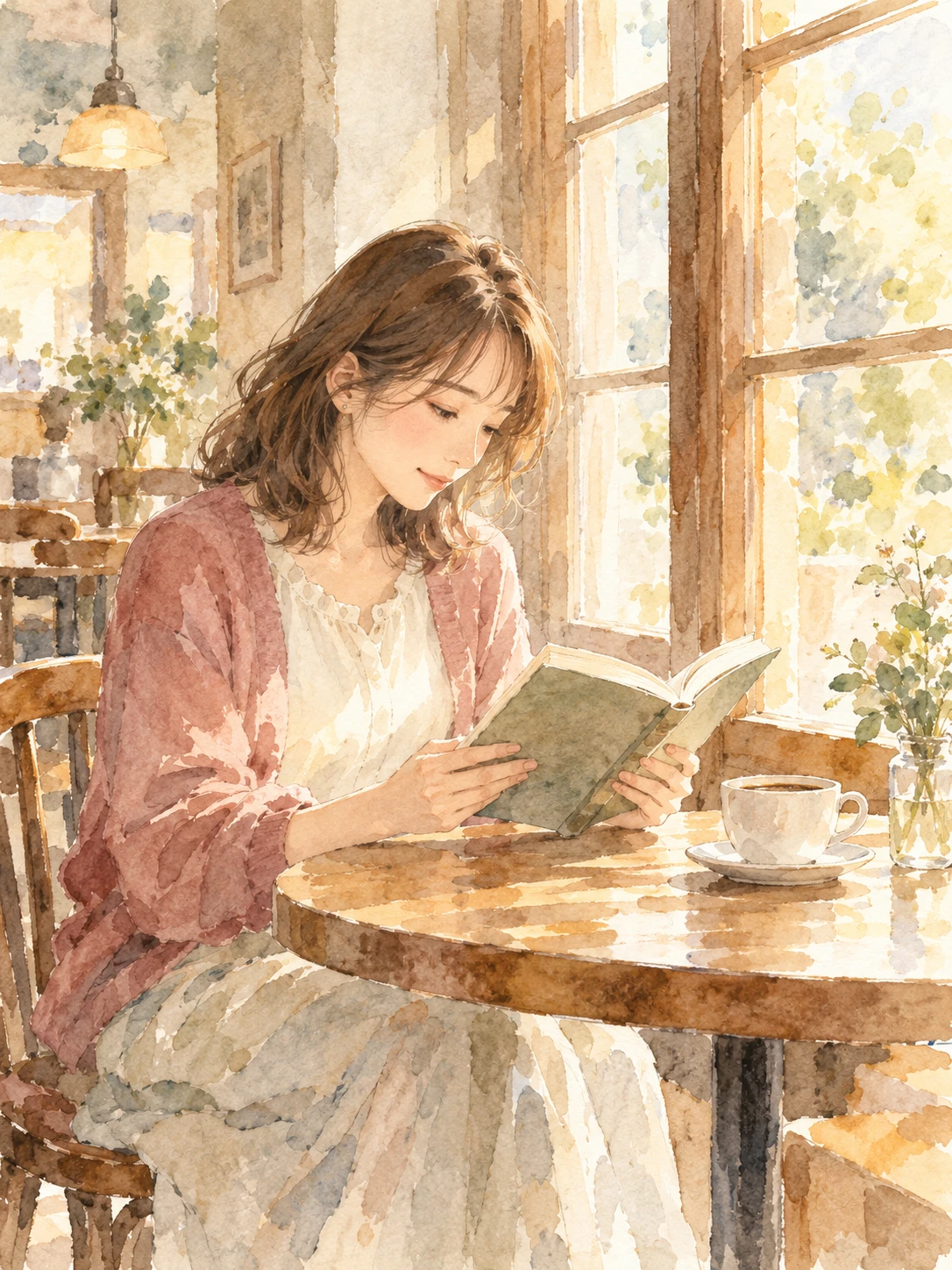
窓からの光、テーブルのコーヒー、にじんだ色の重なりまで、指定した雰囲気どおりです。「何を」「画風」「場所」の3つを書くだけで、ここまで伝わります。
一度で完成させようとせず、出てきた画像を見ながら1つずつ直していくほうが、結果的に早く仕上がります。焦りは禁物です。画像の中に文字を入れたいときは、短い一言にしておくと崩れにくくなります。
手描きの絵から画像を作りたいときは、ChatGPTのスケッチ機能の使い方も参考にしてください。
【2026年】チャッピーで流行りの画像生成・写真加工6選
2026年にSNSや写真加工アプリのブログで話題になった画像加工から、チャッピーで作れる6つを選びました。無料プランでは作れる枚数が少ないことがあるので、気になるものから1つずつ試すのがおすすめです。どれも楽しいです。
掲載している画像について
今回の無料アカウントで生成できたのは、1の「チャッピーの自撮り」だけです。2〜6の画像は、遊び方を紹介するために別に用意したAIの作例です。カメラロール風の画像も作例で、実際の写真アプリの画面ではありません。
友達や家族の写真を使うときは、本人に確認してからにしましょう。ここは大切です。
1. チャッピーの自撮り
チャッピーに「もし人間だったら」を想像してもらい、自撮り風の写真を作ってもらう遊びです。写真のアップロードはいらないので、最初の1枚に向いています。いちばん手軽です。
- 必要な写真:なし
コピーして使えるプロンプト
チャッピーがもし人間だったら、どんな見た目だと思う?チャッピー自身の自撮り写真を1枚作って。
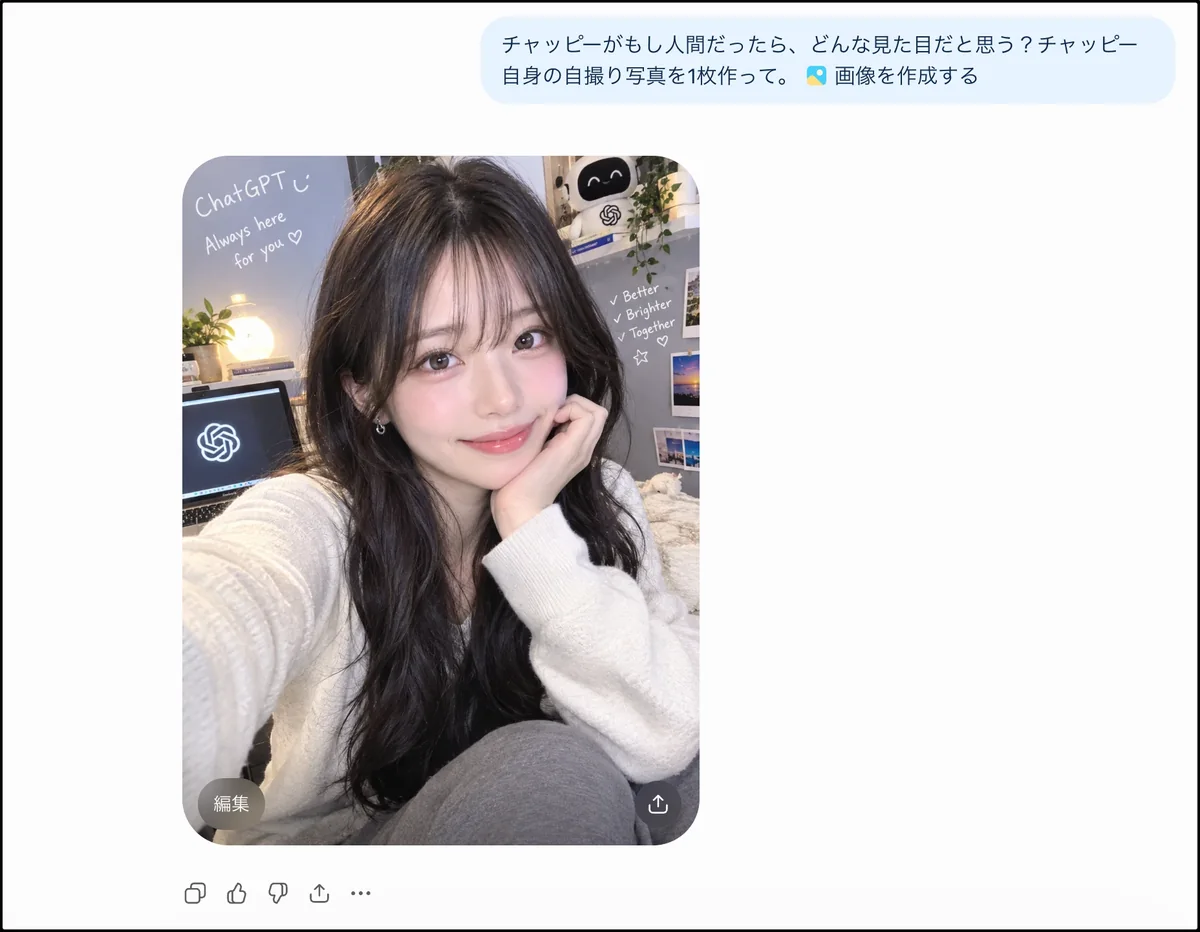
写真をアップロードせず、チャッピーが人間になった姿を想像してもらいました。生成されたのは、白いニットを着て、ほおづえをつく人物の自撮り風画像です。後ろの壁には「Always here for you」という手書き風のメッセージや、ChatGPTのロゴが入ったパソコンまで描かれていました。
2. AI動物診断
自分を動物にたとえてもらい、動物のイラストと自分の似顔絵を並べた画像を作ります。似ているポイントも一緒に書いてくれるので、友達と見せ合うと盛り上がります。
- 必要な写真:正面から撮った、明るい自撮り1枚
コピーして使えるプロンプト
この写真の人を動物にたとえると何ですか?その動物のイラストとこの人の似顔絵を並べた、正方形の画像を作ってください。似ているポイントも短く3つ入れてください。
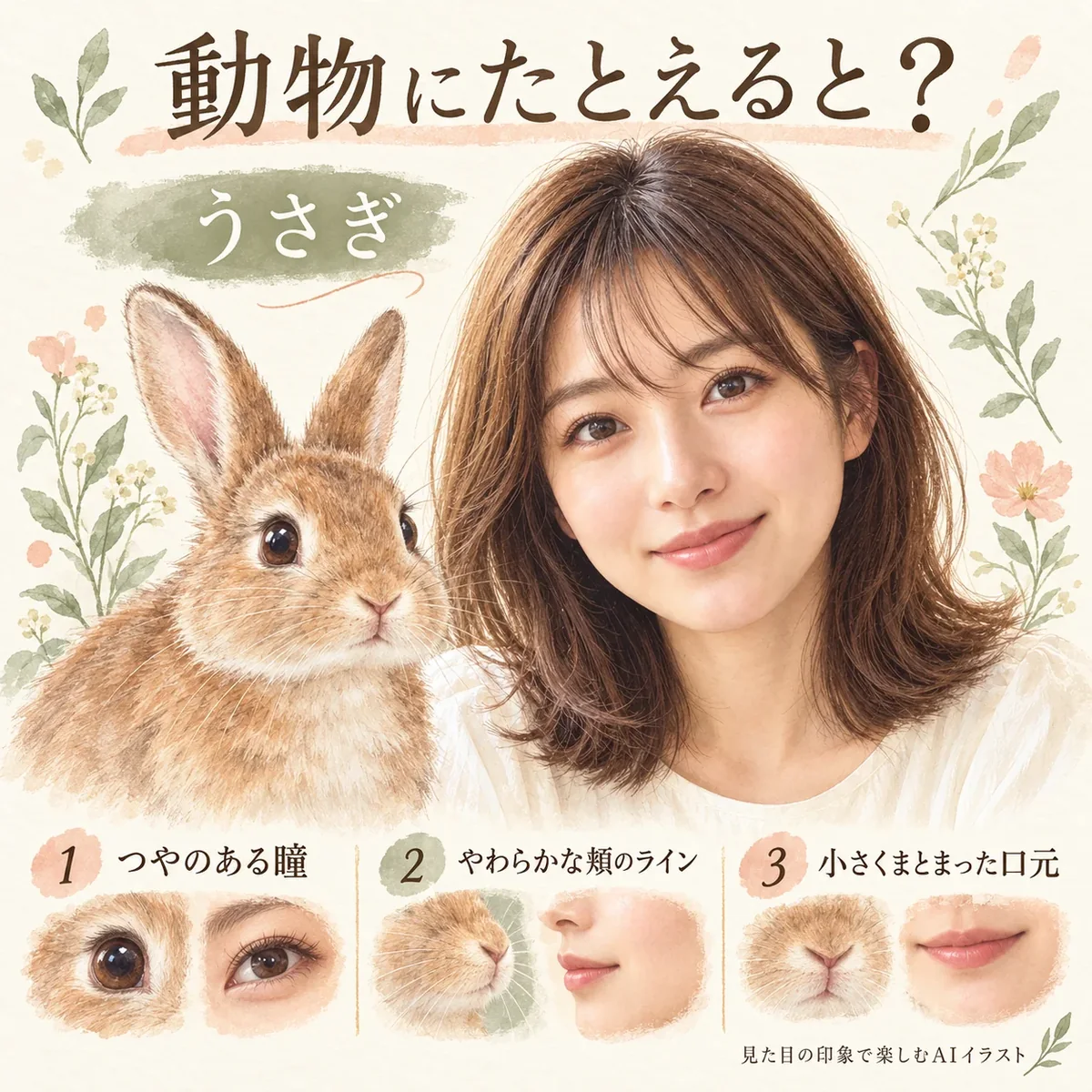
作例では「うさぎ」になりました。つやのある瞳、やわらかな頬のライン、小さくまとまった口元の3つが、うさぎと顔のアップを並べた形で紹介されていて、どこが似ているのかがひと目でわかります。納得感があります。
3. 1日分のカメラロール
1枚の写真をもとに、架空の1日を撮りためたようなスマホのカメラロール画面を作ります。朝ごはんや通勤、夜の部屋など、ありそうな日常の写真が並びます。
- 必要な写真:自分かペットの写真1枚
コピーして使えるプロンプト
この写真の人の、ある1日を想像してください。朝から夜までの日常写真12枚が並んだ、スマホのカメラロール画面のような縦長の画像を作ってください。少しブレた写真やラフな写りも混ぜてください。
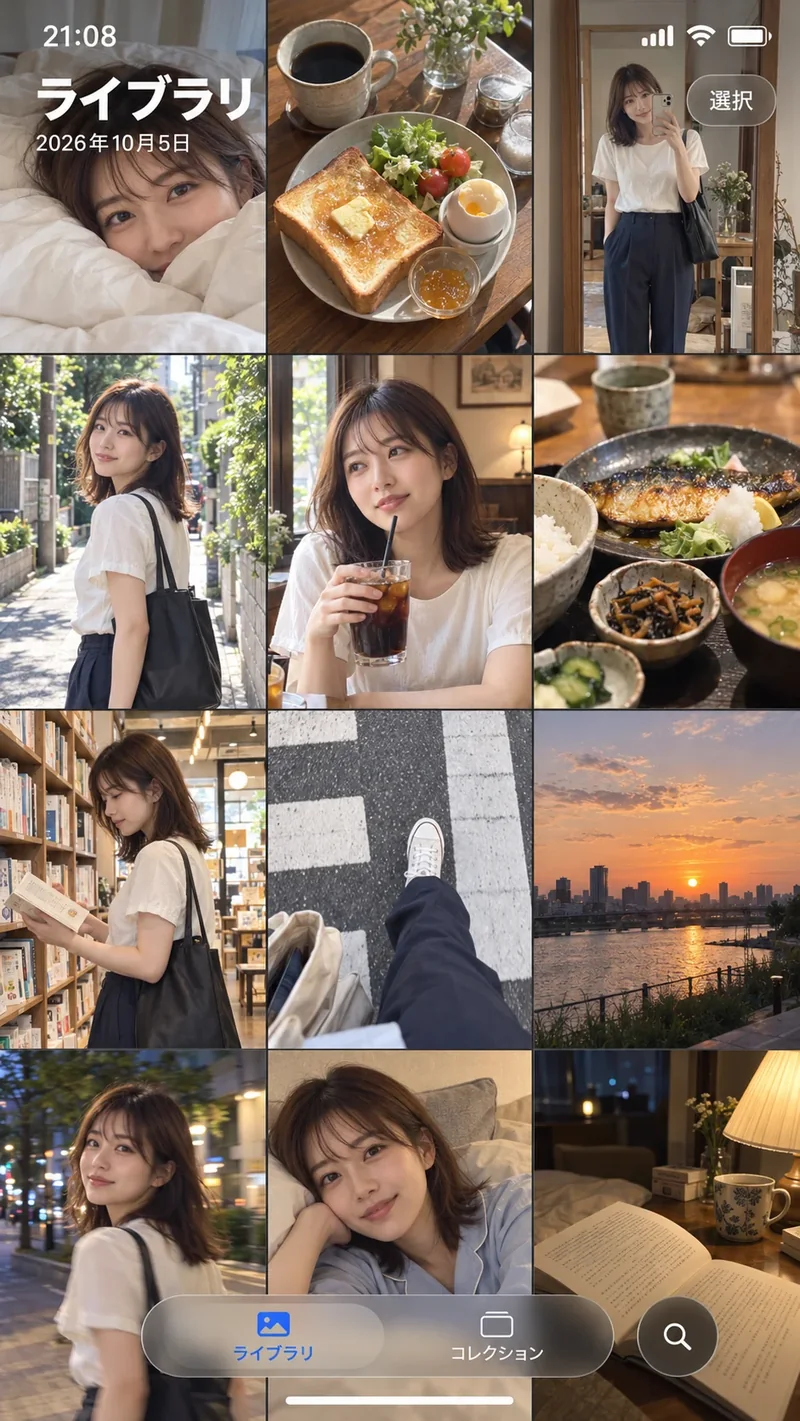
12枚の小さな写真が、朝のトーストから通勤、喫茶店、夕焼け、夜の読書まで、1日の流れになっています。同じ人に見える写真が多く、画面上部に日付まで入っていました。細かいです。
4. 手書き加工(白ペン)
写真の上に、白いペンで手書きしたような短いひとことや矢印、星を描き足す加工です。Threadsなどで見かけた人もいるかもしれません。カフェや旅行の写真が、日記のような雰囲気になります。
- 必要な写真:カフェ、旅行、日常の写真1枚(余白があると描き込みやすい)
コピーして使えるプロンプト
この写真の上に、白いペンで手書きしたような短いひとことと、矢印や小さな星を描き足してください。写真の人物や背景はそのままにしてください。
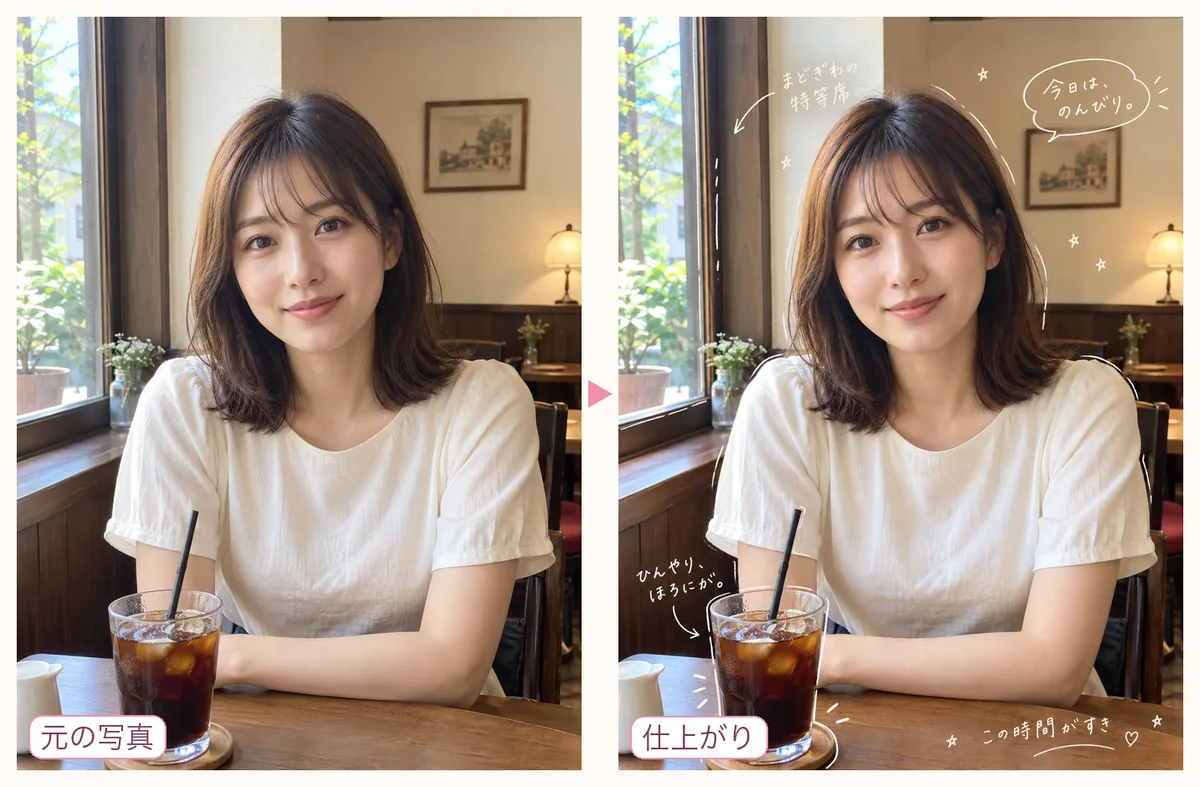
「今日は、のんびり。」「この時間がすき」のような短いひとことと、矢印や小さな星が入りました。手書きの文字も読みやすく、元の写真の人物や背景は変わっていません。雰囲気だけが変わりました。
もっと手書き風の加工を試したいときは、チャッピーで手書き風に加工する方法で詳しく紹介しています。
5. ヘアスタイル診断
自分の顔のまま、いくつかの髪型を試した診断シートを作ります。美容院に行く前に、似合いそうな髪型のイメージをつかむのに役立ちます。
- 必要な写真:正面を向き、前髪で目が隠れていない写真1枚
コピーして使えるプロンプト
この写真の人の顔立ちは変えずに、似合いそうな髪型を4つ試した縦長の診断シートを作ってください。一番似合う髪型に王冠マークを付け、それぞれ短い髪型名を入れてください。
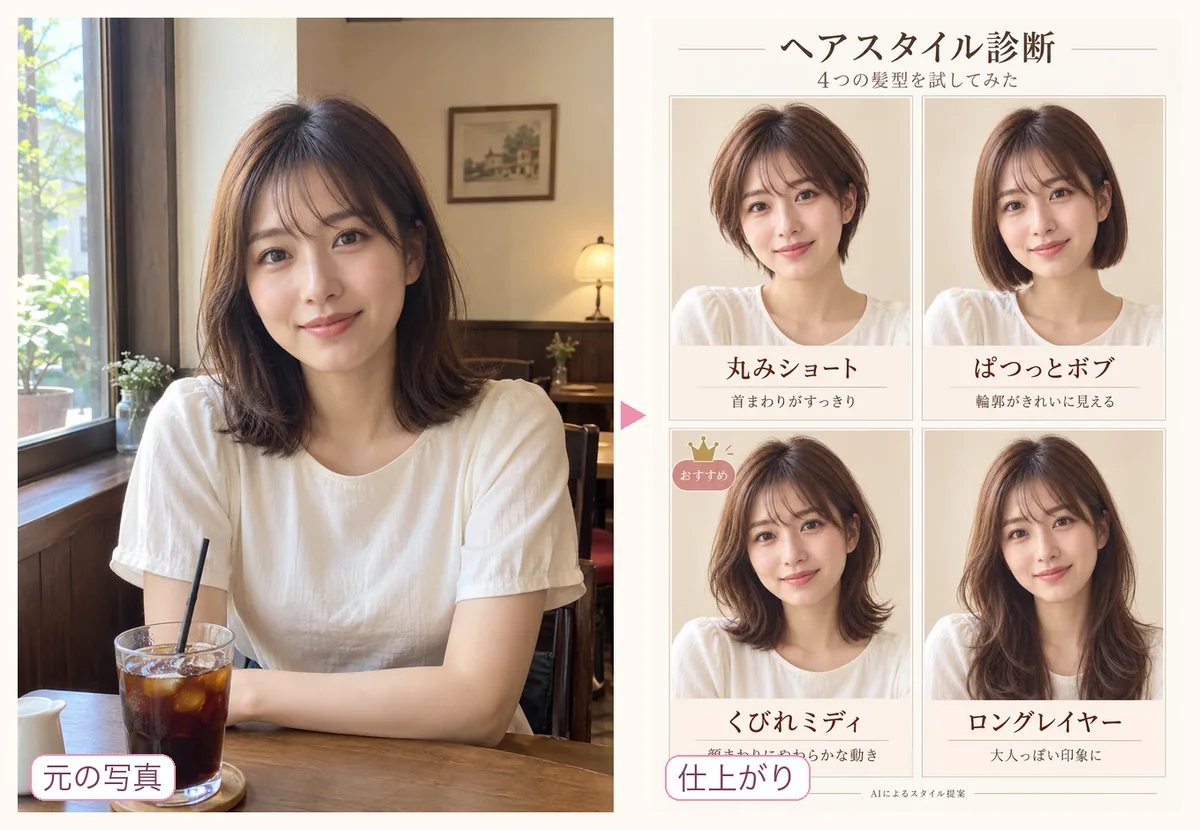
丸みショート、ぱつっとボブ、くびれミディ、ロングレイヤーの4つが並び、くびれミディに王冠と「おすすめ」のマークが付きました。髪型ごとに短い説明も入っていて、美容院で見せる参考にも使えそうです。
髪型を変えると、顔の印象まで少し変わってしまうことがあります。そのときは、このあと紹介する「思い通りにならないときの直し方」の一言を試してください。自分に似合う髪型をもっと比べたいときは、似合う髪型診断の記事も参考になります。
6. 街頭インタビュー風
テレビのバラエティ番組で、街頭インタビューを受けているような画像を作ります。番組風のテロップや、答えのテロップまで入るのがおもしろいポイントです。
- 必要な写真:自撮り、または2人で写った写真1枚
コピーして使えるプロンプト
この写真の人の顔立ちを保ったまま、日本のバラエティ番組で街頭インタビューを受けている場面の画像にしてください。上に番組風のテロップ、下に答えのテロップを入れ、4:3の横長でお願いします。
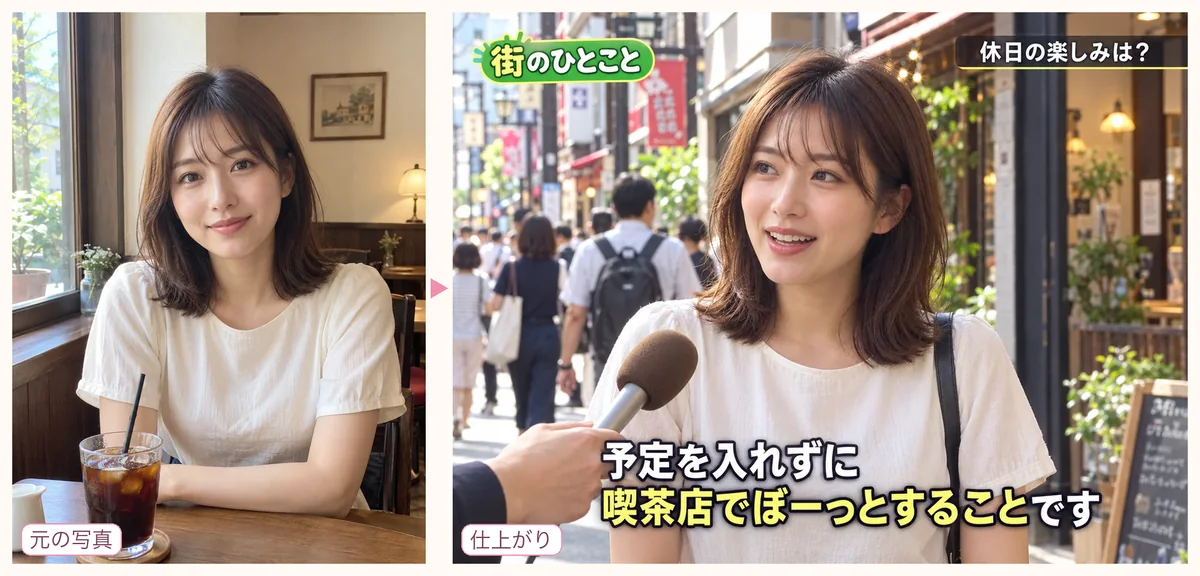
左上に番組名のようなテロップ、右上に質問、下に答えのテロップが入り、文字もきちんと読める状態でした。答えの内容はチャッピーが考えてくれるので、自分では思いつかない答えが出てくるのも楽しいポイントです。つい笑ってしまいます。
秋は、ハロウィンの仮装写真を作る人も増えます。ハロウィンの写真加工のプロンプト10選もあわせて試してみてください。
思い通りにならないときの直し方
チャッピーの画像が思い通りにならないときは、最初から作り直すより、「変えないでほしい部分」を一言添えて頼み直すほうが直りやすくなります。同じチャットの中で、次の一言をそのまま送ってみてください。コピーして使えます。
| 困ったこと | そのまま送れる一言 |
|---|---|
| 顔が別人になる | 顔立ち、輪郭、目の形は元の写真と同じにしてください。それ以外はそのままで大丈夫です。 |
| 頼んでいない部分まで変わる | 人物と服装はそのままにして、背景だけを変えてください。 |
| 画像の中の文字が崩れる | 画像の中の文字は「◯◯」という短い一言だけにしてください。ほかの文字は入れないでください。 |
| AIっぽさが強すぎる | スマホで普通に撮ったような、自然な写真にしてください。肌のツヤや光を少し抑えてください。 |
| 構図が変わってしまう | 元の画像と同じ構図、同じ位置のまま、色だけを変えてください。 |
顔が元の写真と違って見えるときは、元の写真をもう一度添付し、直したい部分を具体的に伝えます。「顔立ち・輪郭・目の形を元の写真に合わせる」「それ以外は変えない」のように、変更する部分と残す部分を分けて指定すると伝わりやすくなります。
コピーして使えるプロンプト
顔の参考として、元の写真をもう一度添付します。直前に生成した画像の顔立ち、輪郭、目の形を、元の写真と同じにしてください。それ以外はそのままにしてください。
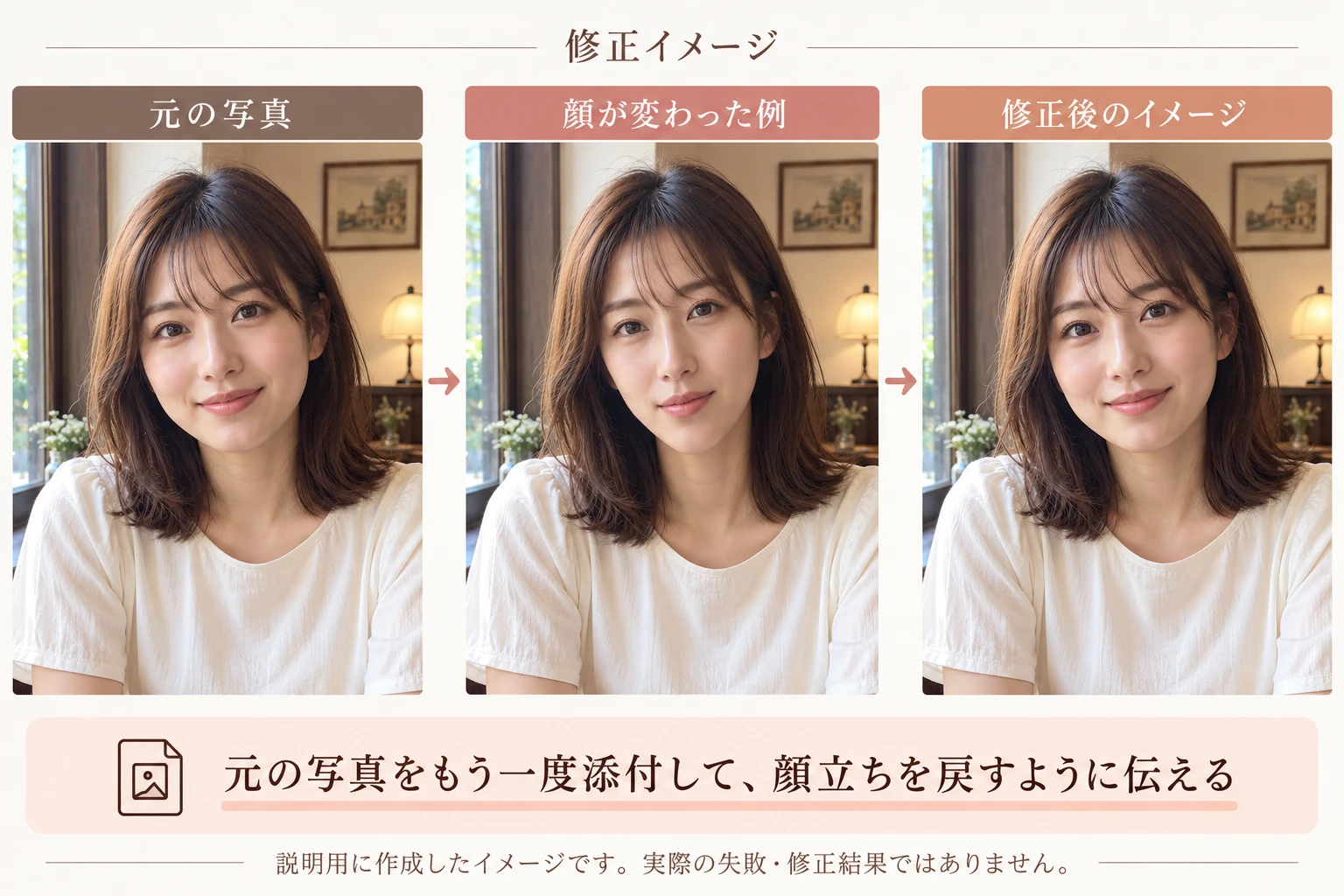
目の形や頬のラインが少し変わっただけでも、別人に見えることがあります。元の写真を添えて「同じにして」と頼むのが近道です。
2〜3回直しても近づかないときは、新しいチャットを開いて、最初の指示に変えないでほしい部分を書き足してから送り直すと、うまくいくことがあります。試す価値はあります。
画像を生成できないときの原因
チャッピーで画像を生成できないときは、利用上限、指示の内容、混雑や通信のどれかが原因になっていることが多いです。表示されたメッセージを見て、当てはまるものから確認してください。焦らなくて大丈夫です。
| 原因 | 対処 |
|---|---|
| 画像生成の上限に達した | 時間をおくか、有料プランへの切り替えを検討します。 |
| 指示の内容が利用ルールに当たる | 実在の有名人、作品やキャラクターの名前、暴力的・性的な表現を外し、色や形、雰囲気の言葉に言い換えます。 |
| アクセスの混雑 | 少し時間をおいてから、もう一度送ります。 |
| 通信やアプリの不調 | Wi-Fiにつなぎ直す、アプリを再起動する、ブラウザを変えるなどを試します。 |
| OpenAI側の障害 | OpenAIのステータスページで障害が出ていないか確認し、復旧を待ちます。 |
私の検証では「こちら側のエラーにより、画像を生成できませんでした。」とだけ表示され、上限なのか一時的な不具合なのかは画面からはわかりませんでした。同じ表示が続くときは、時間をおいてから試してみてください。待つのも手です。
チャッピーの上限に達したら:Pixelcutで続きを作る
チャッピーの上限に達したあとも画像づくりを続けたいときは、ほかのサービスを組み合わせる方法もあります。たとえば、ブラウザで使える Pixelcut(ピクセルカット)のAI画像生成です。
Pixelcut では、モデルに「ChatGPT Image 2.5」を選べます。この記事のプロンプトも、そのまま貼って使えます。写真を追加して、日本語の指示文を貼り、「生成」を押すだけです。
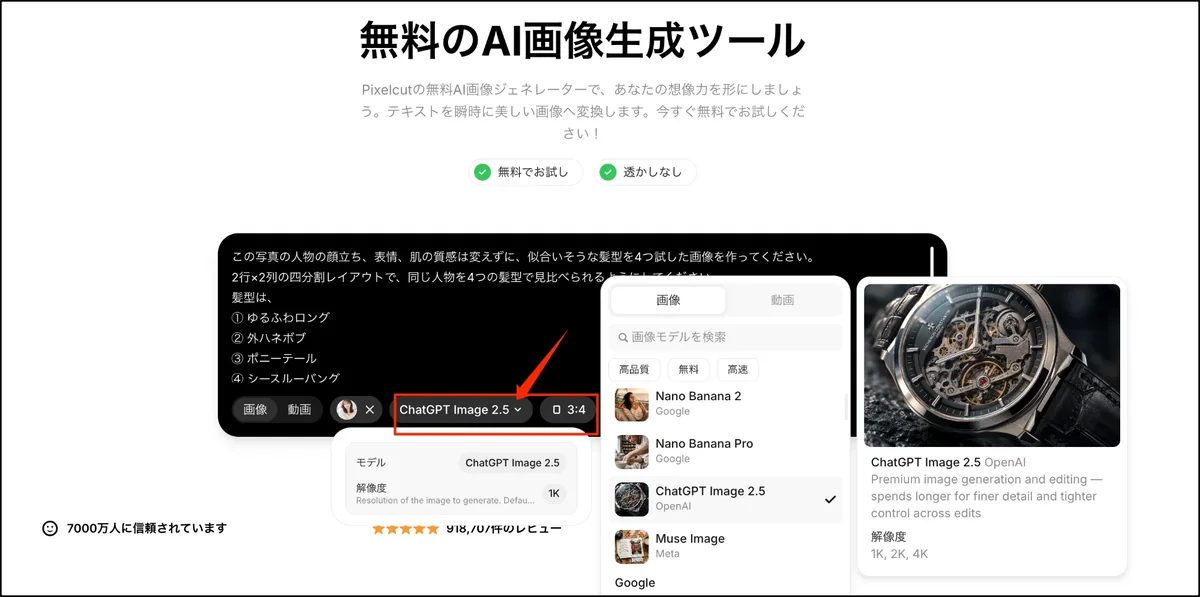
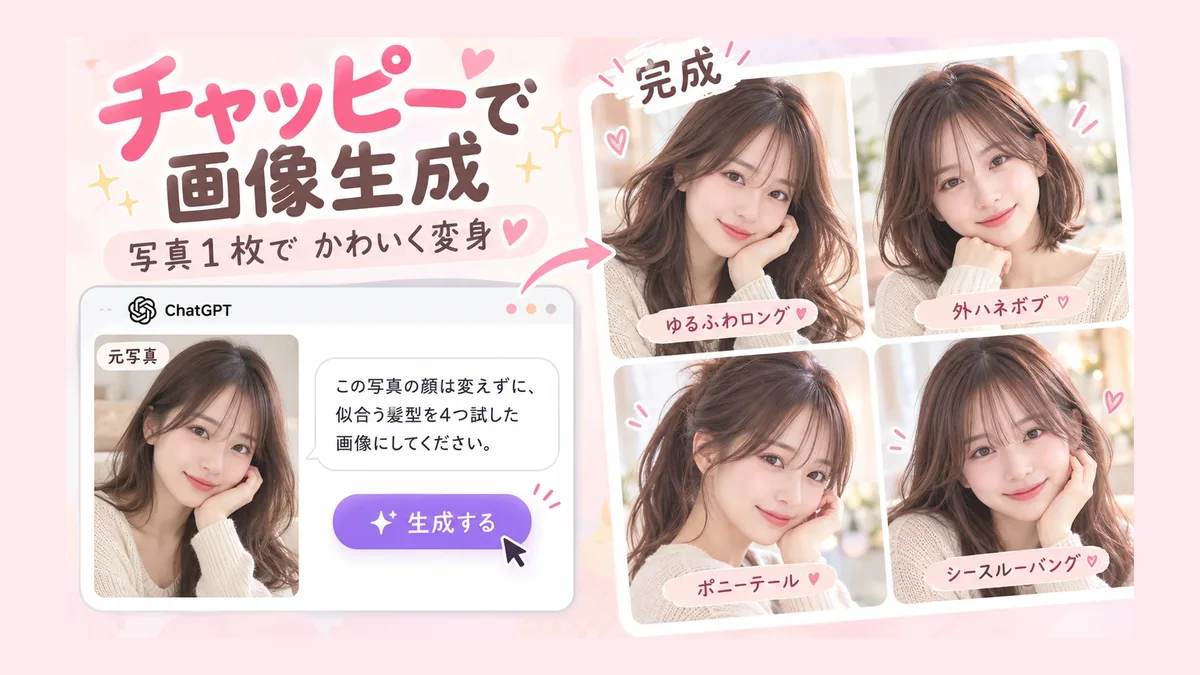
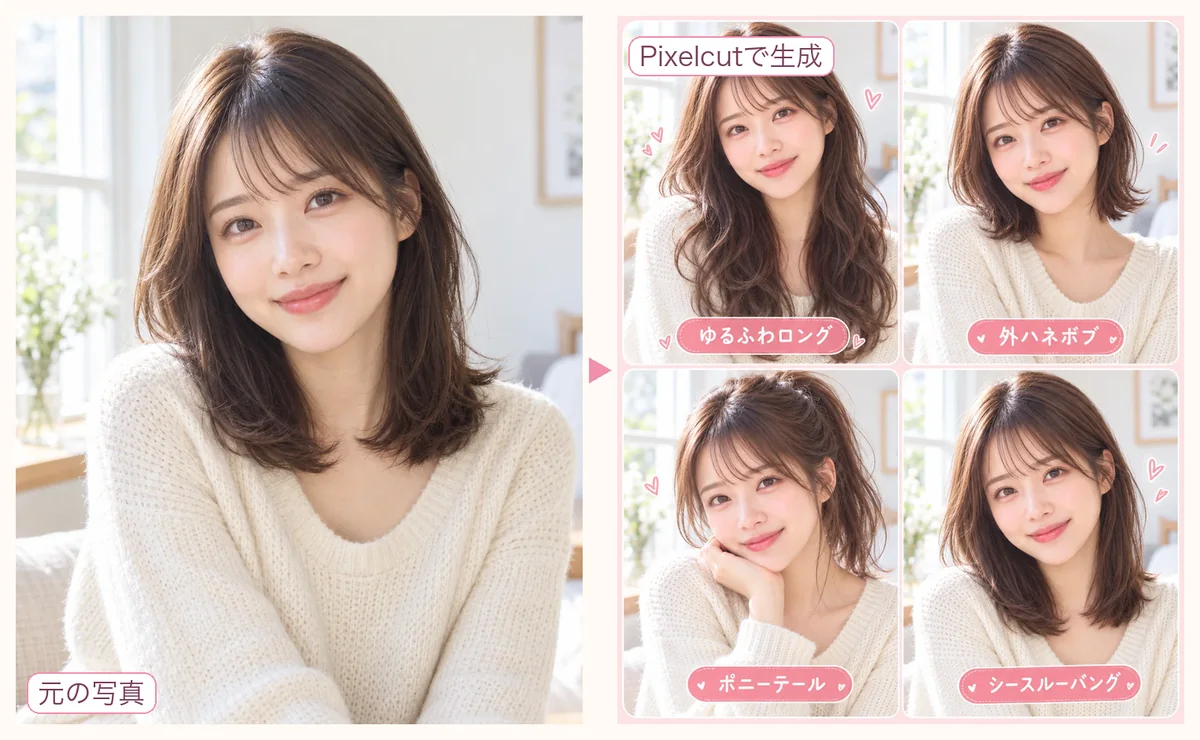
チャッピーではエラーになった「似合う髪型」を、Pixelcutで試したのが、次の画像です。元の写真1枚から、4つの髪型を見比べられる画像が、1回でできました。仕上がりもきれいです。
\まずは無料でお試し。画像も動画も作れる/
実際に使った指示文(Pixelcut)
この写真の人物の顔立ち、表情、肌の質感は変えずに、似合いそうな髪型を4つ試した画像を作ってください。

2行×2列の四分割レイアウトで、同じ人物を4つの髪型で見比べられるようにしてください。

髪型は、
① ゆるふわロング
② 外ハネボブ
③ ポニーテール
④ シースルーバング
の4つにしてください。

服装、背景、顔の向き、全体の雰囲気はできるだけそろえてください。
4つとも同じ人物に見えるように、顔の輪郭、目、鼻、口、表情は変えないでください。
違いは髪型だけが分かるようにしてください。

それぞれのマスの下に、
「ゆるふわロング」
「外ハネボブ」
「ポニーテール」
「シースルーバング」
と日本語で入れてください。

全体は、やわらかくて明るい、清潔感のある日系の美容雑誌風にしてください。
淡いピンク系の、かわいくて見やすいデザインでお願いします。

画像全体は縦長の3:4で作ってください。
4つとも同じ人に見えました。髪型の名前も、きちんと読める文字で入っています。日本語のページがあり、アプリを入れずにブラウザで使えます。保存した画像に透かしは入りません。
画像を作るためだけに有料プランを考えているなら、料金も比べておくと安心です。
| 比べるところ | チャッピー(ChatGPT Plus) | Pixelcut(プロ) |
|---|---|---|
| 月額 | 約3,180円(20ドル) | 約1,270円(8ドル・年額払い)、月額払いは約1,590円(10ドル) |
| 画像の枠 | 無料プランより上限が高い(枚数は非公開) | 毎月600 AIクレジット |
| 使えるもの | 会話、検索、画像生成など | 画像生成、写真加工、動画生成など |
最終確認日:2026年10月5日(1ドル=約159円で換算。為替によって円の金額は変わります)
チャッピーの有料プランは、会話や調べものも含めた「全部入り」です。画像を作りたいだけなら、Pixelcut のほうが月額は手頃です。半額以下です。プロプランには商用ライセンスも含まれ、いつでもキャンセルできると案内されています。
もうひとつの違いは、動画です。ここが大きいです。Pixelcut のAI画像生成には、「画像」と「動画」の切り替えがあります。作った画像を動かす「画像から動画生成」も、文章から作る「テキストから動画生成」も、同じ画面で試せます。
チャッピーで作った画像の注意点
チャッピーで作った画像をSNSに載せるときは、他の人の作品や写真を使っていないかを確認しておくと安心です。特に気をつけたいのは、次の3つです。どれも難しくありません。
キャラクター名や作品名をプロンプトに入れない
文化庁の「AIと著作権に関する考え方について」(2024年)では、侵害になるかどうかの判断ポイントが整理されています。既存の作品との「類似性」と「依拠性」の2つです。
「水彩画風」「レトロな雰囲気」のような画風の指定だけで、すぐに問題になるわけではありません。ただ、特定のアニメ作品やキャラクターの名前を指定すると、元の作品に似た画像ができやすくなります。SNSで公開する画像は、色や雰囲気の言葉で指示するほうが安心です。
友達や家族の写真は本人に確認してから使う
動物診断や街頭インタビュー風は、友達の写真で試したくなる加工です。他の人の写真をアップロードしたり、加工した画像をSNSに載せたりするときは、事前に本人の了解をもらいましょう。
仕事で使うときは利用規約を確認する
ブログのアイキャッチやお店の告知など、仕事で使う予定があるときは、OpenAIの利用規約を確認してください。規約は改定されることがあるので、使う前に最新の内容を見ておくと安心です。
よくある質問
チャッピーの画像生成は、無料で何回まで使えますか?
公式には「1日何回まで」という固定の回数は公開されていません。画像生成には文章とは別の利用制限があります。私が2026年10月5日に新しい無料アカウントで試したときは、1枚生成できたあと、写真の加工を頼むとエラーになりました。画面に上限の案内はありませんでしたが、数時間おいてから試すと、もう1枚作れました。ただ、その直後の1枚はまたエラーでした。
上限に達したら、いつまた使えるようになりますか?
回復するまでの時間は、公式には一律で公開されていません。私が試したときは、数時間おくと、また1枚作れました。今すぐ続けたいときは、有料プランやほかの画像生成サービスを使う方法があります。
英語で指示しないといけませんか?
日本語で大丈夫です。普段のチャットと同じように、作りたい画像を日本語の文章で伝えれば作ってくれます。
作った画像をSNSに載せても大丈夫ですか?
自分で考えた内容の画像なら、SNSに載せている人はたくさんいます。ただし、キャラクター名や作品名を指定して作った画像や、他の人が写っている写真を加工した画像は注意が必要です。仕事で使う場合は、OpenAIの利用規約も確認してください。
スマホのアプリでも画像生成できますか?
できます。iPhoneとAndroidのChatGPTアプリでも、入力欄に日本語で書いて送れば画像を作れます。写真を加工するときは、入力欄の「+」からカメラロールの写真を選んで送ります。
まとめ
チャッピーで画像生成するなら、まずは写真のいらない「チャッピーの自撮り」から試してみてください。無料プランの枚数は固定ではないので、1回の指示に条件をまとめて書くと、限られた枠を長く使えます。エラーが続いて画像を作れないときは、時間をおくか、ほかの画像生成サービスと組み合わせて続けてみてください。