※本記事にはアフィリエイト広告(PR)が含まれます。
\透かしなしで保存できる/
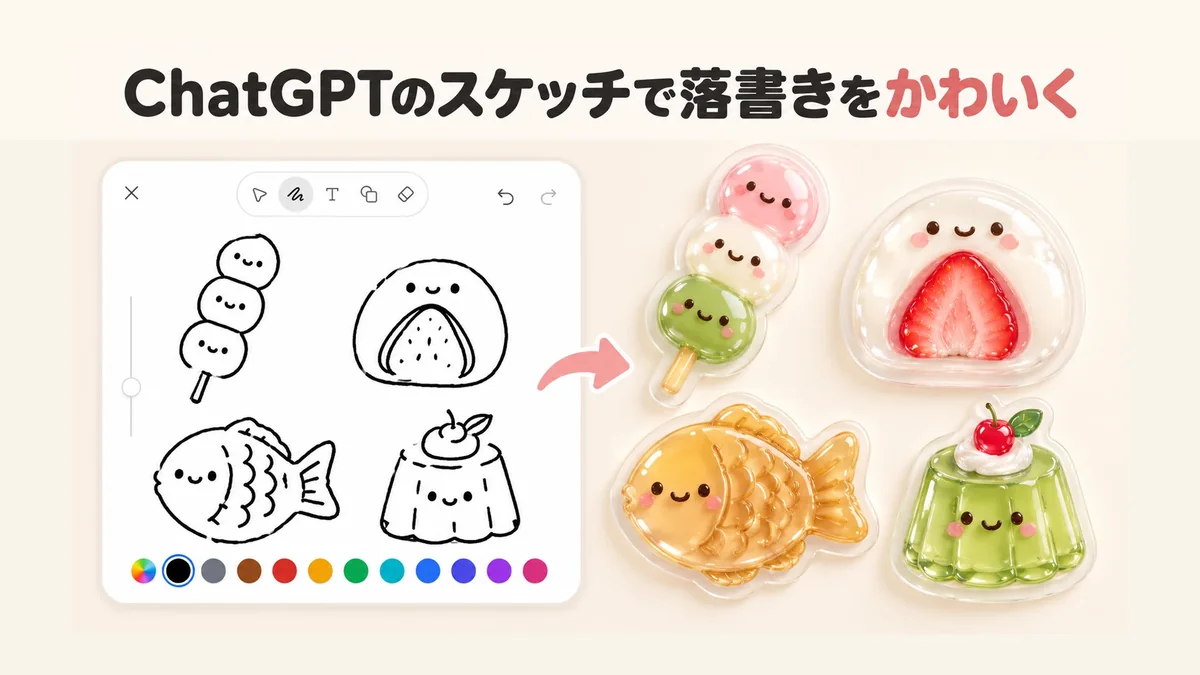
ChatGPT(チャッピー)のスケッチ機能は、入力欄に絵を描いて、文字で説明を添えるだけで、その絵をもとにした画像を作ってくれる機能です。棒人間のような簡単な絵でも使えます。ここが気に入りました。
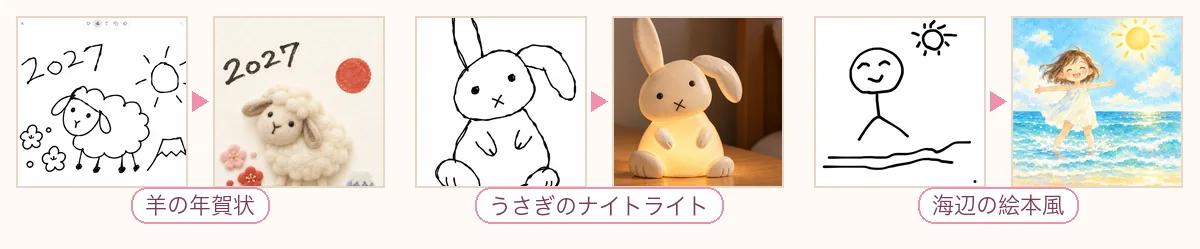
私は実際に、棒人間、うさぎ、羊の3つを描いて試しました。いちばんのお気に入りは、羊です。どれも、描いた場所どおりに仕上がりました。正直、驚きました。うさぎは陶器のナイトライトに、羊は羊毛フェルト風の年賀状になりました。羊だけは、ChatGPTで描いた絵を、Pixelcutで仕上げました。
この記事では、スケッチ機能の使い方、うまくいく書き方のコツ、2027年(未年)の年賀状の作り方を、描いた絵と仕上がりを並べながら紹介します。
この記事のポイント
- ChatGPTのスケッチ機能の使い方は、入力欄の「+」から「スケッチ」を選び、絵を描いて、文字で説明を添えて送る、の4ステップです。
- 棒人間のような簡単な絵でも使えます。「残すもの」と「変えるもの」を文字で分けて書くと、描いた形のまま、陶器やぬいぐるみ、年賀状の画像になります。
- コピーしてそのまま使える指示文(海辺の絵本風、ナイトライト、ぬいぐるみキーホルダー、2027年の年賀状)を、描いた絵と仕上がりの画像つきで紹介します。
先に仕上がりを見る
ChatGPTのスケッチ機能で作れる画像です。左が描いた絵、右が仕上がりです。羊の年賀状、うさぎのナイトライト、海辺の絵本風を、実際に試しました。
ChatGPTのスケッチ機能とは
ChatGPTのスケッチ機能は、チャットの入力欄で絵を描き、それを参考に画像を作ってもらう機能です。文字だけで「右上に太陽、真ん中に人」と説明する代わりに、自分で描いて場所を伝えられます。手間がかかりません。文字だけで画像を作る基本の使い方は、チャッピーで画像生成する方法で紹介しています。
描いた絵は、キャンバスの中で次の道具を使って仕上げます。
- ペン(太さを変えられます)
- 文字を入れる道具
- 図形
- 消しゴム
- 元に戻す、やり直す
- 14色の色と、好きな色を選ぶカラーホイール
使える環境や回数の上限は、変わることがあります。私はパソコンのブラウザで試しました。最新の対応状況は、OpenAIの公式ヘルプで確認してください。
ChatGPTのスケッチ機能の使い方
使い方は、4つのステップです。難しくありません。
STEP1:入力欄のメニューから「スケッチ」を選ぶ
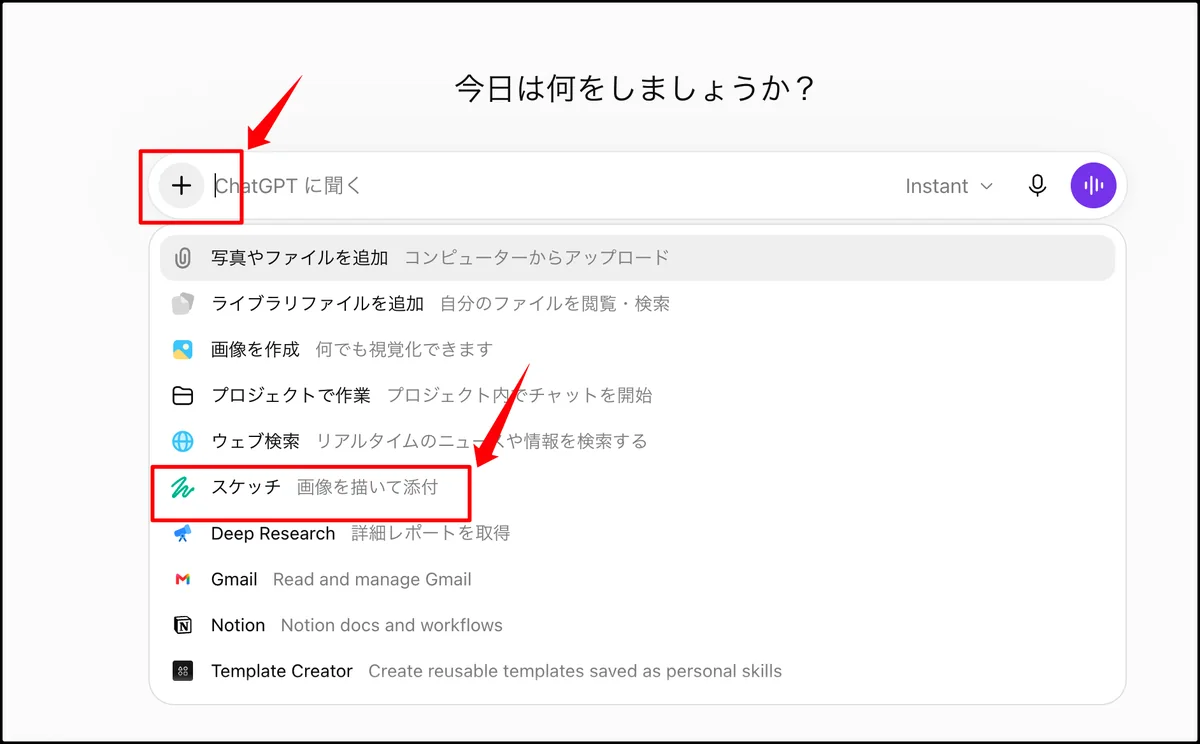
ChatGPTの入力欄の左にある「+」を押すと、メニューの中に「スケッチ(画像を描いて添付)」が出てきます。これを選ぶと、描くための画面が開きます。入口はここです。
STEP2:キャンバスに絵を描く
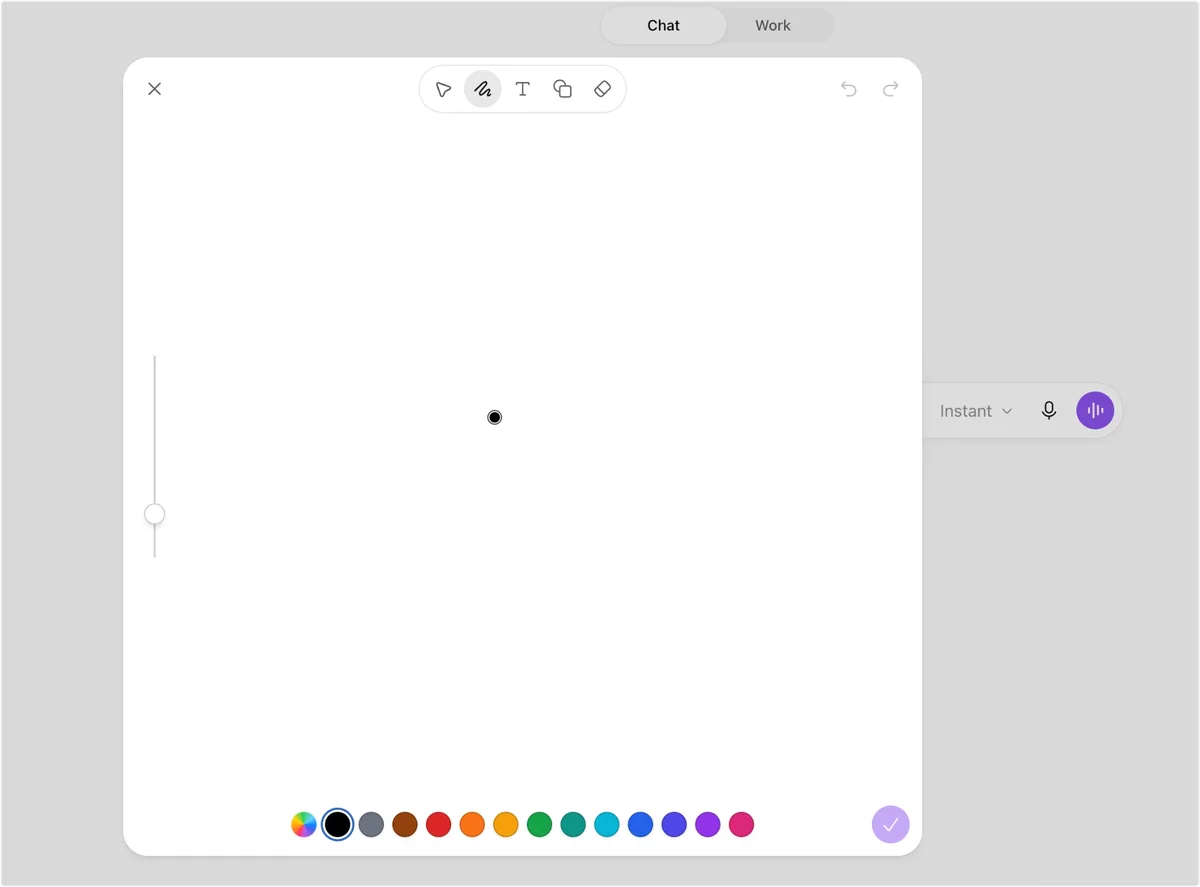
白いキャンバスが開いたら、ペンで描きます。上に道具が並び、下に色、左に線の太さを変えるバーがあります。描き終わったら、右下のチェックを押します。これで確定です。
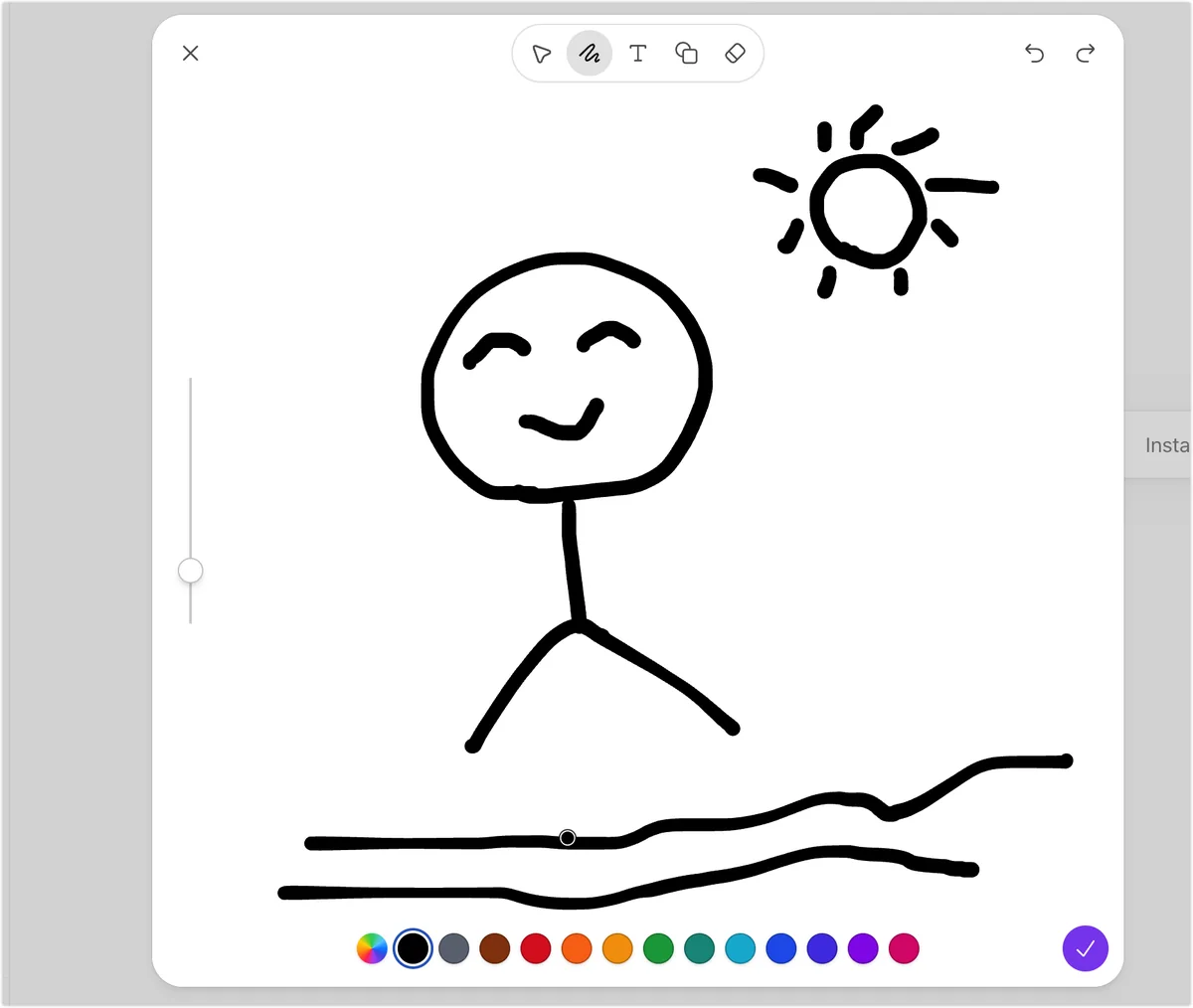
線はきれいでなくて大丈夫です。私が最初に描いたのは、こんな棒人間でした。ひどい絵です。
STEP3:文字で説明を添えて送る
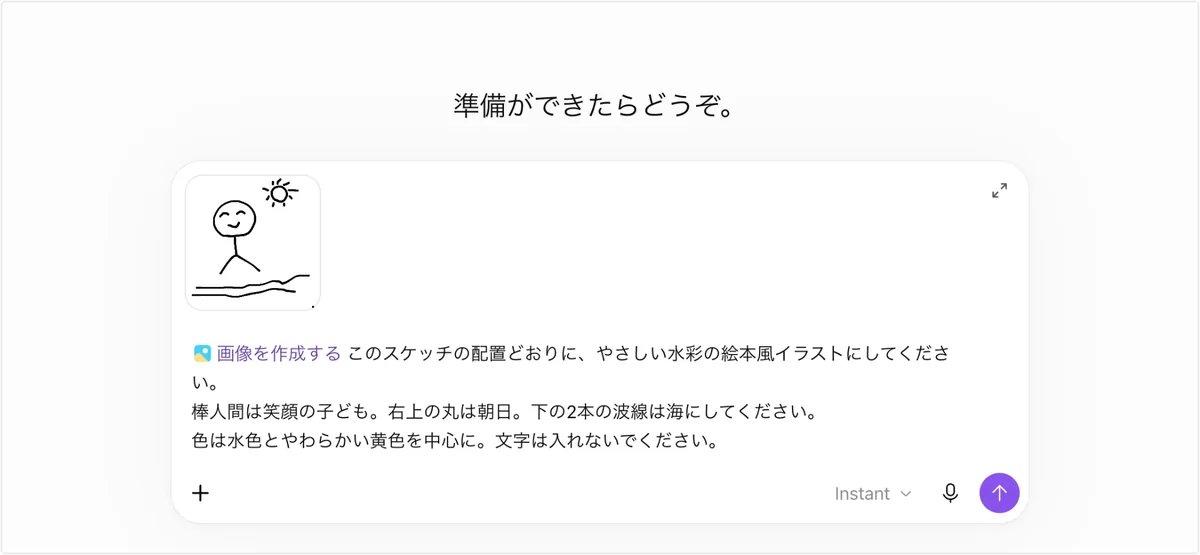
チェックを押すと、描いた絵が入力欄に小さく表示されます。その下に、どんな画像にしたいかを書いて送ります。文字の前には、「画像を作成する」が自動で入りました。
STEP4:仕上がりを確かめて、直したいところは文字で伝える
送信すると、描いた絵のとおりに、水彩の絵本風の画像ができあがりました。左が描いた絵、右が仕上がりです。
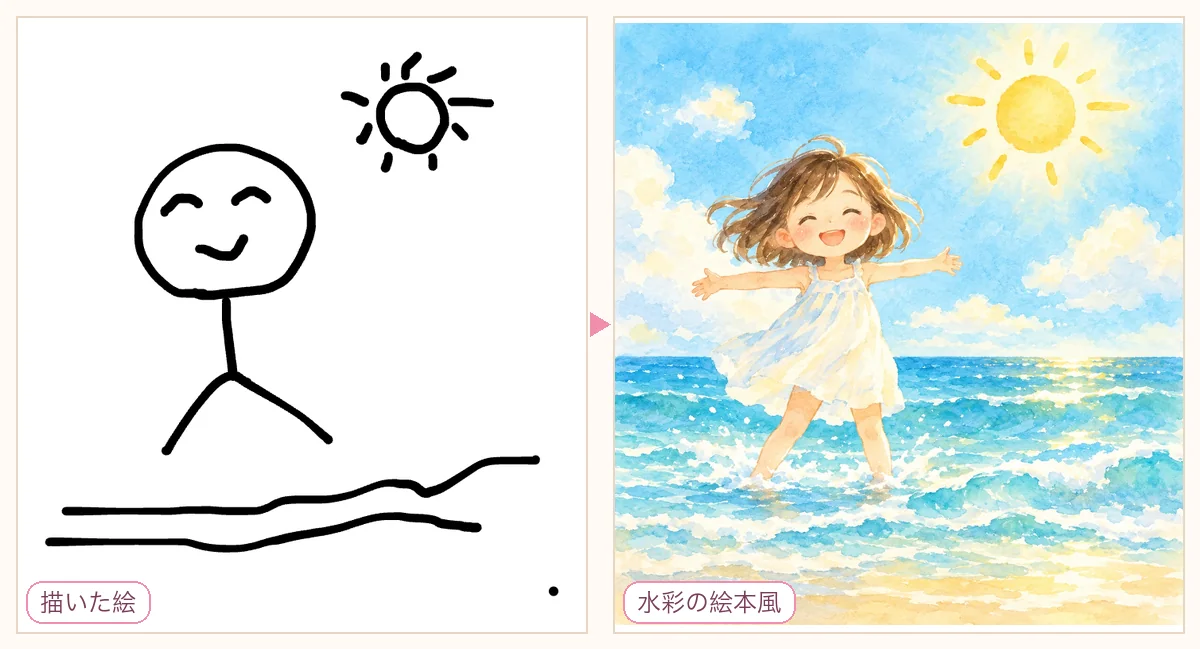
仕上がった画像は、描いた絵と見比べます。気になるところがあれば、同じチャットで、文字で伝えて直せます。ここは普通のチャットと同じです。
きれいに仕上げる3つのコツ
きれいに仕上げるコツは、文字の書き方です。試して分かった3つを紹介します。
1. 「残すもの」と「変えるもの」を分けて書く
絵のどこを活かして、何を変えたいのかを、はっきり分けて書きます。うさぎの絵を、陶器のナイトライトにしたときの指示文は、こうです。
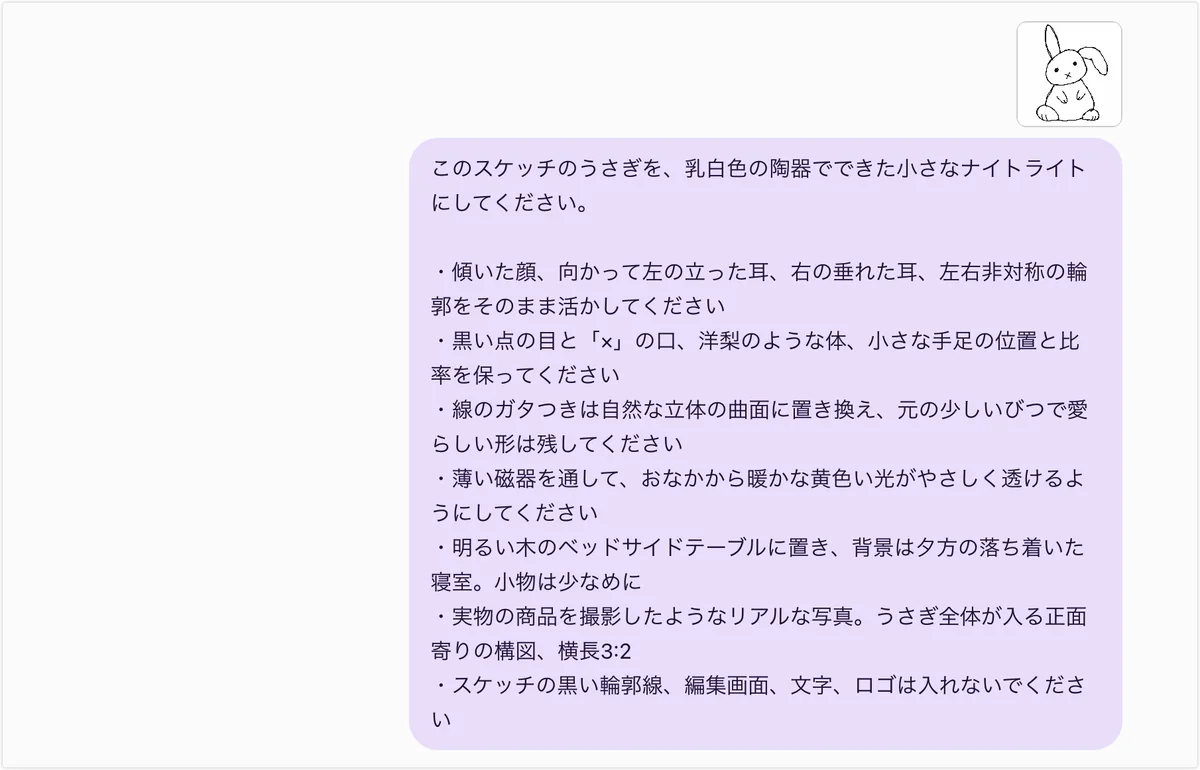
送信すると、描いた絵のとおりのナイトライトができあがりました。左が描いた絵、右が仕上がりです。
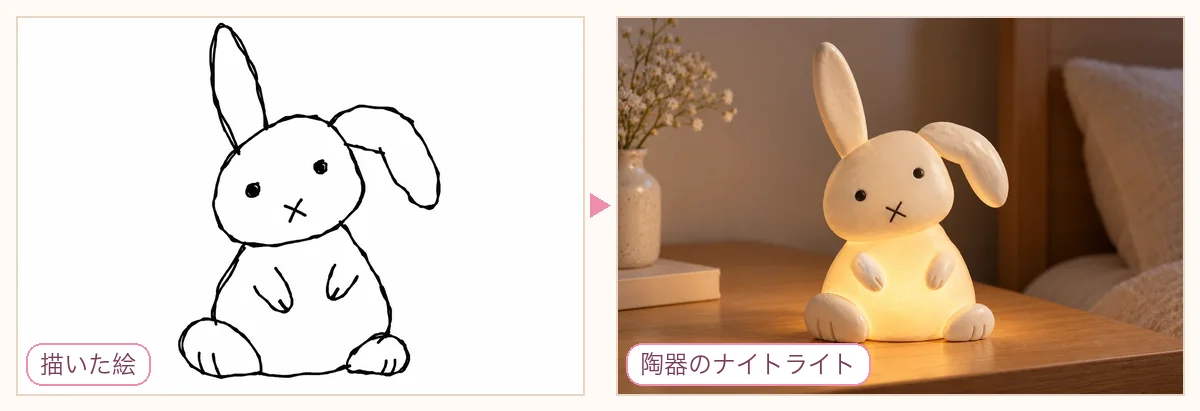
実際に使った指示文
このスケッチのうさぎを、乳白色の陶器でできた小さなナイトライトにしてください。

・傾いた顔、向かって左の立った耳、右の垂れた耳、左右非対称の輪郭をそのまま活かしてください
・黒い点の目と「×」の口、洋梨のような体、小さな手足の位置と比率を保ってください
・線のガタつきは自然な立体の曲面に置き換え、元の少しいびつで愛らしい形は残してください
・薄い磁器を通して、おなかから暖かな黄色い光がやさしく透けるようにしてください
・明るい木のベッドサイドテーブルに置き、背景は夕方の落ち着いた寝室。小物は少なめに
・実物の商品を撮影したようなリアルな写真。うさぎ全体が入る正面寄りの構図、横長3:2
・スケッチの黒い輪郭線、編集画面、文字、ロゴは入れないでください
「そのまま活かす」「保つ」と「置き換える」を分けたことで、耳の左右の違いも、×の口も、そのまま残りました。効果は大きいです。
2. 描いた線が何なのかを、言葉で教える
絵の線は、AIにとっては何にでも見えます。下の2本の波線も、海なのか、川なのか、AIには分かりません。そこで、「下の2本の波線は海です」と、線の意味を文字で伝えました。
実際に使った指示文(海)
このスケッチの配置どおりに、やさしい水彩の絵本風イラストにしてください。
棒人間は笑顔の子ども。右上の丸は朝日。下の2本の波線は海にしてください。
色は水色とやわらかい黄色を中心に。文字は入れないでください。
3. 「黒い線は入れない」と最後に添える
描いた絵の黒い線が、そのまま画像に残ってしまうことがあります。うさぎの指示文の最後に、「スケッチの黒い輪郭線、編集画面、文字、ロゴは入れないでください」と添えたのは、そのためです。
3つのコツのまとめ
- 残すものと、変えるものを分けて書く
- 線が何なのかを、言葉で教える
- 黒い線、文字、ロゴは入れない、と最後に添える
ChatGPTで描いた絵から、年賀状を作る方法【2027年・未年】
ChatGPTのスケッチで描いた絵は、年賀状のイラストにもできます。2027年は未年(ひつじ年)なので、羊を描いてみました。
この羊だけは、ChatGPTで描いた絵を、PixelcutのAI画像生成で仕上げました。Pixelcutは、ブラウザで使える画像生成のサービスです。アプリは入れません。
STEP1:ChatGPTのキャンバスで、年賀状の下絵を描く
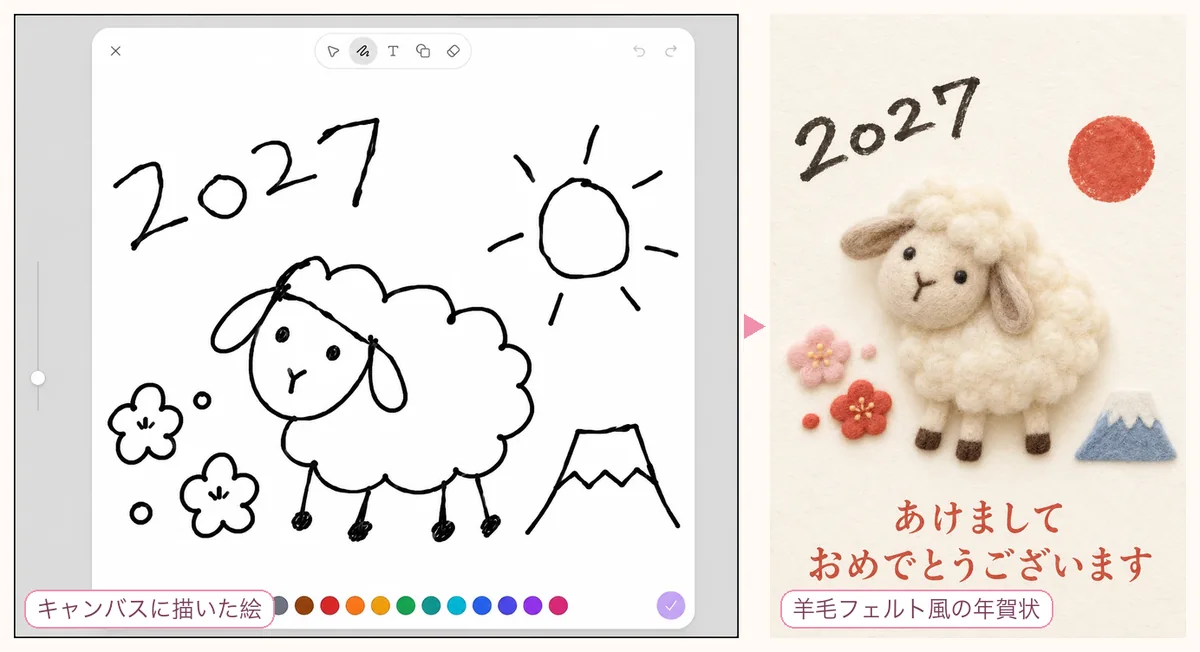
羊と、「2027」と、右上の太陽、左下の梅、右下の富士山を描きました。年号は、キャンバスに手で書いています。きれいではありません。
STEP2:Pixelcutに絵を追加して、指示文を貼る
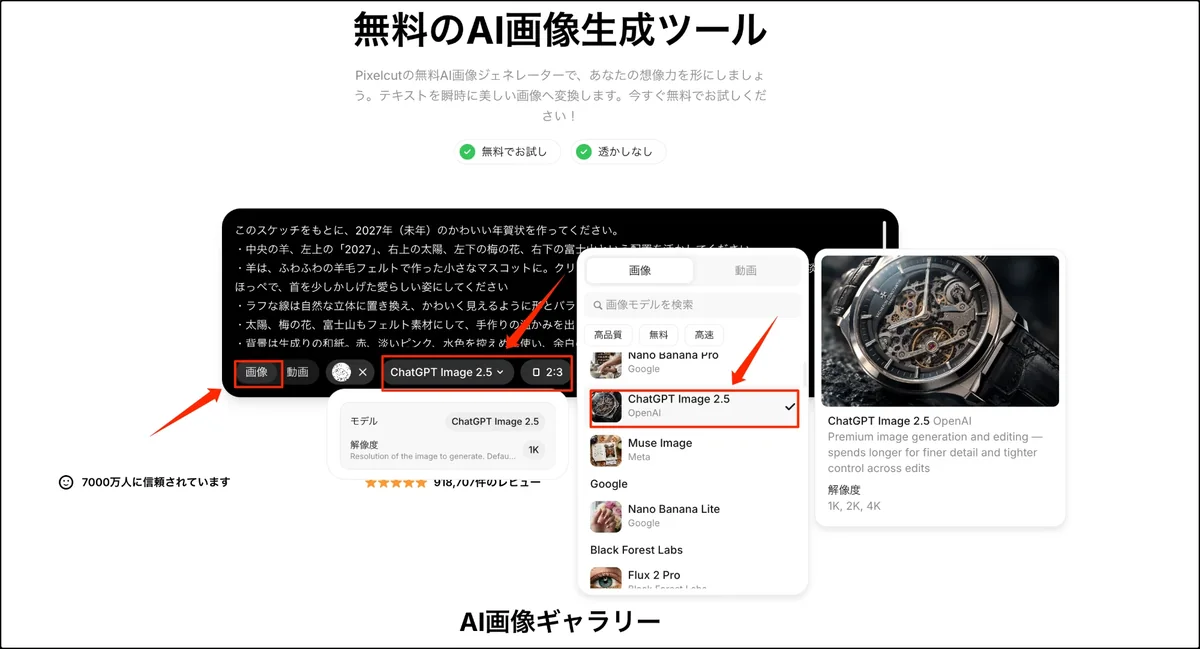
PixelcutのAI画像生成のページを開き、描いた絵の画像を追加します。モデルは「ChatGPT Image 2.5」、比率は「2:3」を選び、指示文を貼ります。ページには、「無料でお試し」「透かしなし」と表示されていました。
STEP3:羊毛フェルト風の年賀状ができあがる
指示文を送ると、羊毛フェルト風の年賀状ができあがりました。左が描いた絵、右が仕上がりです。
実際に使った指示文
このスケッチをもとに、2027年(未年)のかわいい年賀状を作ってください。

・中央の羊、左上の「2027」、右上の太陽、左下の梅の花、右下の富士山という配置を活かしてください

・羊は、ふわふわの羊毛フェルトで作った小さなマスコットに。クリーム色の丸い体、小さな顔、つぶらな黒い目、淡いピンクのほっぺで、首を少しかしげた愛らしい姿にしてください

・ラフな線は自然な立体に置き換え、かわいく見えるように形とバランスを整えてください

・太陽、梅の花、富士山もフェルト素材にして、手作りの温かみを出してください

・背景は生成りの和紙。赤、淡いピンク、水色を控えめに使い、余白のあるやさしい和風デザインにしてください

・左上に「2027」、下に「あけましておめでとうございます」を読みやすく入れてください

・柔らかな自然光で撮影した、実物のフェルト作品のような質感に。毛の繊維や小さな影も自然に表現してください

・縦長2:3。完成した年賀状だけを画面いっぱいに見せ、編集画面や外側の額縁は入れないでください
描いた絵のとおりに、「2027」は左上、太陽は右上、羊は真ん中、梅は左下、富士山は右下に並びました。手書きの「2027」は、筆で書いたような文字になりました。
いちばん安心したのは、日本語です。指示文に書いた「あけましておめでとうございます」は、字も正しく描けていました。
\ブラウザで、描いた絵を追加するだけ/
年賀状に使う前に確認したいこと
- 年号や賀詞(「あけましておめでとうございます」など)の文字は、必ず自分の目で確認する
- 印刷するときは、はがきのサイズ(100×148mm)と、画像の解像度を確認する。生成した画像が、そのまま印刷に十分とは限りません
- 他人の写真や、キャラクターは使わない
水彩画風、クレヨン風の見本
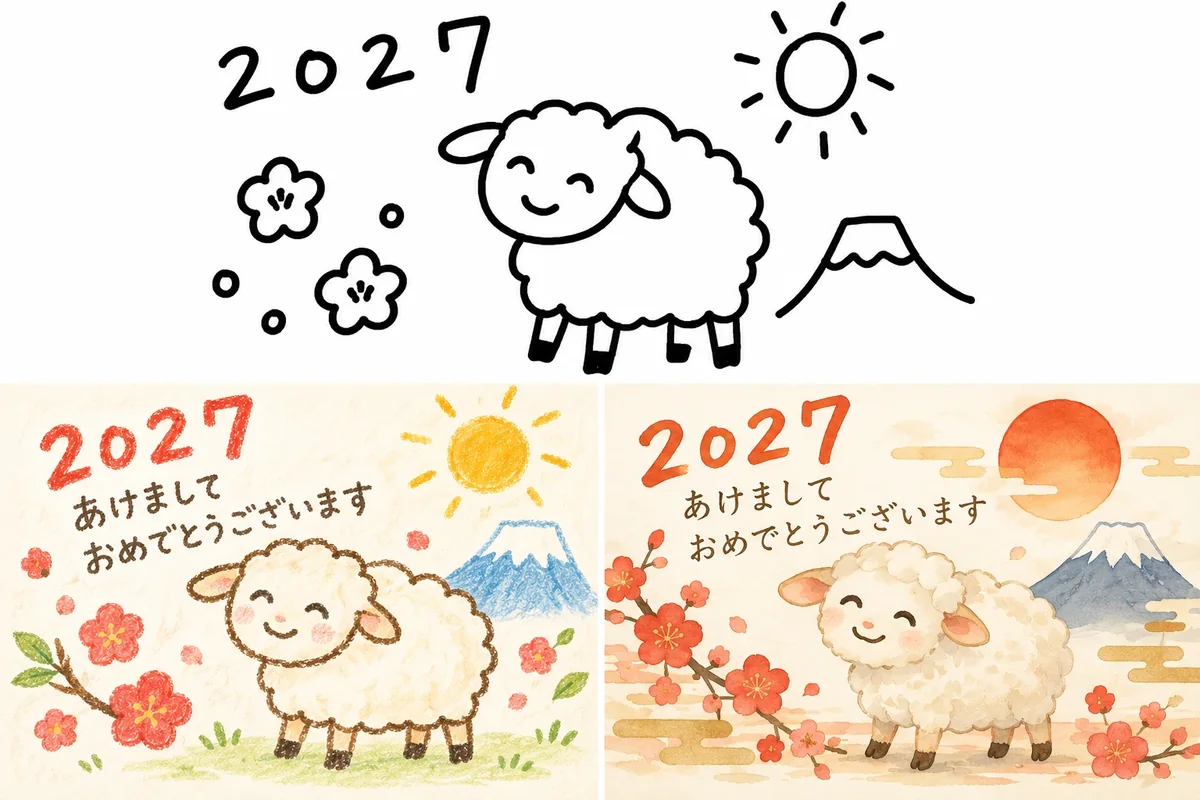
次は、クレヨン風と水彩の和風の見本です。こちらは見本で、仕上がりのイメージをもとに線画を起こしました。どちらも素敵です。
実際に描いて試した結果
ここからは、実際に描いて試した結果です。同じ絵でも、文字を変えると、まったく違う画像になります。違いを見てください。
棒人間:同じ絵を、2つの文章で試した
先ほどの棒人間で、書く文章だけを変えて、2回試しました。1つ目の水彩の絵本風は、STEP4で見たとおりです。左が描いた絵、右が仕上がりです。
水彩の絵本風(海)
水色と黄色の、やさしい海辺の絵になりました。かわいいです。太陽は右上、人は真ん中、海は下に、描いた場所どおりに並びました。
ただ、「朝日」と書いたのに、昼の太陽のように見えました。朝の感じを出したいときは、「低い位置の朝日」「朝のやわらかい光」のように、もう少し具体的に書くと伝わりやすいと思います。
水彩の絵本風(海)では、主役を「笑顔の子ども」と書きました。主役を「人」としか書かないと、AIが子どもの絵にしたり、思わぬ姿にしたりします。大人や動物にしたいときは、「大人の女性」「カピバラ」のように、主役を具体的に書いておくのがおすすめです。
クレヨン画
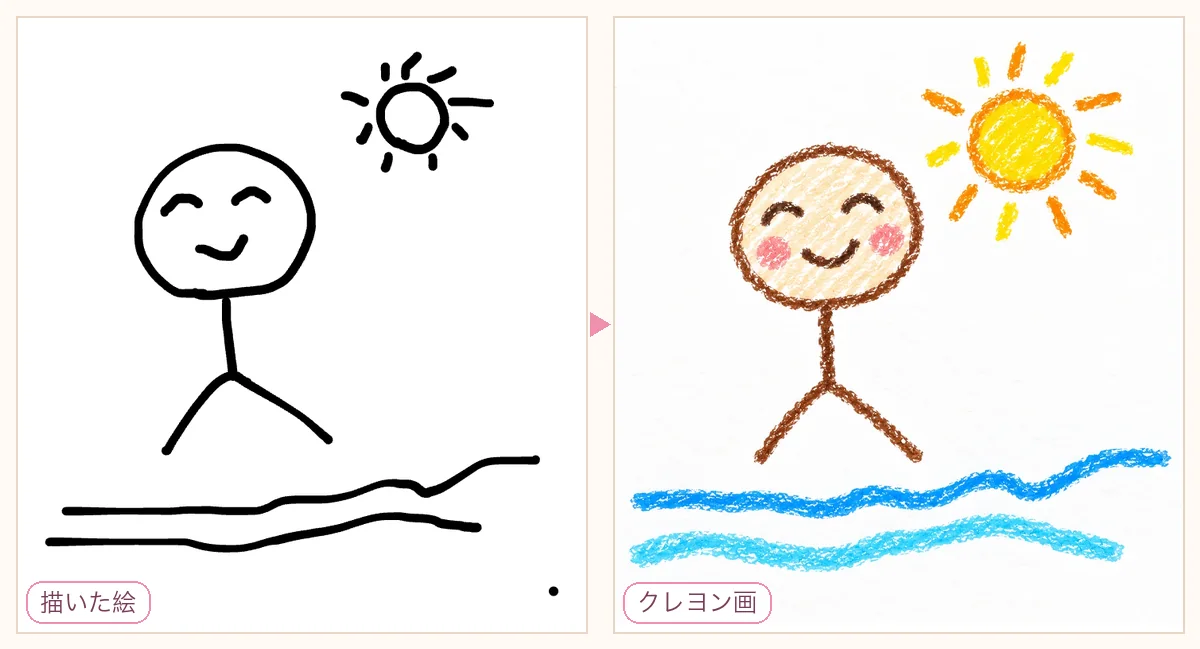
「線の形は変えず、色だけをぬってください」と書くと、描いた線をほぼそのまま残して、色をぬってくれました。
実際に使った指示文(クレヨン)
このスケッチを、子どもがクレヨンで描いたような絵にしてください。
線の形は変えず、色だけをぬってください。下の2本の波線は海、右上の丸は太陽です。
2つを比べると、AIにおまかせするほど画面が豊かになり、「線の形は変えず」と書くほど、描いた絵に近くなります。
うさぎ:同じ絵から、ぬいぐるみのキーホルダーも
さきほどの、がたがたの線のうさぎです。物の名前を変えるだけで、同じ絵から、ぬいぐるみのキーホルダーもできました。
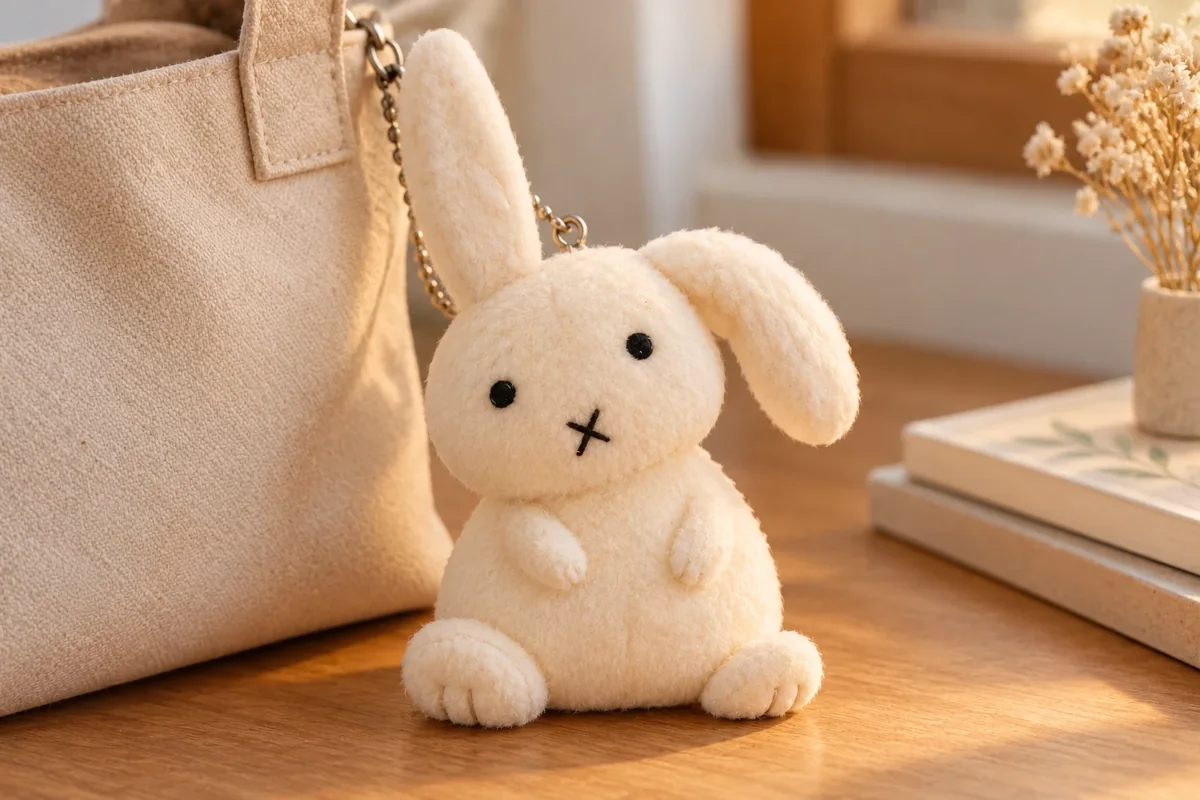
実際に使った指示文(キーホルダー)
このスケッチのうさぎを、実際に販売されていそうな小さなぬいぐるみキーホルダーにしてください。

・顔の傾き、向かって左の長い立ち耳、右の垂れ耳、左右非対称の形をそのまま活かしてください
・黒い点の目と「×」の口、洋梨のような体、小さな手足の位置とバランスをできるだけ残してください
・完璧に左右対称なうさぎには直さず、元の少しいびつで愛らしい形を個性として残してください
・素材はふわふわしたアイボリー色のぬいぐるみ生地。目と口は黒い刺繍にしてください
・頭の上に小さな金属チェーンを付けて、バッグに付けられるキーホルダーにしてください
・明るい木のテーブルの上に置き、そばにナチュラルな布バッグを置いてください
・背景は暖かい自然光が入る、シンプルでおしゃれな部屋にしてください
・実際の商品を撮影したようなリアルな写真。うさぎ全体が見える構図、横長3:2
・文字、ロゴ、スケッチの黒い輪郭線は入れないでください
耳の形も、×の口も、残りました。楽しい発見でした。
他にもある、線画からグッズ風の仕上がり見本
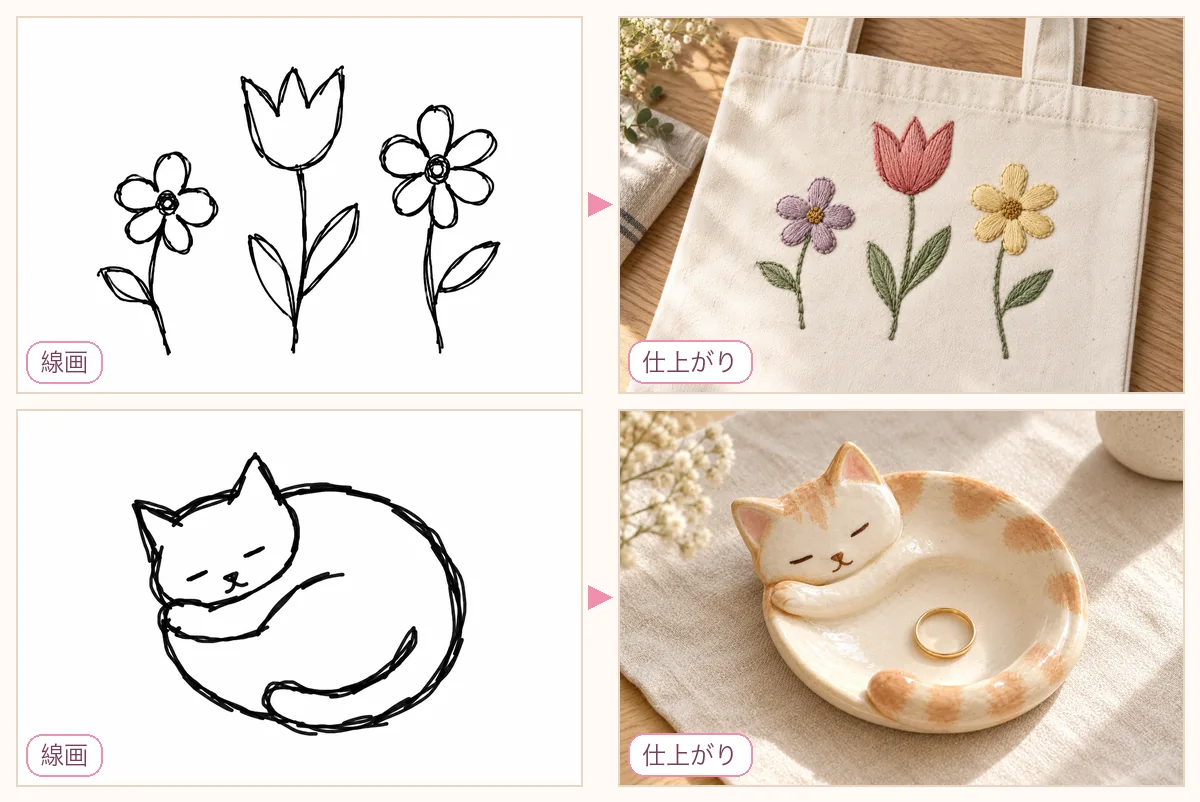
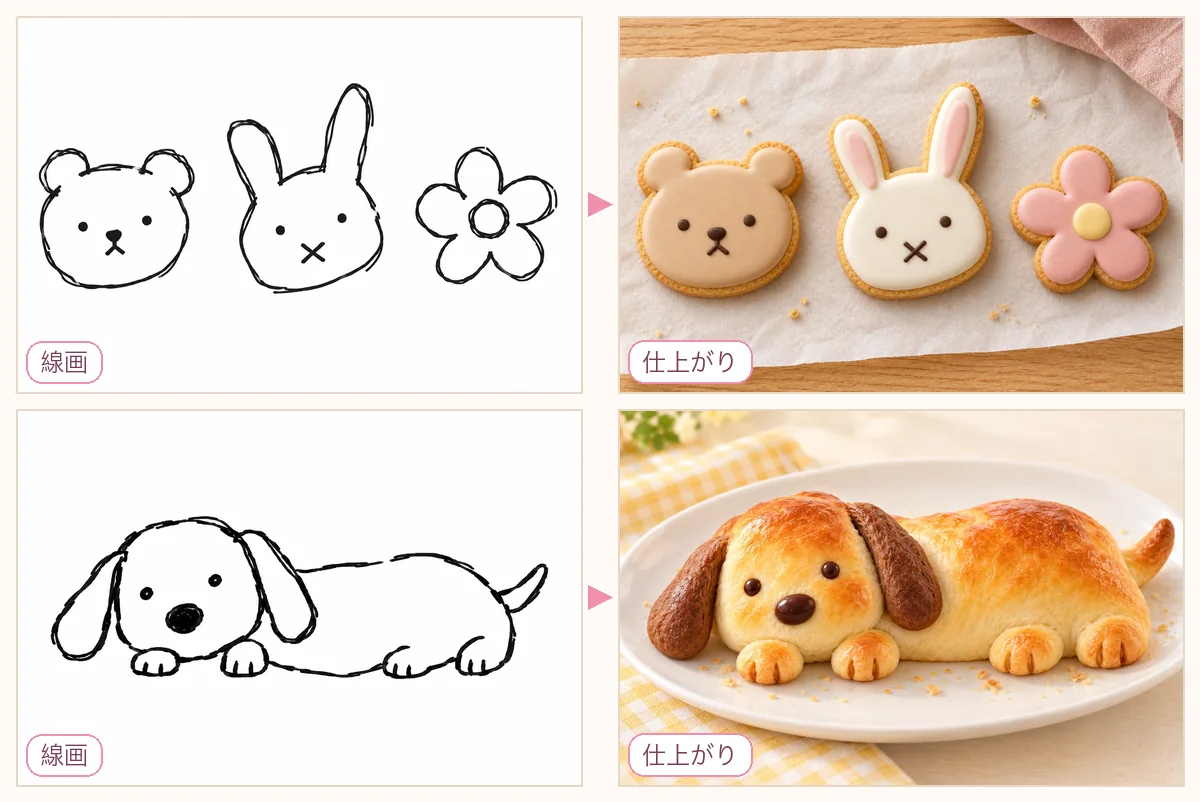
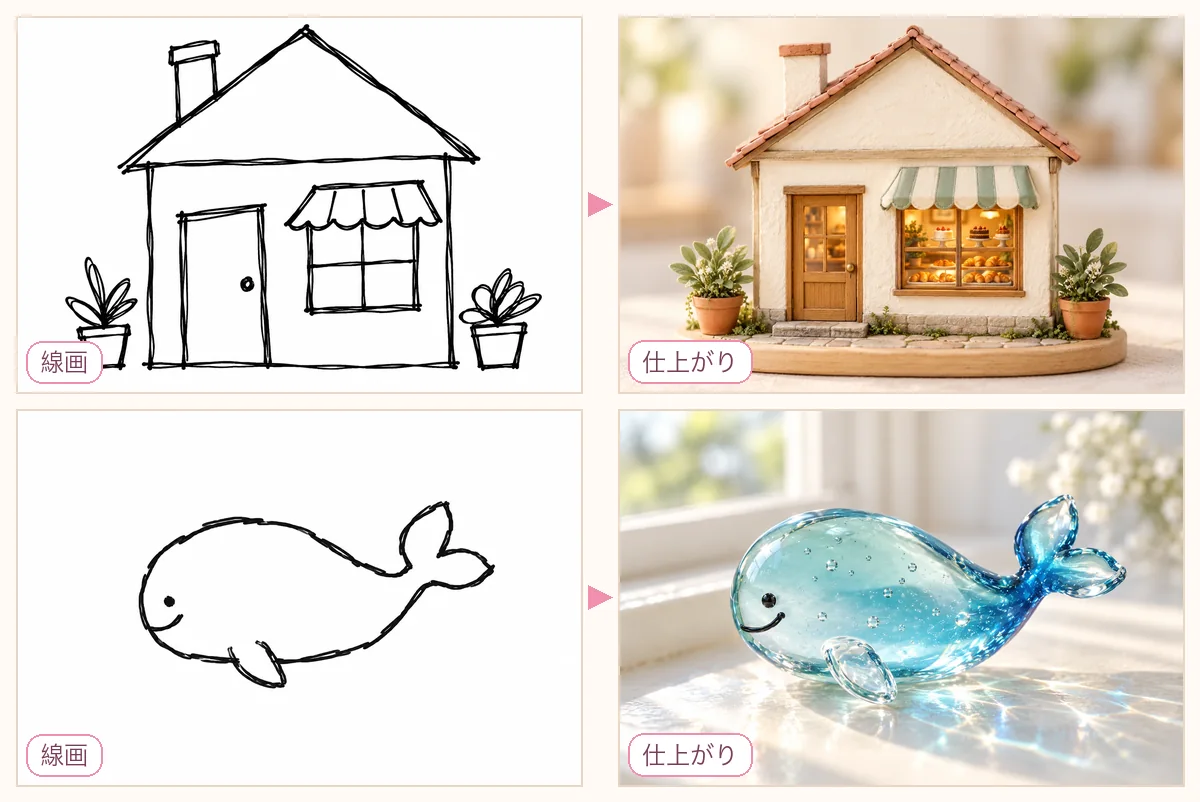
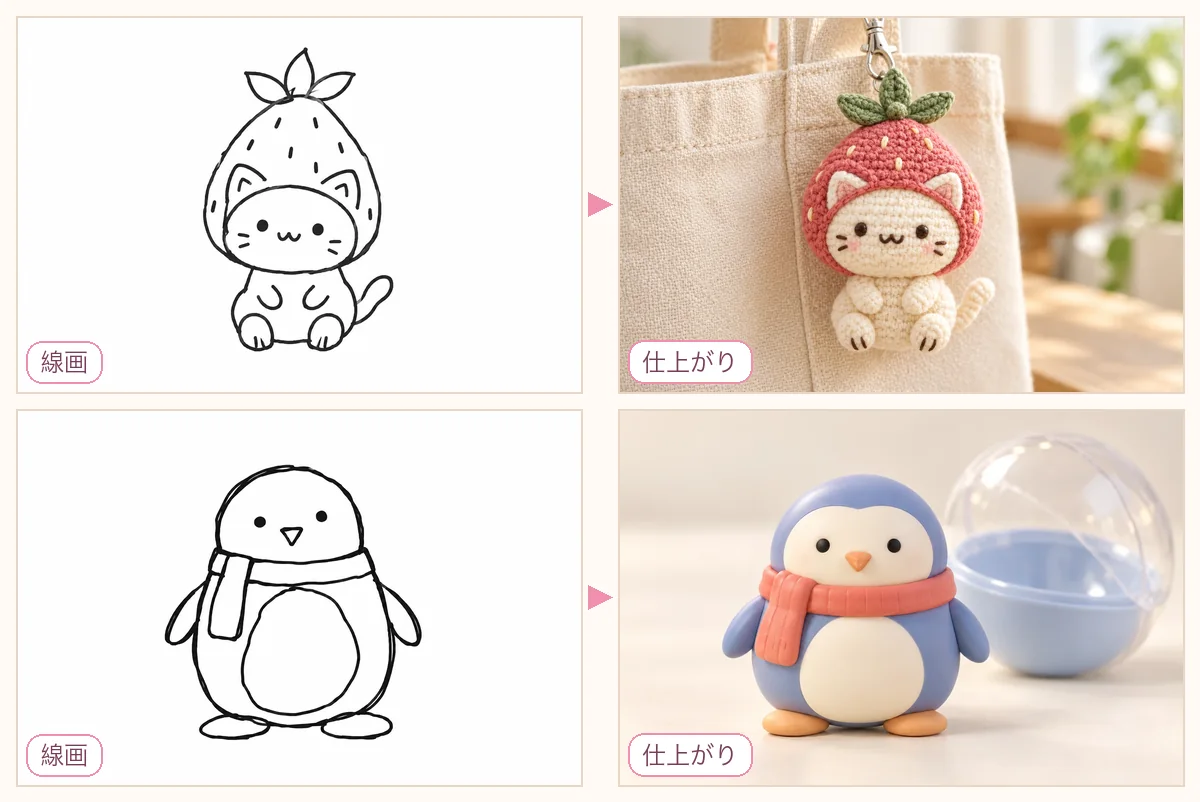
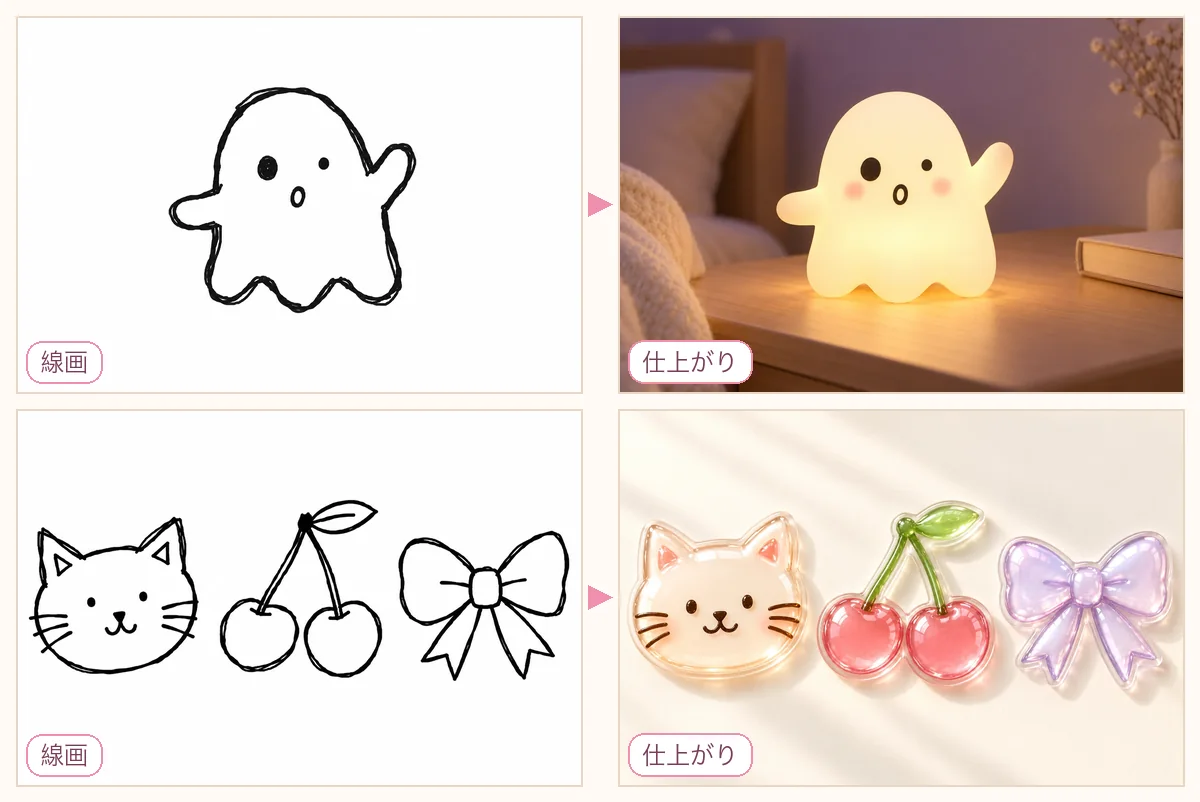
ここからは、見本です。先に仕上がりの画像を作り、そこから線画を起こして並べました。ChatGPTの画面で描いたものではありません。自分で描いたときは、仕上がりが少し変わることがあります。上で紹介した、実際に描いた結果とあわせて見てください。左が線画、右が仕上がりです。
指示文は、次のような形で書くと、描いた形を活かしやすくなります。
指示文の例
このスケッチの形を活かして、〇〇の写真にしてください。
・輪郭と、各部分の位置と比率はそのまま
・素材は〇〇(陶器、刺繍、クッキー、ぬいぐるみなど)
・背景は〇〇。実物を撮影したようなリアルな写真
・スケッチの黒い線、文字、ロゴは入れないでください
雑貨:刺繍のトートバッグと、猫の小皿
3つの花の線画と、刺繍のトートバッグ。眠る猫の線画と、指輪を置ける陶器の小皿です。
お菓子とパン:アイシングクッキーと、犬のパン
くま、うさぎ、花のアイシングクッキーと、ふせた犬の形をした、チョコレートの耳つきのパンです。うさぎの口は「×」のままです。
ミニチュアとガラス細工:パン屋さんと、くじら
日よけのある小さな家は、窓にパンとケーキが並ぶ、パン屋さんのミニチュアです。くじらは、泡の入った青いガラスの置物です。
キャラクターグッズ:あみぐるみのキーホルダーと、ペンギン
いちごをかぶった猫は、バッグにつけるあみぐるみのキーホルダーです。マフラーのペンギンは、ガチャガチャのカプセルと並ぶフィギュアです。
おばけの常夜灯と、ジェリーステッカー
おばけは、おなかがぼんやり光る小さな常夜灯です。ハロウィンの飾りにもなりそうです。猫、さくらんぼ、リボンは、透明なジェリーのステッカーです。
おばけの常夜灯のように、ハロウィンに使える絵なら、ハロウィンの写真加工のプロンプト10選もあわせて見てみてください。
うまくいかないときの対処法
実際に試して、うまくいかなかったところと、その直し方です。どれも一言で直せます。
| 起きたこと | 直し方 |
|---|---|
| 「朝日」と書いたのに、昼の太陽になった | 「低い位置の朝日」「朝のやわらかい光」と具体的に書く |
| 主役を「人」と書いたら、子どもの絵になった | 「大人の女性」「カピバラ」など、主役を具体的に書く |
| 描いた黒い線が、画像に残りそう | 「黒い輪郭線、文字、ロゴは入れないでください」と最後に添える |
| 描いた形が変わりすぎる | 「線の形は変えず」「輪郭と位置はそのまま」と書く |
よくある質問
ChatGPTのスケッチ機能は無料で使えますか?
私が試した環境では使えました。ただ、使える環境や回数の上限は変わることがあります。最新の対応状況は、OpenAIの公式ヘルプで確認してください。
絵が下手でも使えますか?
はい、使えます。今回は、棒人間と、がたがたの線のうさぎでも、描いた場所と形を活かした画像になりました。線の意味を、文字で一言添えるのがポイントです。
スマホでも使えますか?
私はパソコンのブラウザで試しました。スマホでの画面や操作は、環境によって違う場合があります。
Geminiでも同じことができますか?
Geminiにも、画像に落書きをして、AIに指示を出せるドローイングツールがあります。この記事では、ChatGPTだけを試しました。
ChatGPT以外でも、描いた絵から画像を作れますか?
はい。羊の年賀状は、ChatGPTで描いた絵をPixelcutに追加して、同じように指示文を貼って作りました。ページには「無料でお試し」と表示されていました。
年賀状に使っても大丈夫ですか?
個人の年賀状に使うときは、文字の間違いを必ず確認してください。生成した画像の利用条件は、OpenAIの利用規約で確認できます。
まとめ
ChatGPTのスケッチ機能は、入力欄のメニューから「スケッチ」を選び、絵を描いて、文字を添えるだけで使えます。棒人間のような簡単な絵でも、描いた場所と形を活かして、画像にしてくれました。
コツは、残すものと変えるものを分けて書くこと、線の意味を言葉で教えること、黒い線は入れないと添えることの3つです。まずは、簡単な絵を1つ描いて、「〇〇にしてください」と頼んでみてください。気軽に試せます。
ChatGPTで写真を加工したいときは、ChatGPTで画像編集するプロンプト12選もおすすめです。ペットの写真で遊ぶなら、猫の写真をゲームキャラにする方法も試してみてください。
\透かしなしで保存できる/