※本記事にはアフィリエイト広告(PR)が含まれます。
\ChatGPT Image 2.5を選んで、同じプロンプトで作れる/
ChatGPTの手書き風加工は、写真をアップロードして「白いペンでなぞる線」「ひらがなの短いコメント」「控えめな飾り」の3つを頼むだけで作れます。写っているものを具体的に書き、人物は頭まわりに線を入れないよう指定すると、写真の雰囲気を残したまま仕上がります。
実際にどこまできれいにできるのか、スイーツ・風景・ペット・人物の4種類の写真で試してみました。1枚あたりの待ち時間は、今回の環境では30秒前後でした。思ったより早かったです。
この記事では、そのまま使えるプロンプトと、実際にうまくいかなかった2つの例、その直し方をまとめています。ChatGPTの無料版で回数が足りないときのために、同じプロンプトが使えるPixa(旧Pixelcut/ピクセルカット)での作り方も紹介します。
この記事のポイント
- ChatGPTの手書き風加工は、写真1枚とプロンプトを送るだけで、白い縁取りと手書きコメントの入った写真に仕上がります。
- 4種類の写真の加工前・加工後と、コピペで使える基本・人物用・言葉指定の3つのプロンプトを載せています。
- まずはカフェのスイーツなど、主役がはっきりした写真1枚で基本のプロンプトを試してみてください。
ChatGPTの手書き風加工とは?
ChatGPTの手書き風加工は、写真の上に白いペンで落書きしたような線と、日記のようなひとことを足す加工です。ThreadsやInstagramで「チャッピー(ChatGPTの愛称)にやってもらった」という投稿を見かけた人もいるかもしれません。
見た目の特徴は3つあります。
- 被写体のまわりを、少しラフな白い線でなぞる
- 空いている場所に、ひらがな多めのやわらかいコメントを入れる
- キラキラやハートは少しだけにして、余白を残す
※作例の元画像には、AIで生成したテスト用画像を使用しています。加工結果は、画像編集機能による実際の出力です。
ChatGPTで手書き風加工をするやり方
手書き風加工のやり方は、写真をアップロードしてプロンプトを送る3ステップです。
STEP1:「画像を作成」を選んで写真をアップロードする
ChatGPTで新しいチャットを開き、入力欄の左にある「+」から「画像を作成」を選びます。続けて、加工したい写真をアップロードしてください。ここは普段と同じです。
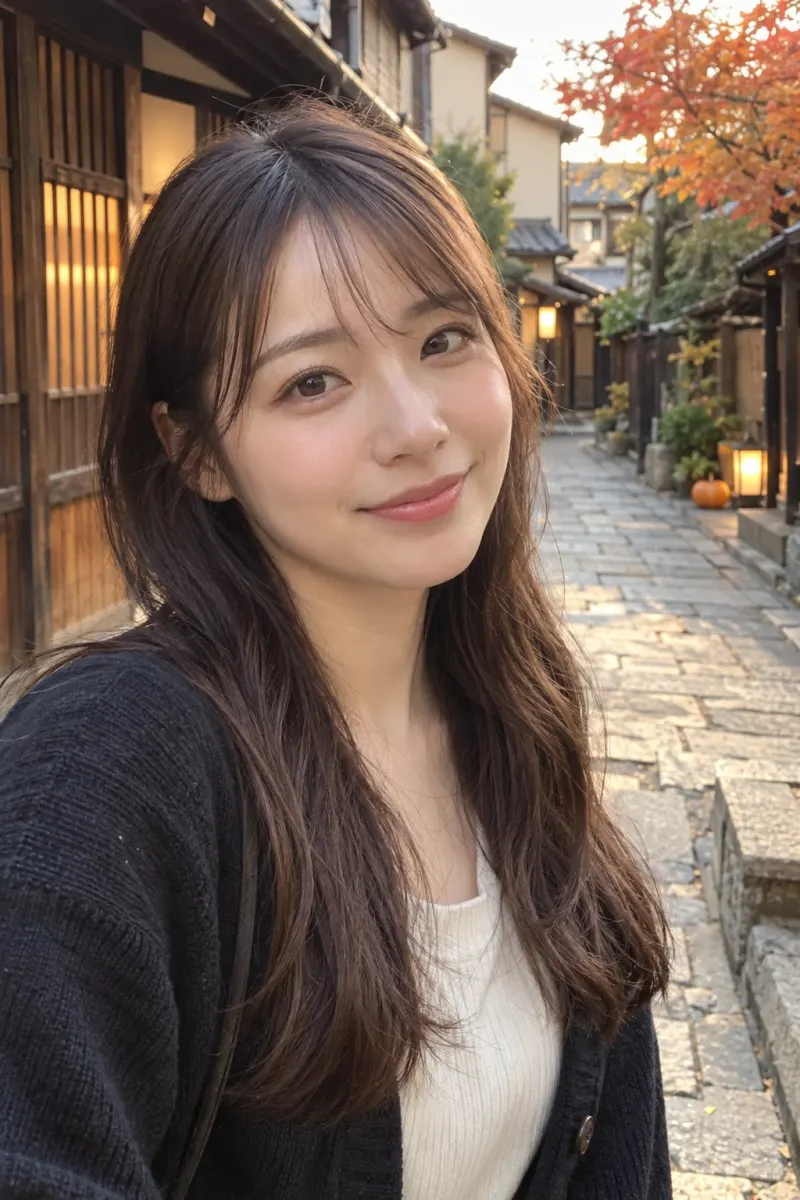
ここでは、紅葉の石畳の路地で撮った自撮り写真を加工してみます。
STEP2:プロンプトの【】を書き換えて送る
下のプロンプトをコピーして貼り付け、【】の中を写真に写っているものに書き換えて送信します。
この写真の雰囲気はそのままに、インスタのストーリーのような手書き風の加工をしてください。
・写っているもの:【ここに写っているものを書く(例:いちごのパフェ)】
・被写体の輪郭に沿って、白いペンでなぞったような細い線を入れる。線は少しラフで、きっちりしすぎない
・空いているところに、ひらがな多めの短い手書きコメントを2〜3個。日記のひとりごとのような、やわらかい言葉で
・小さなキラキラやハートを少しだけ。詰め込みすぎず、余白を残す
・写真そのものはイラストにせず、色や明るさも変えない
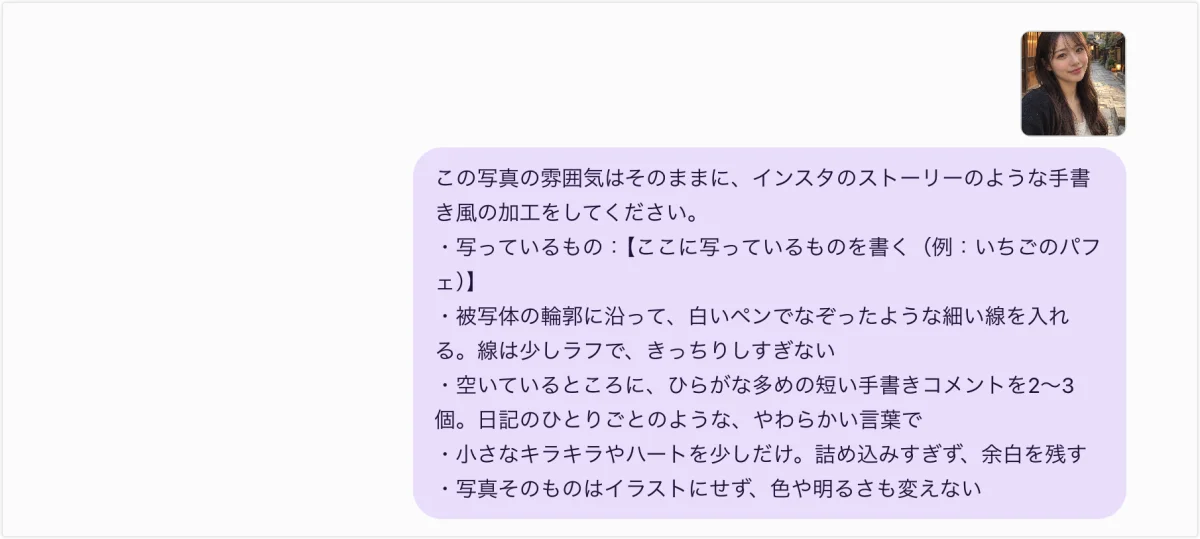
画面の例では、【】を書き換えずにそのまま送っています。それでも、写真に合ったコメントが入りました。ねらった言葉に近づけたいときは、【】に写っているものを書いておくと安心です。
最後の1行「写真そのものはイラストにせず」は残してください。写真はそのままで、線と文字だけを足してほしいことを伝える1行です。ここが一番大事です。
STEP3:仕上がりを確認して保存する
画像ができたら、コメントの文字を一度読み返してから保存します。
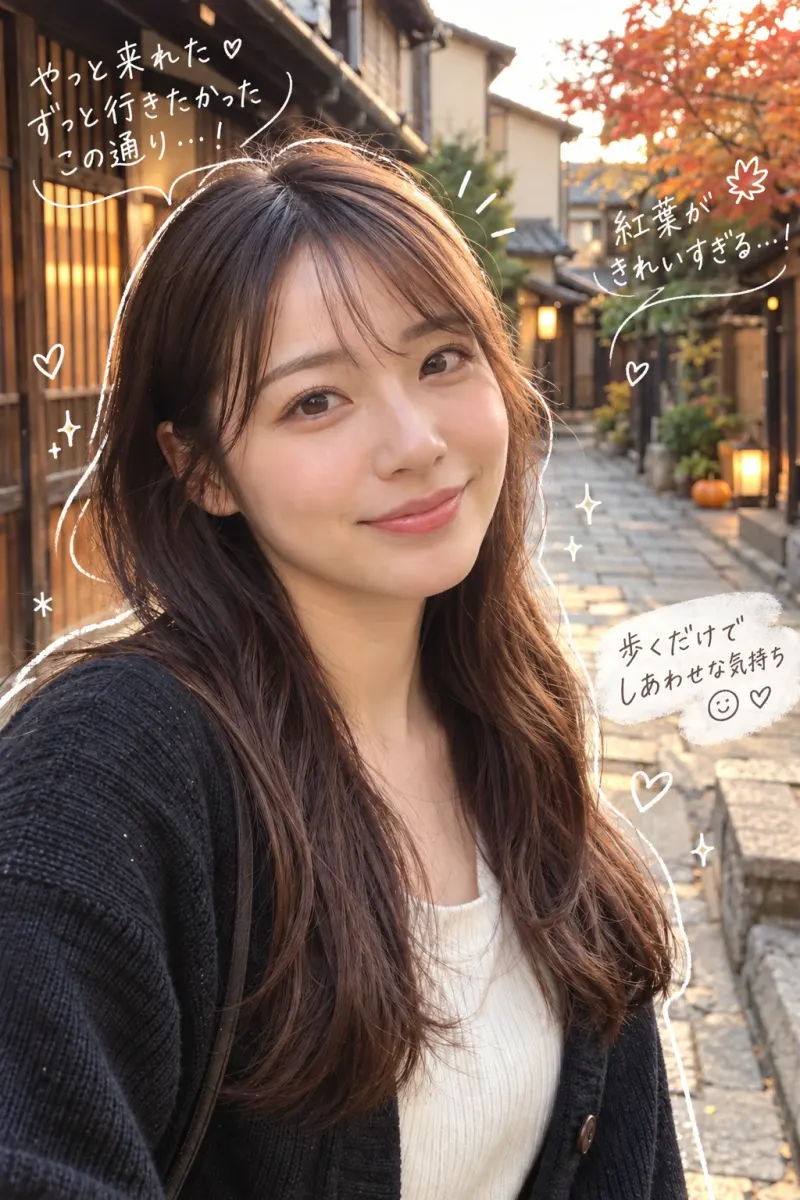
「紅葉がきれいすぎる…!」「歩くだけでしあわせな気持ち」と、旅先の気分がそのまま言葉になりました。顔も元の写真のままです。
髪の外側には白い線が入っています。人物写真でここが気になるときは、後半で紹介する人物用の4行を足してください。
気に入らないところがあれば、同じチャットで「コメントを1つ減らして」のように続けて頼めば作り直せます。何度でも直せます。
4種類の写真で試した結果
4枚とも、基本のプロンプトの【】だけを書き換えて試しました。手順は全部同じです。今回は4枚とも文字の誤字は見当たらず、人の顔が別人になることもありませんでした。これは意外でした。
ただ、写真がすべてそのまま残るわけではありません。光の当たり方や毛並みなど、細かいところは少し描き直されます。そこは注意です。
スイーツ:一番かわいく仕上がる
【】には「いちごのパフェ、メロンクリームソーダ、木のテーブル、窓からの光」と書きました。
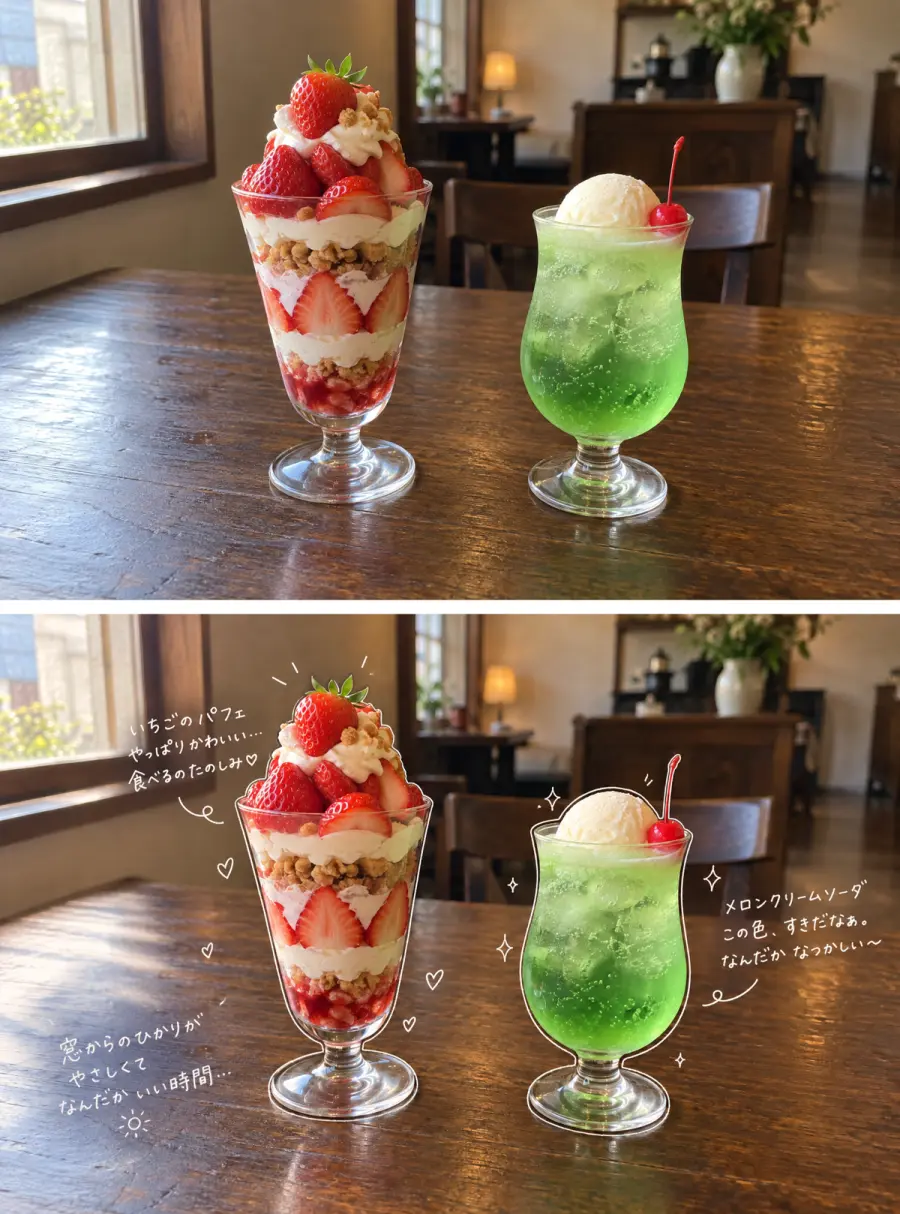
主役が2つはっきりしているので、線もコメントも迷わず入りました。仕上がりは文句なしです。
正直、一番SNS映えするのはこのタイプです。気になったのは、コメントが3行ずつと長めで、ハートやキラキラが少し多かったこと。すっきりさせたいなら「コメントは1行ずつ」と足すとよさそうです。
ペット:猫の表情はそのまま
【】は「窓辺のキジトラ猫、青いクッション、観葉植物、やわらかい光」です。
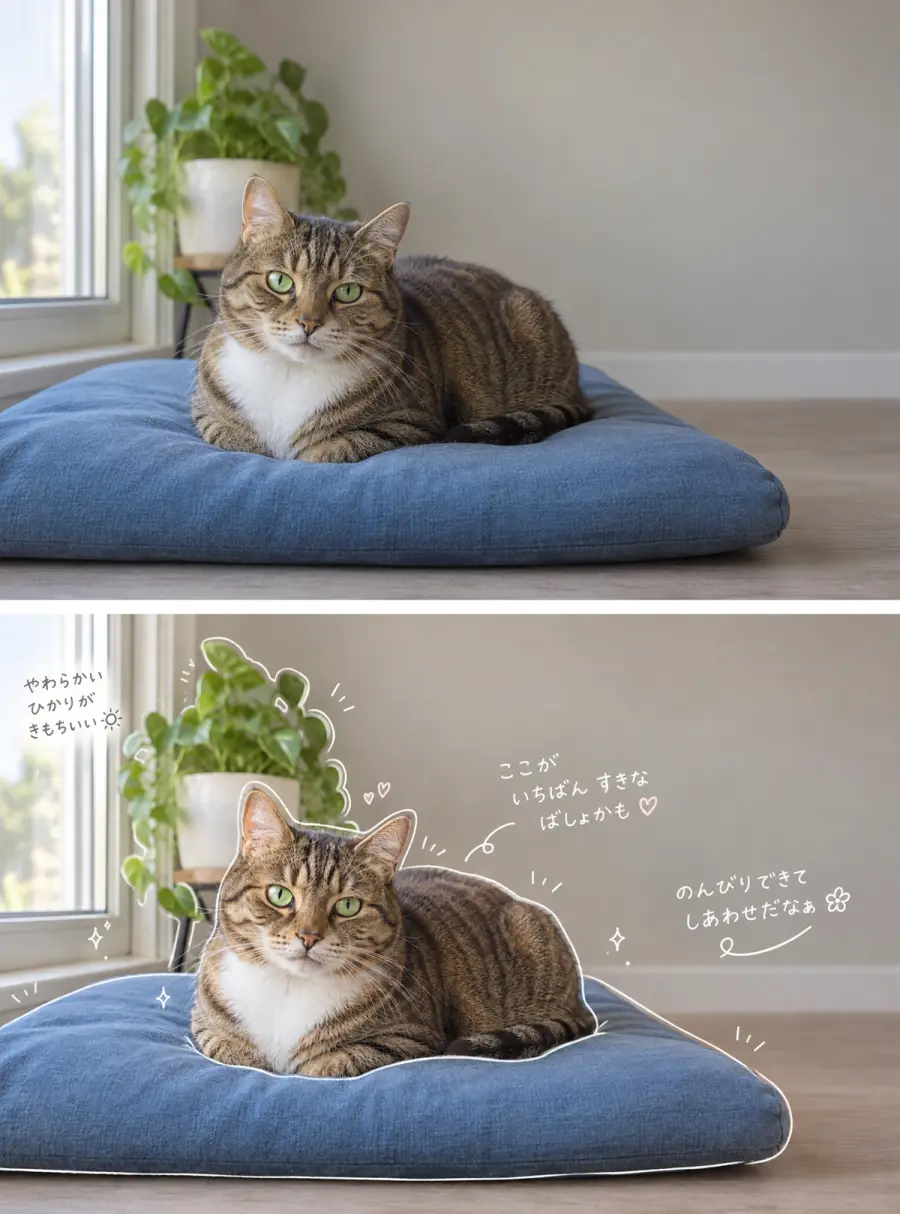
猫・クッション・植物の3つが縁取られ、顔に文字が重なることはありませんでした。ここは安心しました。コメントが猫のひとりごとのようになるのが、ペット写真ならではのかわいさです。つい何枚も作りたくなります。
窓のそばのコメントだけ、白ではなく濃いグレーの文字になっていました。明るい背景では、白い文字が読めるように色を変えるようです。
人物:顔はそのまま、髪のまわりに線が入る
【】は「カフェでコーヒーを持つ女性、紺色のニット、白いマグカップ、背景の植物」です。
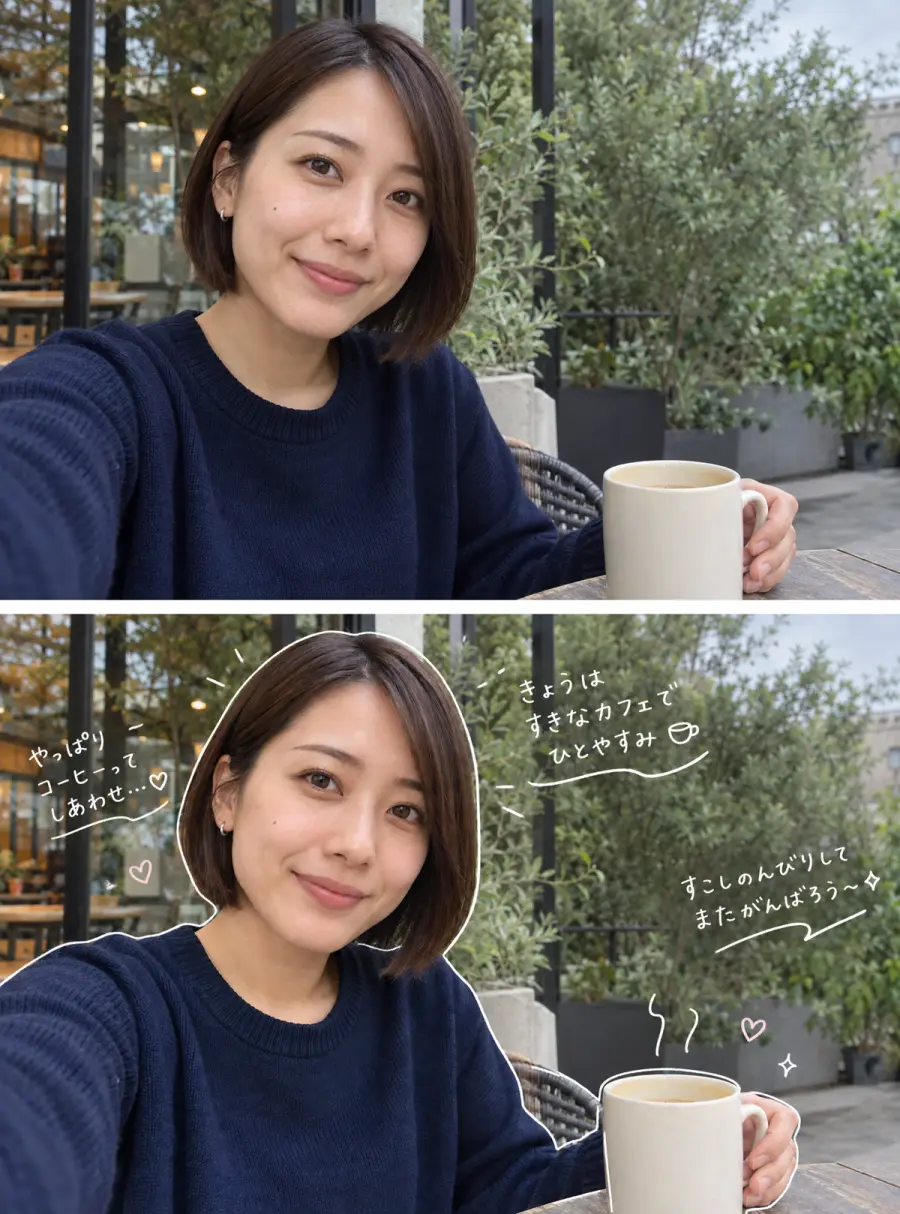
ほくろの位置や顔のバランスは元のままで、別人になることはありませんでした。文字も顔には重なっていません。これなら投稿できます。
一方で、白い線は髪の外側をぐるっと囲んでいました。これが気になる人は、次の章の人物用プロンプトを使ってください。
風景:線が細かく入りすぎた
【】は「海、青い空、松の木、海辺のベンチ、夕方の光」です。風景は少し難しめでした。
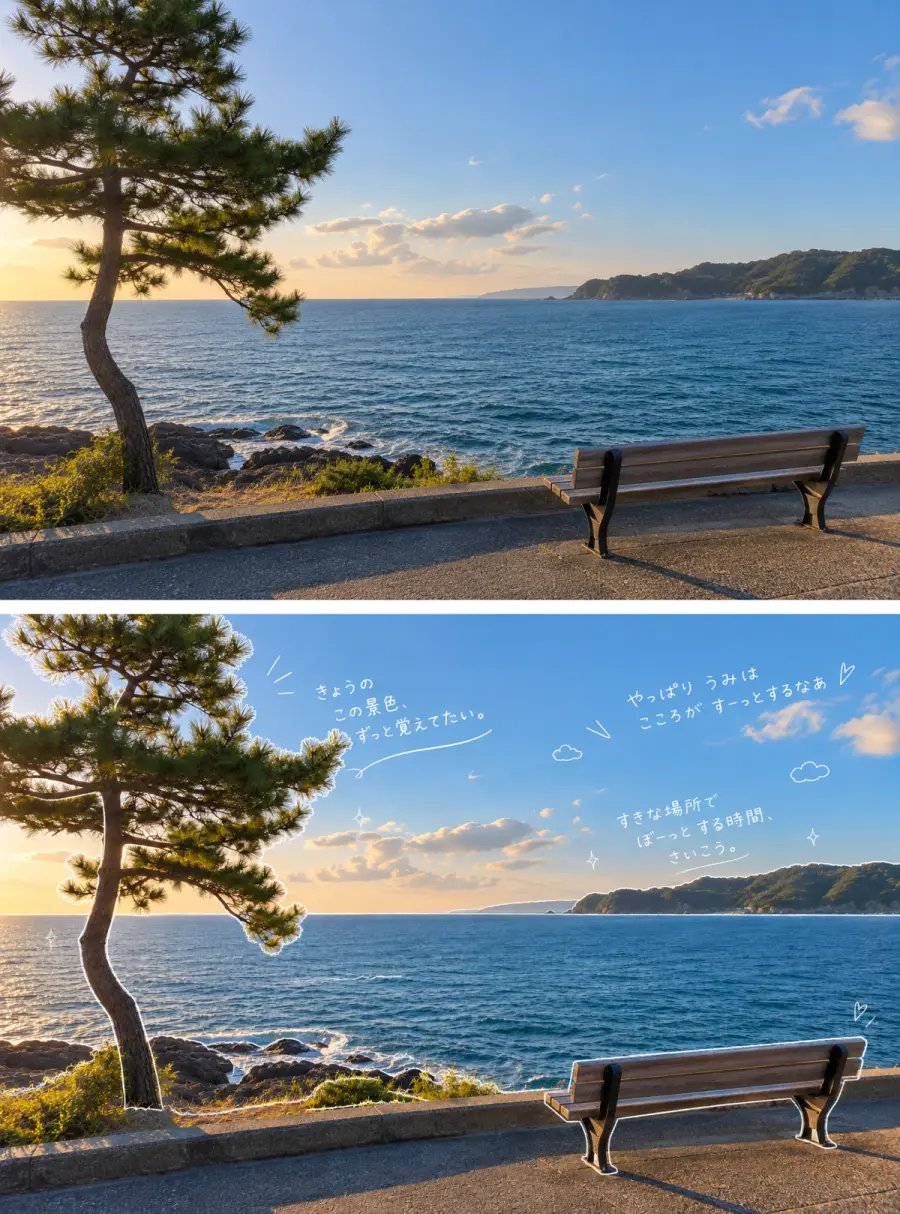
コメントは空の余白に入り、雰囲気はよく出ています。ただ、松の葉や岩まで細かく縁取られて、左側が少しにぎやかになりました。ここが惜しいところです。くわしくは次の章で説明します。
うまくいかなかった2つの例と直し方
手書き風加工で困ったのは、文字ではなく線を入れる範囲でした。どちらも、プロンプトで範囲をはっきり書くと直せます。
人物の髪のまわりに線が入る
基本のプロンプトで加工した人物写真は、髪の外側を白い線がぐるっと囲んでいました。そこで「顔・髪・表情には線も文字も重ねない」と足して試しましたが、それでも髪の外側には線が入りました。惜しい。「髪に重ねない」だけでは、髪のまわりを囲む線は止まらないようです。
そこで、線を入れていい場所を「服・手・持っているもの」だけに言い切るように変えました。別の人物写真2枚で試したところ、どちらも頭と髪のまわりには線が入りませんでした。効果ははっきり出ました。
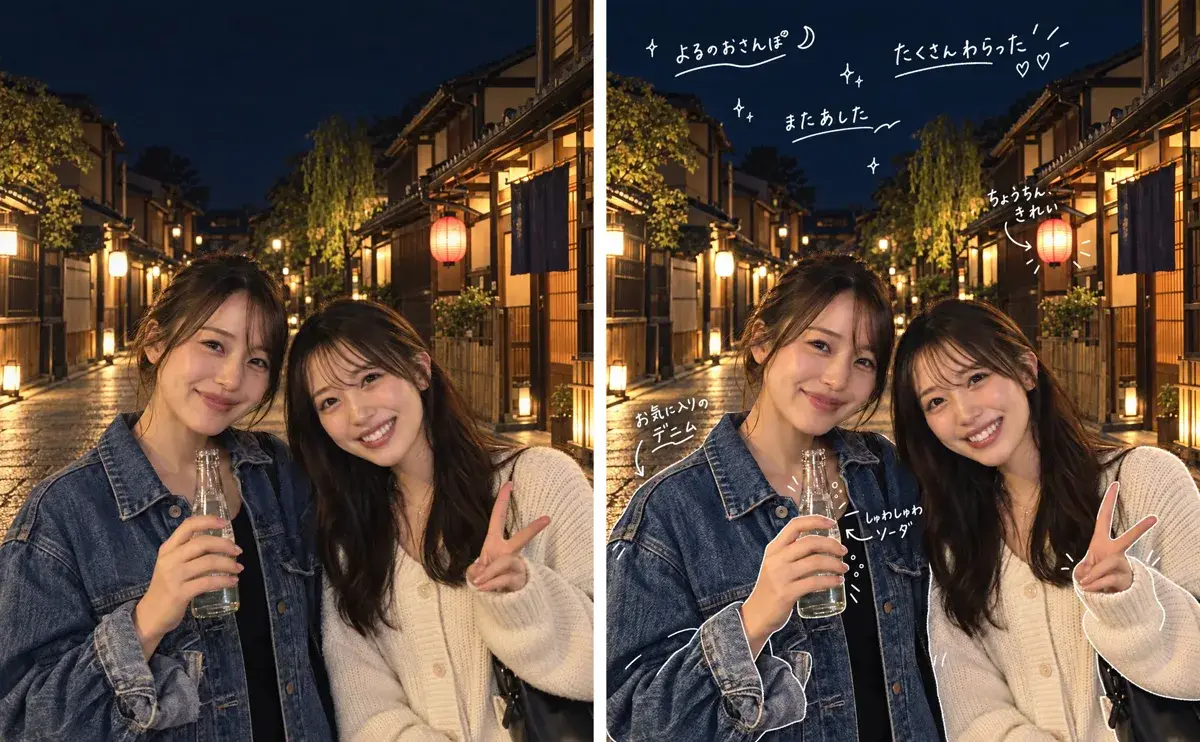
「よるのおさんぽ」「またあした」と、ふたりで過ごした夜をそのまま言葉にしてくれました。提灯やソーダの瓶にも、「ちょうちん、きれい」「しゅわしゅわソーダ」と矢印つきのひとことが入っています。顔も元の写真のままです。これはうれしい。
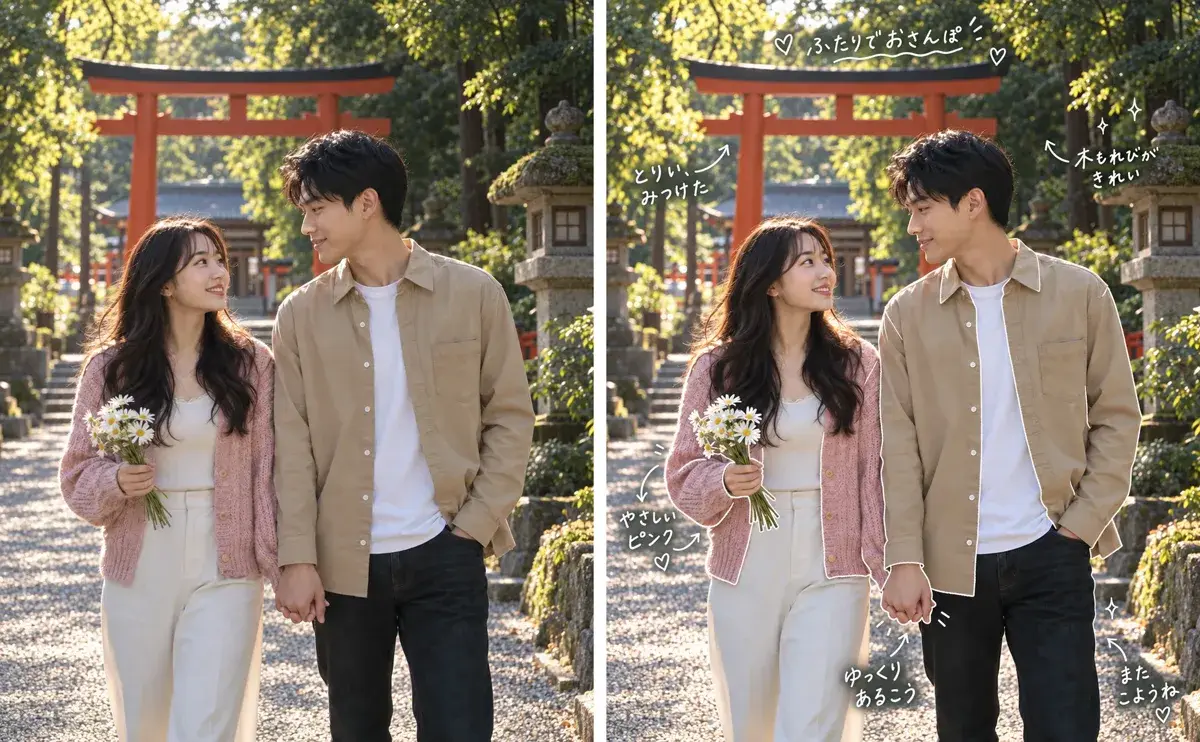
髪の量が多い写真でも、線は服と花束、つないだ手だけに入りました。鳥居には「とりい、みつけた」と、背景まで拾ってコメントしてくれます。芸が細かいです。
人物写真には、基本のプロンプトに下の4行を足して使ってください。
・顔・髪・表情には線も文字も重ねない
・頭部は加工しない。顔、耳、髪、髪の外周まで含めて、白い輪郭線・文字・飾りを一切追加しない
・白い輪郭線を追加してよいのは、首より下の服の外側、手、持っているものだけ
・コメントやハート、キラキラは背景の空いている場所だけに置く。元の写真の顔、髪、肌の色と構図は変えない
作例の2枚のように、タイトルと矢印つきのひとことをたくさん入れたいときは、基本のプロンプトのコメントの行(3行目)を次の2行に差し替えます。下のプロンプト例は、作例の仕上がりに合わせて書いたものです。
ひとことを増やすときのプロンプト
・上の空いているところに、白い手書きのタイトルを1つ(例:「よるのおさんぽ」)。タイトルの下に手書きの線を引く
・服や持っているもの、背景の提灯や鳥居などのそばに、矢印つきの短いひとことを4〜5個。ひらがな多めで、見たままの気持ちを書く
風景だと細かいところまで縁取られる
「被写体の輪郭に沿って」と頼むと、風景では写っているものすべてが被写体扱いになります。今回は松の葉の一本一本まで白く縁取られました。さすがに描きすぎです。
風景写真で試すなら
【】に書くものを主役の1〜2個に絞り、「白い線はベンチだけ」のように線を入れる対象を名指しするのがおすすめです。人物で効いた「場所を限定する」書き方を、風景にも応用する考え方です(風景ではまだ試していません)。
手書き風加工をきれいに仕上げるコツ
手書き風加工をきれいに仕上げるコツは、AIに迷わせないことです。ポイントは3つです。
- 【】は具体的に書く:「パフェ」より「いちごのパフェ」。コメントの中身にもそのまま反映されます
- 頼むことを増やしすぎない:線・コメント・飾りの3つだけにすると、写真全体が描き直されにくくなります
- コメントは投稿前に読み返す:今回は誤字はありませんでしたが、文字はAIが書くので、最後は自分の目で確認してください
コメントの言葉を自分で決めたいときは、3行目を次の1行に差し替えます。「」の中は好きな言葉に変えてください。
・手書きの文字は、次の言葉だけをそのまま書く:「あまいしあわせ」「きょうのごほうび」(ほかの文字は足さない)
ChatGPTに任せると、どの写真も「しあわせ」「のんびり」のような似た言葉になりがちでした。少し物足りません。誕生日や旅行の記念など、残したい言葉があるときに使ってみてください。言葉選びも楽しめます。
プリクラ風の落書きや人混み消しのプロンプトは、ChatGPTで画像編集するプロンプト12選にまとめています。
写真の下を色でおおってハートや星の穴をあける加工は、穴あけパンチ加工のやり方で紹介しています。
タイトル入りの手書き風加工アレンジ3つ
インスタの投稿らしく見せたいなら、文字を減らしてタイトルを1つ決めるアレンジもおすすめです。下の作例は、タイトルと矢印つきのひとことだけを入れたものです。
似た仕上がりにしたいときのプロンプト例もあわせて載せます。プロンプト例は作例の仕上がりに合わせて書いたもので、同じ画像になるとは限りません。文字や飾りの量は、好みで調整してください。
ペット:きょうもいっしょ
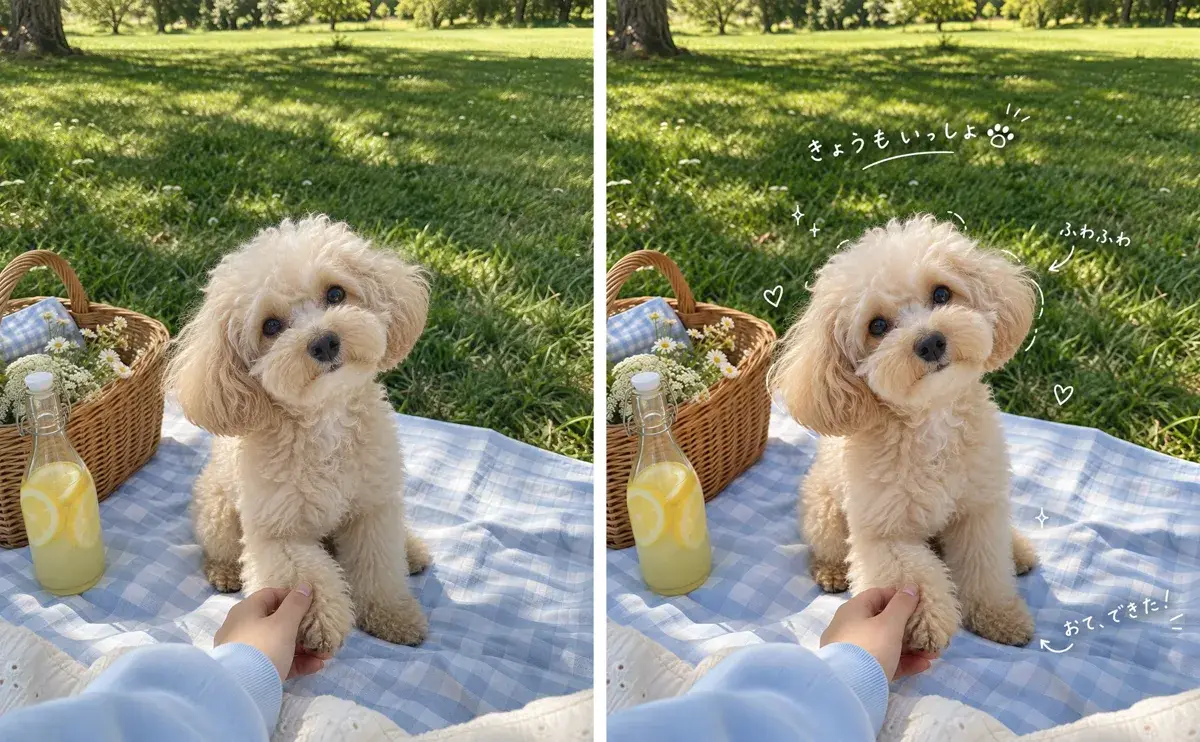
「ふわふわ」「おて、できた!」のように、ペットのしぐさをひとことにするとかわいく仕上がります。
この写真の雰囲気はそのままに、インスタの投稿のような手書き風の加工をしてください。
・写っているもの:【ピクニックシートの上のトイプードル、かご、レモネード】
・上の空いているところに、白い手書きのタイトルを1つ:「きょうもいっしょ」。タイトルの下に手書きの線を引き、横に小さな肉球マークを添える
・犬のそばに、矢印つきの短いひとことを2つ。毛並みやしぐさについて、ひらがなで5〜7文字くらい
・白い線は犬の頭のまわりに少しだけ。全部をなぞらない
・キラキラとハートは2〜3個。余白を多めに残す
・写真そのものはイラストにせず、色や明るさも変えない
旅行:うみのある休日
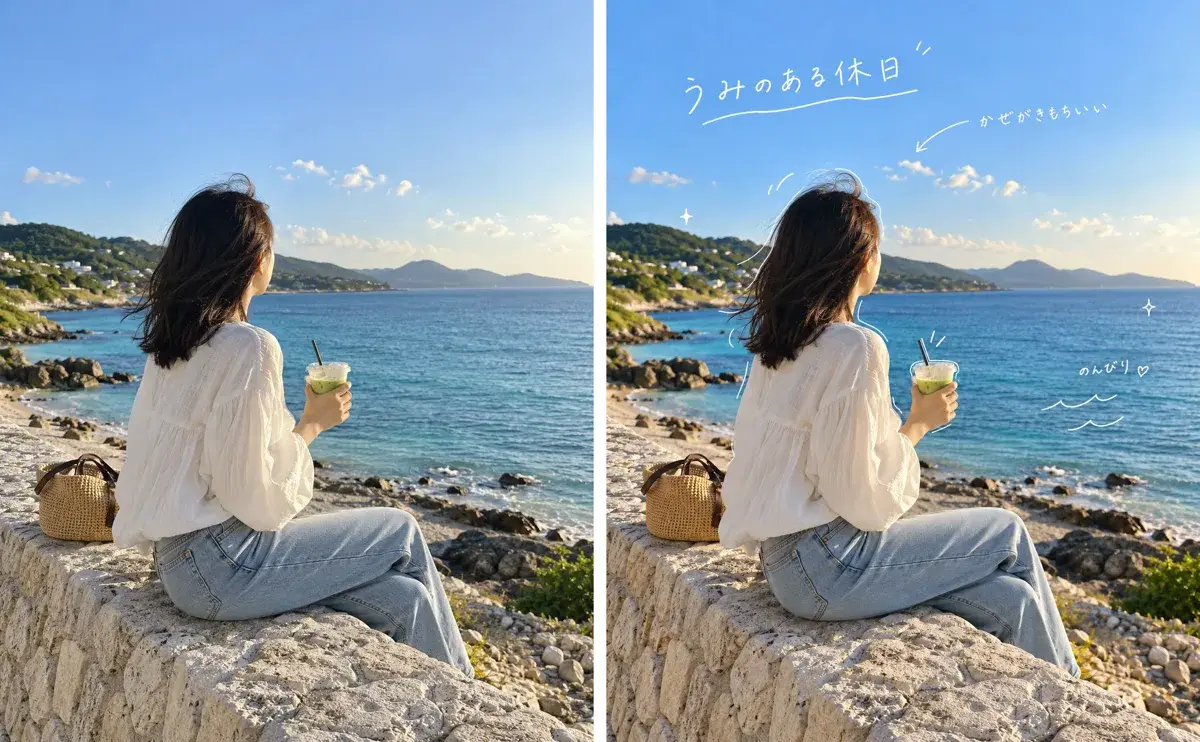
後ろ姿の写真なら、顔まわりを気にせず使えます。空や海の余白が広いほど、文字が入れやすくなります。
この写真の雰囲気はそのままに、インスタの投稿のような手書き風の加工をしてください。
・写っているもの:【海辺の石垣に座る女性の後ろ姿、青い海、空、抹茶ラテ】
・空の空いているところに、白い手書きのタイトルを1つ:「うみのある休日」。タイトルの下に手書きの線を引く
・矢印つきの短いひとことを1つ、海のところに小さなひとことを1つ。ひらがなで、気分を表す言葉
・海の上に、波を表す手書きの線を2本だけ
・人物の顔・髪には文字を重ねない。白い線は髪と手元のまわりに少しだけ
・キラキラは2〜3個。余白を多めに残す
・写真そのものはイラストにせず、色や明るさも変えない
カフェ:きょうのごほうび
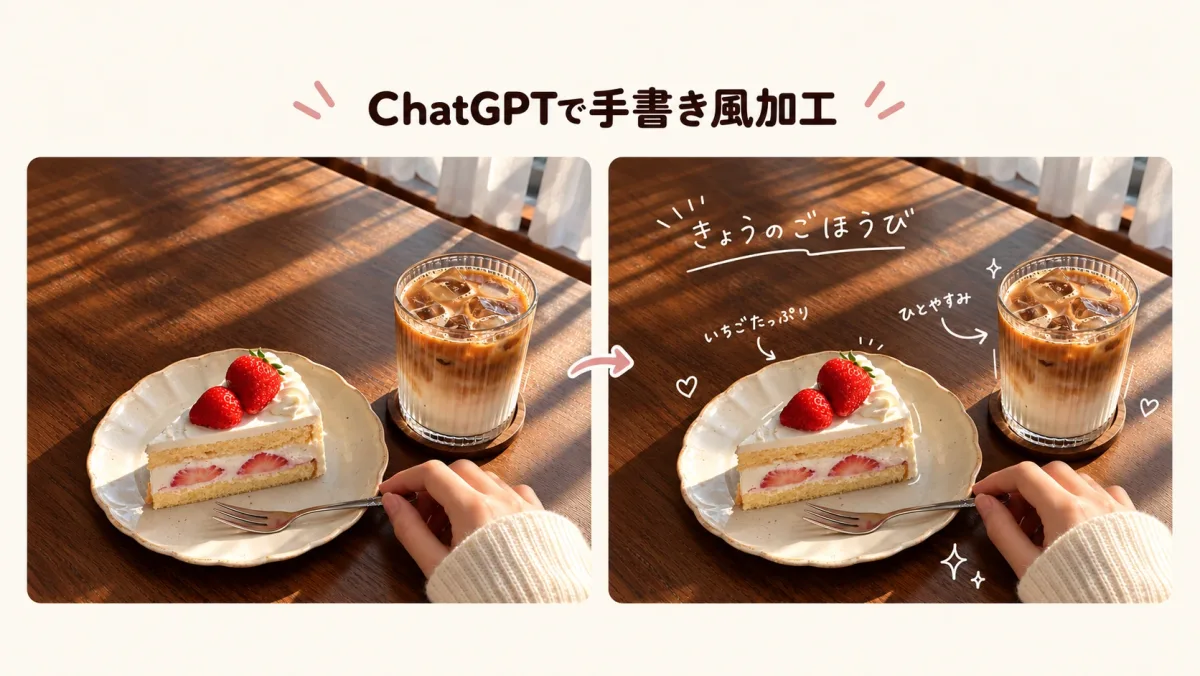
この記事のアイキャッチ画像の右側が、このアレンジの作例です。物の輪郭はほとんどなぞらず、タイトルと短いひとことだけにしています。
この写真の雰囲気はそのままに、インスタの投稿のような手書き風の加工をしてください。
・写っているもの:【いちごのショートケーキ、アイスカフェラテ、木のテーブル、窓からの光】
・左上の空いているところに、白い手書きのタイトルを1つ:「きょうのごほうび」。タイトルの下に手書きの線を引く
・ケーキとカフェラテのそばに、矢印つきの短いひとことを1つずつ。ひらがなで5〜7文字くらい
・物の輪郭はなぞらず、グラスのふちに短い線を少しだけ
・キラキラとハートは2〜3個。余白を多めに残す
・写真そのものはイラストにせず、色や明るさも変えない
ChatGPTの回数が足りないときはPixaで手書き風加工する
ChatGPTの無料版は画像を作れる回数に上限があります。何枚も続けて作りたいときは、Pixa(旧Pixelcut)のAI画像生成で、同じChatGPT Image 2.5を選んで手書き風加工ができます。
使い方はChatGPTとほぼ同じです。
- PixaのAI画像生成ページを開く
- 「画像」を選んだまま、「画像を追加」から写真を選ぶ
- モデルを「ChatGPT Image 2.5」にして、基本のプロンプトを貼り付ける
- 「生成」を押す
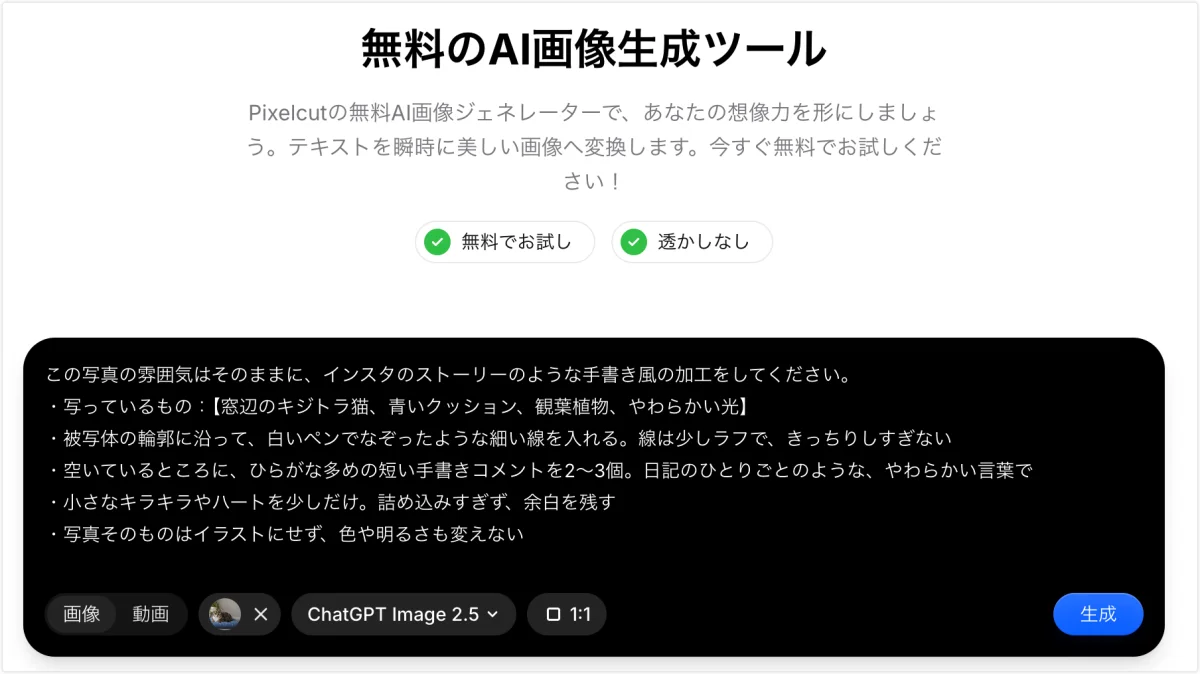
\ブラウザで使えて、アプリのインストールは不要/
ペットの章と同じ猫の写真、同じプロンプトで試した結果がこちらです。
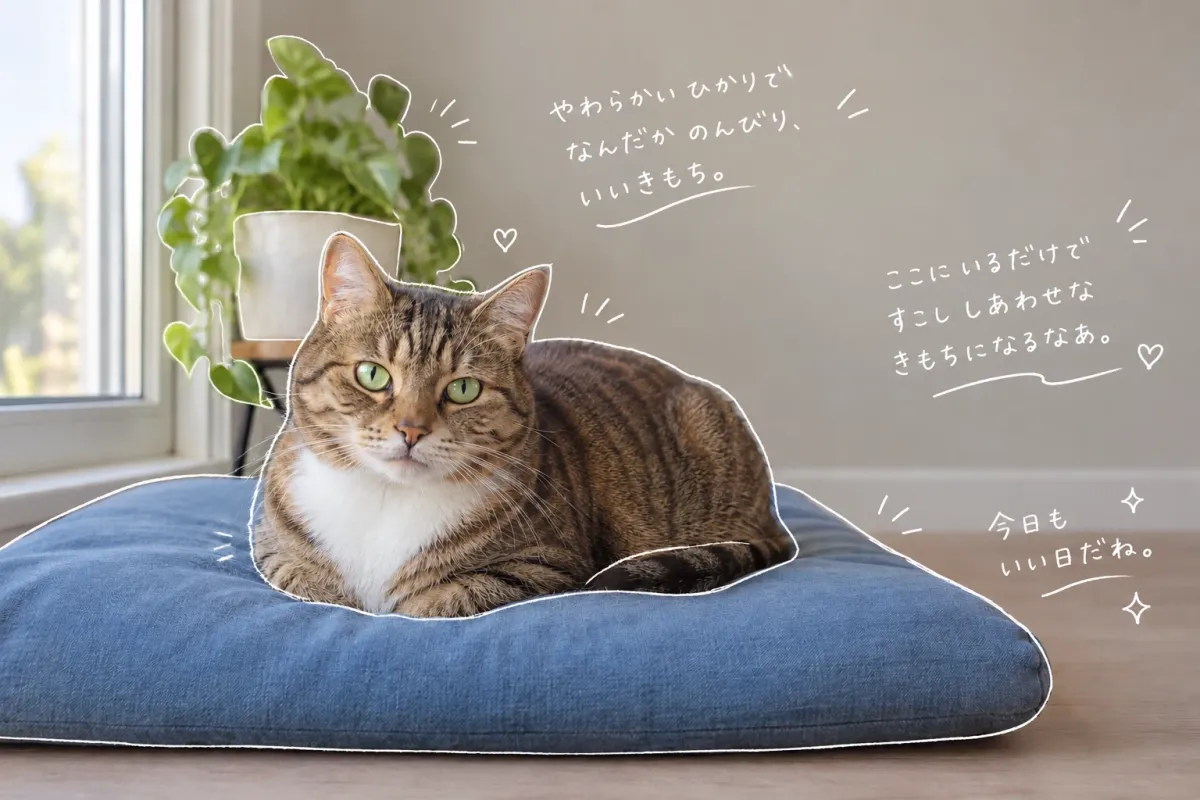
猫の表情も毛並みもそのままで、文字の誤字もありませんでした。ChatGPTの結果と比べると、ハートやキラキラが少なく、すっきりした印象です。仕上がりはほぼ互角でした。
Pixaを使うときの注意
Pixaは無料で試せます。まずはChatGPTで試し、回数が足りなくなったらPixaに切り替える、という順番がおすすめです。たくさん作りたいときは、有料プランのクレジットを使います。
手書き風の写真を動画にする
Pixaでは、同じAI画像生成ページで「画像」を「動画」に切り替えると、手書き風に加工した写真を動画にできます。インスタのリールやストーリーに使いたいときに便利です。
アレンジ①の犬の写真を、動画モデル「Seedance v2.0 Mini」で5秒の動画にしてみました。プロンプトで「文字がペンで書いているように一文字ずつ現れる」と頼むと、タイトルが1文字ずつ書かれていく動画になりました。
「き」「きょう」「きょうもいっしょ」と、2秒ほどでタイトルが書き上がります。最後に残る文字は元の画像どおりで、崩れはありませんでした。正直、これは楽しいです。
犬も首をかしげ、耳やしっぽがふわっと動きます。おての手と前足は、ほぼそのままでした。
一方、「文字はそのまま動かさない」と書いたときは、犬だけが動き、文字は貼りつけたように止まったままでした。手書き風らしさを出すなら、文字を書く動きまで頼むのがおすすめです。
なお、下線は最初から表示されていて、ペンで描くような動きにはなりませんでした。ここは惜しいところです。
使ったプロンプトはこちらです。
動画にするときのプロンプト
犬が首を少しかしげて、耳がふわっと揺れ、しっぽを小さく振る。手と前足は動かさない。白い手書きの文字が、ペンで書いているように一文字ずつ左から順番に現れる。文字の形は最後まで元の画像と同じにする。下線と矢印もペンで描くように伸びる。キラキラは小さく光る。カメラは動かさない。
よくある質問
チャッピーとは何ですか?
チャッピーは、ChatGPTの愛称です。呼び方が違うだけです。SNSでは「チャッピーに手書き風加工してもらった」のように使われていて、この記事のやり方とプロンプトがそのまま使えます。
ChatGPTの手書き風加工は無料でできますか?
はい、ChatGPTの無料プランでも画像の作成はできます。ただし画像作成には回数の上限があり、上限に達すると時間をおくまで使えません。具体的な回数は公開されていないので、使っている画面の表示で確認してください(OpenAI公式ヘルプ)。無料アカウントで実際に試した結果は、チャッピーで画像生成する方法にまとめています。
スマホでも手書き風加工はできますか?
はい、ChatGPTのスマホアプリでもできます。やり方はパソコンと同じで、「+」から写真を選び、プロンプトを貼り付けて送信します。
加工すると顔が変わりませんか?
今回試した人物写真では、ほくろの位置や顔のバランスは元のままで、別人になることはありませんでした。ただ、肌の色や背景など細かい部分は少し描き直されます。顔まわりを守りたいときは、人物用の4行を足して使ってください。
手書きの文字がうまく書けないときは?
言葉を自分で指定する方法があります。「きれいに仕上げるコツ」で紹介した1行に差し替えて、書いてほしい言葉を「」で渡してください。今回の4枚では誤字が出なかったため、この指定はまだ試していません。言葉は短く、2〜3個までにしておくと読みやすくなります。
まとめ
ChatGPTの手書き風加工は、写真1枚と基本のプロンプトがあればすぐに試せます。人物は線を入れる場所を「服・手・持っているもの」に限定し、風景は主役を絞るのがきれいに仕上げるポイントです。
まずはカフェで撮ったスイーツの写真から、チャッピーに頼んでみてください。