
かんたんお絵描き
ブラウザですぐ使える無料ツール
無料で試せるサービス、画像づくりや調べものに役立つAIを、迷わず選べる形でまとめています。
まず試しやすい定番ツールを8つ選びました。
文章作成、相談、要約まで幅広く使えるAI
文章・画像・調べものをまとめて相談できるGoogleのAI
長い文章の整理や自然な文章づくりに使いやすいAI
検索、文章作成、日々の仕事を手伝うMicrosoftのAI
出典を確認しながら調べものができるAI検索
画像生成からSNSデザインまでひとつの画面で作れる
自分の資料を読み込ませて質問・整理できるAI
複数の情報を調べて、まとめた形で見せてくれるAI
料金や利用条件は変更されることがあります。最新情報は各公式サイトでご確認ください。
やりたいことに近いカテゴリーを選んでください。
「画像」「文章」「検索」など、短い言葉でもう一度お試しください。
画像変換やSEOチェックなど、すぐ役立つ無料ツールを公開しています。
最新ツール:かんたんお絵描き気になったことを、あとで読み返せる形で残します。

※本記事にはアフィリエイト広告(PR)が含まれます。 \無料アカウントで1日3回まで保存できる/ 写真から人を消すなら、ブラウザで使える無料のAIで、消したい人をなぞるだけで十分です。今回はPixelcut(ピクセルカット)を使い、観光地の背景に写り込んだ人、すぐ横を歩く人、家族写真の後ろの人混みの3パターンで試しました。 いちばん心配だったのは、人を消したあとに「そこだけぽっかり空いてしまうこと」です。実際に試してみると、人がいた場所に石畳や店先がつながるように補われていました。正直、驚きました。 旅行の写真で「後ろの人を消したい」「写り込んだ人だけ消したい」と思ったことがある人は多いはずです。この記事では、Pixelcutで写真から人を消す手順、3パターンの結果、ChatGPTで消す方法との違い、きれいに仕上げるコツをまとめます。 この記事のポイント 写真から人を消すなら、なぞるだけで消せるブラウザのAIがいちばん手軽で、背景の人なら数秒で消えました。 主役のすぐ横の人や人混みも、ブラシのサイズを変えながらなぞると自然に仕上がります。 Pixelcutは無料アカウントでも1日3回まで、透かしなしで保存できます。 写真から人を消すいちばん手軽な方法 写真から人を消すなら、写真編集アプリを入れなくても、ブラウザで使えるAIで消したい人をなぞるだけで足ります。AIがまわりの石畳や建物から、人の後ろにあったはずの景色を補ってくれます。操作はなぞるだけです。 今回使ったPixelcutは、パソコンでもスマホのブラウザでも同じ画面で使えるので、旅行先で撮った写真をその場で整えることもできます。iPhoneで撮ったHEICの写真も、変換せずにそのままアップロードできます。登録も無料です。 Pixelcutの基本情報 内容 使い方 ブラウザ(PC・スマホ) 無料で使える範囲 1日3回まで保存(毎日回復) 保存サイズ・透かし HD(約1,500×1,000px)・透かしなし 対応形式 JPG・PNG・HEIC(最大50MB) 最終確認日:2026年10月1日(公式サイトで確認) 【実践】Pixelcutで写真から人を消す手順 Pixelcutで写真から人を消す手順は、アップロード、なぞる、消去してダウンロードの3ステップです。これだけです。ここでは京都の石畳の通りで撮った自撮り写真から、右後ろに写り込んだ男性を消してみます。 STEP1:写真をアップロードする Pixelcutの「写真から人物を削除する」ページを開き、「画像をアップロードする」から写真を選びます。対応しているのはJPG・PNG・HEICで、最大50MB、6000×6000pxまでです。 STEP2:「リタッチ」で消したい人をなぞる 左のメニューから「リタッチ」を選ぶと、右側で「Erase」が選ばれた状態になります。消したい人を、頭から足元までブラシで赤くなぞります。細かくなくて大丈夫です。 STEP3:「消去」を押してダウンロードする なぞり終わると、画面に「消去」と「生成する」の2つのボタンが出ます。人を消すときは「消去」を押します。待ち時間は数秒でした。人が消えたら、右上の「比較」で前と後を見比べ、「ダウンロード」から保存します。 ★Pro…
12 min read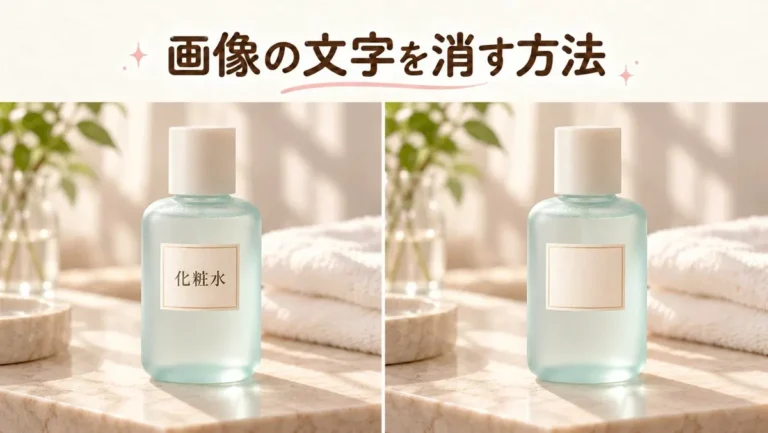
※本記事にはアフィリエイト広告(PR)が含まれます。 \無料アカウントで1日3回まで使える/ 画像の文字を消すなら、ブラウザで使えるPixelcut(ピクセルカット)がおすすめです。人気の文字消しサイト5つを同じ画像で試したところ、無料のまま透かしなしで保存できたのはPixelcutとAdobe Firefly(アドビ ファイアフライ)の2つでした。仕上がりはほぼ互角で、画面のわかりやすさと手軽さでPixelcutを選びました。 私がいちばん心配していたのは、文字を消したあとに「そこだけ不自然に空いてしまうこと」でした。実際にPixelcutで髪に重なった文字を消してみると、髪の毛の流れまでつながっていて、正直驚きました。 Yahoo!知恵袋でも「画像の真ん中の文字をきれいに消したい」という質問を見かけますが、回答は文字の上を塗りつぶす方法が中心でした。そこで、ブラウザで使える人気の文字消しサイト5つを、同じ画像で実際に試しました。この記事では、その結果とPixelcutで文字を消す手順、きれいに仕上げるコツをまとめます。 この記事のポイント 人気の文字消しサイト5つを同じ画像で試し、無料のまま透かしなしで保存できたのはPixelcutとAdobe Fireflyの2つでした。 Pixelcutは商品パッケージ、髪、看板、iPhoneの写真の4枚すべてで文字の跡が残らず、無料でも1日3回まで保存できます。 まずはPixelcutに画像を1枚アップロードして、消したい文字をなぞるところから試せます。 無料の文字消しサイトでよくある4つの落とし穴 「無料の文字消しサイト」と「文字消しから保存まで無料でできるサイト」は同じではありません。今回5つを試している間にも、次の4つに実際にぶつかりました。 今回5つを試して、実際にぶつかったこと 「取り除く」を押したら有料プランの案内が出た(Fotor) 文字は消えたのに、画像の中央に大きな透かしが入った(MyEdit) 保存すると600×400pxに縮小され、別のロゴが入った(Magic Eraser) 大きい写真は、無料だとHDサイズに縮小して保存された(Pixelcut) サイトを選ぶときは、処理まで無料か、保存まで無料か、透かしやロゴが入らないか、保存サイズは足りるか、の4つを確認すると失敗しにくくなります。 画像の文字を消すサイト5つを同じ画像で試した結果 画像の文字を消すサイトを5つ試したところ、無料のまま透かしなしで保存まで完了できたのは、PixelcutとAdobe Fireflyの2つでした。残りの3つも文字自体は消せましたが、無料だとロゴや透かしが入ったり、処理の前に有料プランの案内が出たりしました。 テストに使った画像と比べ方 テストには、次の3枚を使いました。どれもテスト用に用意したAI生成画像です。 どのサイトでも同じ画像を使い、同じ範囲をなぞって比べました。確認したのは2026年9月30日で、すべて無料アカウント(または登録なし)の状態です。 比較表1:無料で保存できるか サイト 無料で保存 無料の条件 Pixelcut(おすすめ)…
19 min read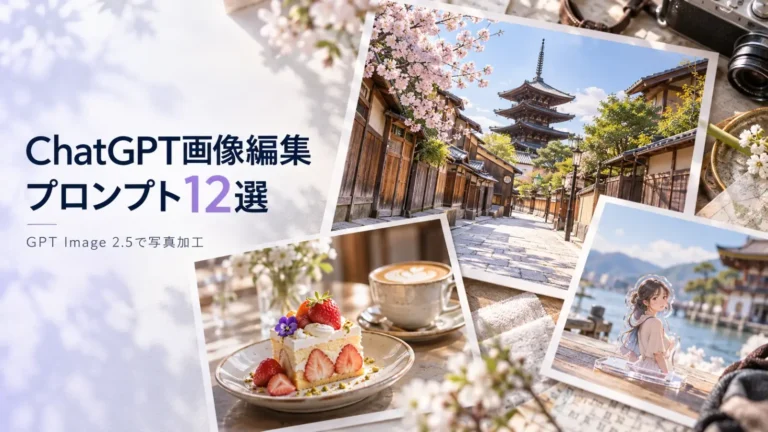
※本記事にはアフィリエイト広告(PR)が含まれます。 ChatGPTで画像編集をするなら、最新モデルのGPT Image 2.5に、直したい部分と残したい部分をはっきり伝えるのがコツです。この記事では、写真の人を消す、白飛びを補正するといった定番の加工から遊べるアレンジまで、コピペで使えるプロンプトを12個まとめました。 この記事の作例は、私が京都や金沢などで実際に撮った写真を、ChatGPTとPixaでGPT Image 2.5を使って加工したものです。八坂の塔へ続く道は観光客でいっぱいで、海の見える展望台では逆光で空が真っ白になり、「惜しい」写真がたくさん残っていました。 プロンプトはChatGPTでもPixaでも同じように使えます。ChatGPTの無料版は作れる回数に上限があるので、たくさん加工したいときのために、有料プランで同じGPT Image 2.5を使えるPixa(旧Pixelcut/ピクセルカット)もあわせて紹介します。 この記事のポイント ChatGPTで画像編集する方法 ChatGPTの画像編集は、写真をアップロードしてプロンプトを送れば始められます。 基本の手順 ChatGPTの無料枠が足りないときは、同じGPT Image 2.5をPixaでも使えます。 どのプロンプトも、「」で囲んだ部分(地名・単語・モノの名前など)を自分の写真に合わせて書き換えて使ってください。 コメント機能で「ここだけ」直す GPT Image 2.5から、画像の上に直接コメントを置いて修正箇所を指定できるようになりました。「空の色」「バッグのひも」「前髪の乱れ」のように、文章で場所を説明しづらい修正に便利です。ウェブ版でもスマホアプリでも使えます。 私が実際に試したときは、「空をもう少し青く、雲を足して」「バッグの白いひもを消して」「髪のはねを整えて」と3か所にコメントしたところ、ほかの部分はそのままで、その3か所だけが直りました。 コメント機能が使えないときは、同じ内容を1つのプロンプトに箇条書きで書いても直せます。 📋 コピーして使えるプロンプト 基本の写真補正 3選 1. 写真の人を消す(観光地の人混み) 清水寺や浅草のような人気スポットでは、どうしても背景に人が写り込みます。そんなときはこのプロンプトです。 📋…
19 min read日本語で使えるAIツール、日々見つけたサービス、自分で作った小さなWebツールをまとめるサイトです。機能を並べるだけでなく、「何に使えるか」がすぐ分かるページを目指しています。