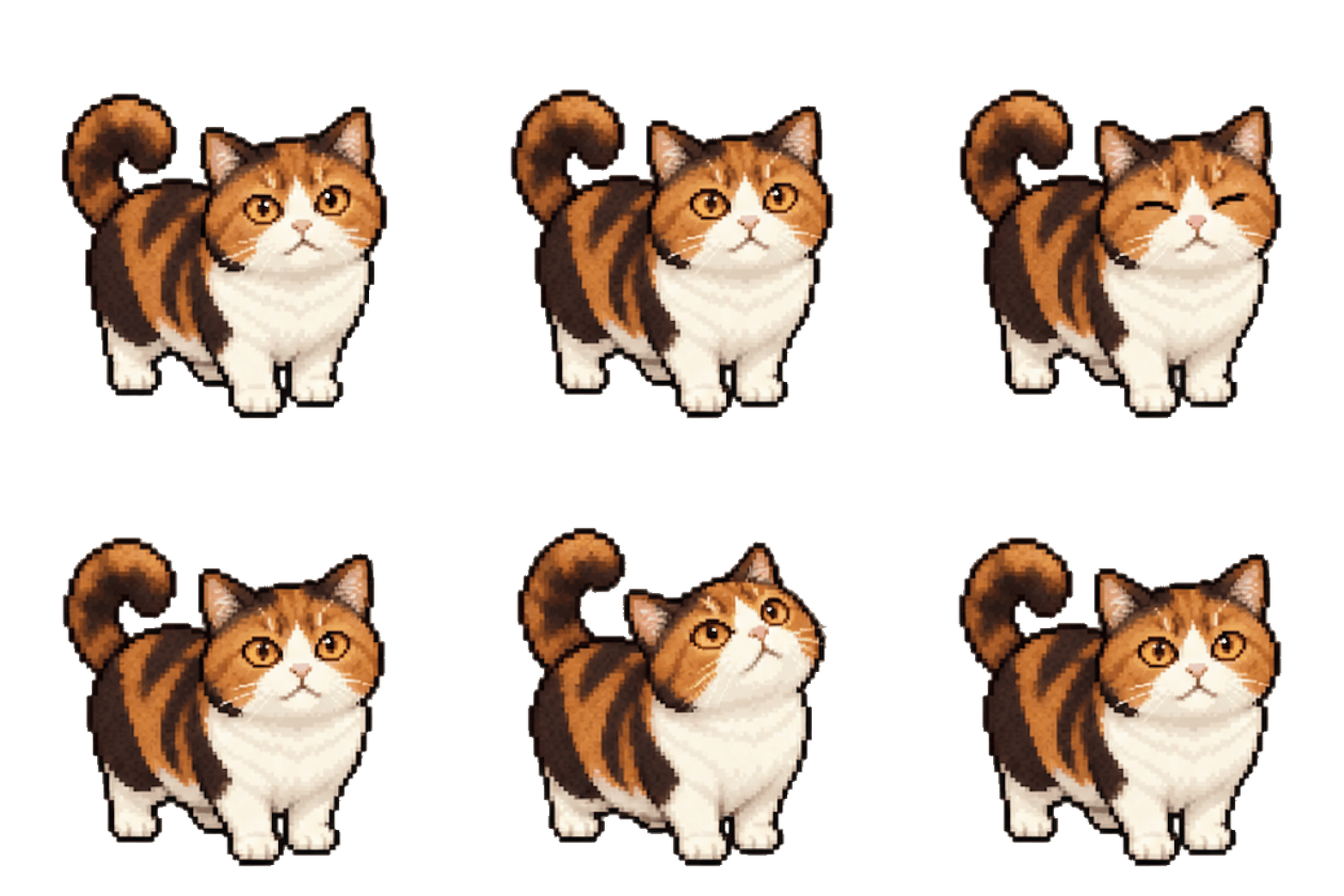
うちの猫が、レトロゲームの中を歩いていたら。
そんな思いつきから、三毛猫の写真をChatGPTでドット絵にしてみました。丸い顔と毛の模様を残して、猫パンチや毛づくろいをする小さなゲームキャラに。
まずは、完成した動きを見てみてください。そのあとに、コピーして使えるプロンプトと、GIFにするまでにつまずいたところを紹介します。
先に完成したものを見る
今回の流れは、写真 → ドット絵 → スプライトシート → 動くGIF。スプライトシートは、動きのコマを1枚に並べた画像のことです。
ドット絵として楽しむなら、Step 2まででも大丈夫。動かしてみたい人は、その先の切り出しとGIF作りへ進みましょう。
今回使ったもの
- 猫の写真
- 画像生成・編集に対応したChatGPT
- 画像の切り出し・背景透過・GIF作成ができる画像編集環境
キャラクターとスプライトシートは、ChatGPTの画像生成で作りました。以下のプロンプトは今回の三毛猫を例にしています。自分の猫で試すときは、毛の色や目の色を置き換えてください。
GIFにする工程は、画像生成とは別です。この記事では切り出しや位置合わせの考え方を紹介しますが、具体的な操作は使う編集ツールによって異なります。生成した1枚を、そのままゲーム素材として使えるわけではありません。
Step 1|猫の写真を用意する
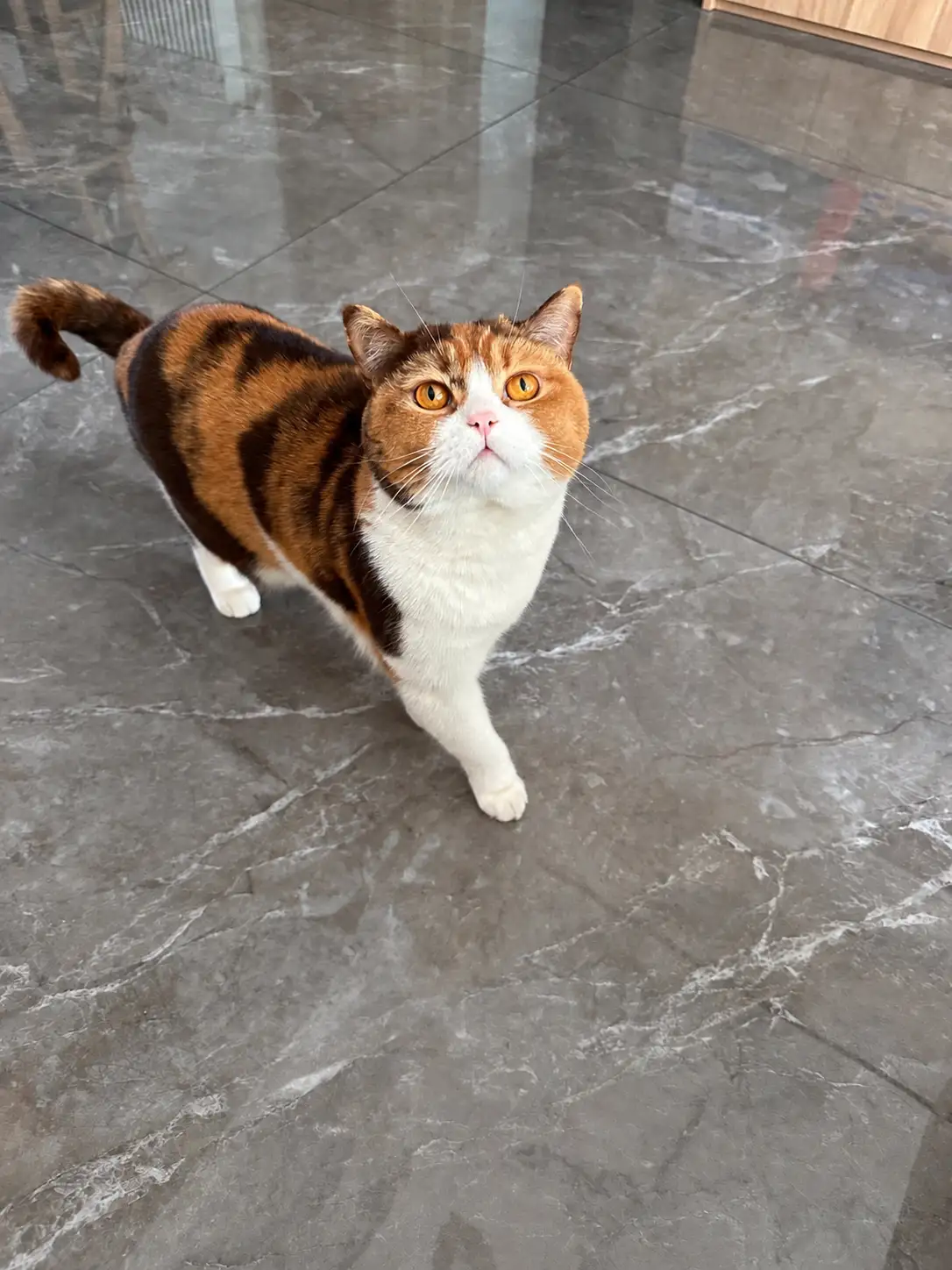
顔と毛の模様が分かる、お気に入りの1枚を選びます。全身としっぽまで写っていると、キャラクターの姿を伝えやすくなります。
今回の猫は、三毛柄、丸い顔、短めの足、黄色っぽい目が特徴です。模様や体型に分かりやすい特徴があると、絵になったあとも同じ猫だと認識しやすくなります。
背景がシンプルな写真だと、猫の輪郭も見やすくなります。最初から毛先まで切り抜く必要はありません。
Step 2|猫を16-bit風のゲームキャラにする
いきなり16コマのスプライトシートを頼むのではなく、最初に1枚のキャラクター画像を作ります。ここで猫の柄、顔、体型、色が合っているかを確認しておくと、その後の修正が少なくなります。
コピーして試す
添付した猫の写真をもとに、16-bit風・レトロゲーム風のかわいいドット絵キャラクターを1体作ってください。 三毛柄、丸い顔、短めの足、黄色っぽい目など、元の猫の特徴が分かるようにしてください。 かわいさはありつつ、ゲーム用キャラクターとして見やすいデザインにしてください。
できた画像は、顔、毛の模様、体型を元写真と見比べます。小さく表示しても「うちの子」らしさが残っていれば、次へ。
見た目が違う場合は、「顔の左側の黒い模様を残してください」のように、直したい箇所を具体的に伝えます。一度に全部を変えようとするより、特徴を一つずつ修正する方が意図を伝えやすくなります。
気に入った1枚ができたら、保存しておきます。この画像を、次の工程で見た目の基準にします。
Step 3|4×4のスプライトシートを作る
キャラクターの見た目が決まったら、その画像を使って4×4、全16コマのスプライトシートを作ります。
コピーして試す
添付したキャラクター画像を基準に、4×4、全16コマのゲーム用スプライトシートを作成してください。 すべて同じ猫に見えるように、模様、顔、体型、配色を統一してください。 動きは猫らしいものにしてください。 ・待機 ・歩く ・前足を上げる ・猫パンチ ・しゃがむ ・身構える ・威嚇 ・座る ・毛づくろい ・上を見る 各コマは見やすく整理し、できるだけ同じサイズ感で配置してください。背景はシンプルな無地にしてください。
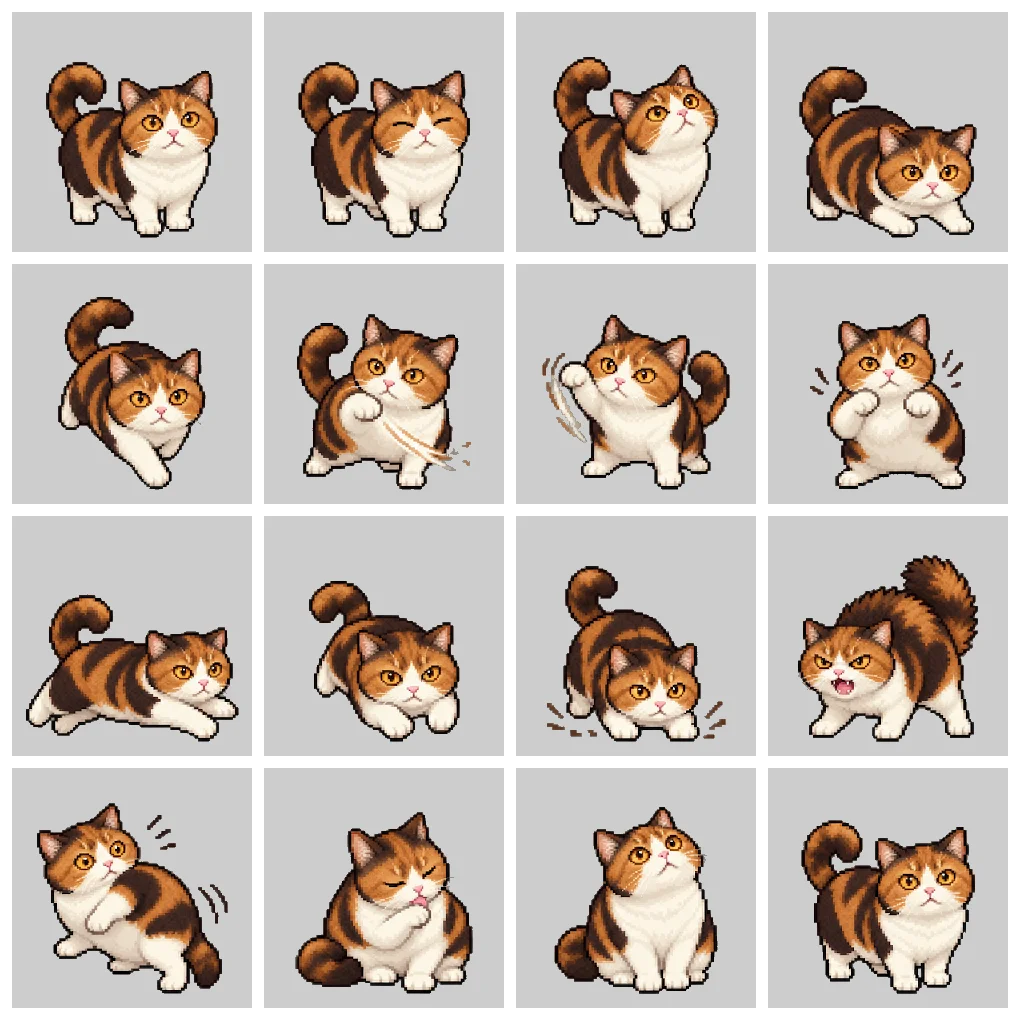
16コマすべてを別の動きにする必要はありません。GIFにしたい動作が決まっている場合は、たとえば「待機を4コマ、猫パンチを6コマ、毛づくろいを6コマ」のように、必要な枚数を先に指定する方法もあります。
最初から透過背景を求めすぎない
今回、透過背景での生成も試しましたが、猫の周囲が完全に透明にならなかったり、半透明の色が残ったりしました。そのため、まずは猫と区別しやすい無地背景で作り、あとから背景を透過しました。
背景色は、猫の毛や動きの線に使われていない色を選ぶのが理想です。白い毛が多い猫なら白背景を避けるなど、輪郭とのコントラストも意識します。
Step 4|スプライトシートを16コマに分解する
4×4の画像ができたら、1コマずつ別の画像にします。
一見すると、画像の横幅と縦幅を4等分すればよさそうです。しかし、生成されたスプライトシートでは、すべての猫がマスの中央に収まっているとは限りません。ポーズによってしっぽや動きの線が隣の区画へ伸びることもあります。
実際に均等分割してみると、隣の猫の耳やしっぽが入り込んだフレームがありました。
きれいに分解するには、次の順番で処理します。
- 各コマの猫本体と動きの線を確認する
- 隣のコマが入らない範囲で一体ずつ切り出す
- 背景を透明にしたPNGとして保存する
- 同じ大きさのキャンバスへ配置する
切り出すときは猫の体だけでなく、しっぽ、ひげ、耳、猫パンチの動きを示す線も含めます。四角いマスを基準にするのではなく、「そのポーズに必要な範囲」を見て切り出すのがポイントです。
Step 5|背景を透過する
次に、各フレームの無地背景を削除し、透明PNGにします。
ここでは、背景色に近い部分をまとめて消しながら、猫の輪郭が欠けていないかを確認します。ドット絵は1〜2ピクセルの違いでも印象が変わるため、自動処理の結果をそのまま使わず、拡大して確認した方が安心です。
特に注意したいのは次の3点です。
- 耳やひげなど、細い部分を削りすぎていないか
- 猫パンチや威嚇を表す動きの線が残っているか
- 隣のフレームの一部や背景色の細い線が残っていないか
背景が猫の明るい毛色と近い場合は、一度できれいに消そうとせず、背景の大部分を自動で削除してから、輪郭付近を手作業で整える方が安全です。
Step 6|16フレームの位置をそろえる
背景を透明にしただけでは、GIFにしたときに猫全体が上下左右へ跳ねて見えることがあります。原因は、フレームごとに画像の大きさや猫の位置が違うためです。
今回は、すべてのフレームを同じキャンバスへ置き、次のルールで位置を合わせました。
- キャンバスを420×420pxに統一する
- 猫の体を水平方向の中央へ置く
- 立っているポーズは足元のラインをそろえる
- 座る、しゃがむなどの低いポーズは動きが自然に見える範囲で調整する
- しっぽや動きの線がキャンバスから切れないようにする
基準は画像の上端ではなく、足元や体の中心に置きます。猫の高さが変わるポーズまで無理に上端でそろえると、かえって動きが不自然になります。
位置合わせ後は、短い間隔でフレームを切り替えて確認します。猫そのものではなく、足元や胴体の中心を見ると、ずれを見つけやすくなります。
Step 7|動作ごとにGIFを作る
待機
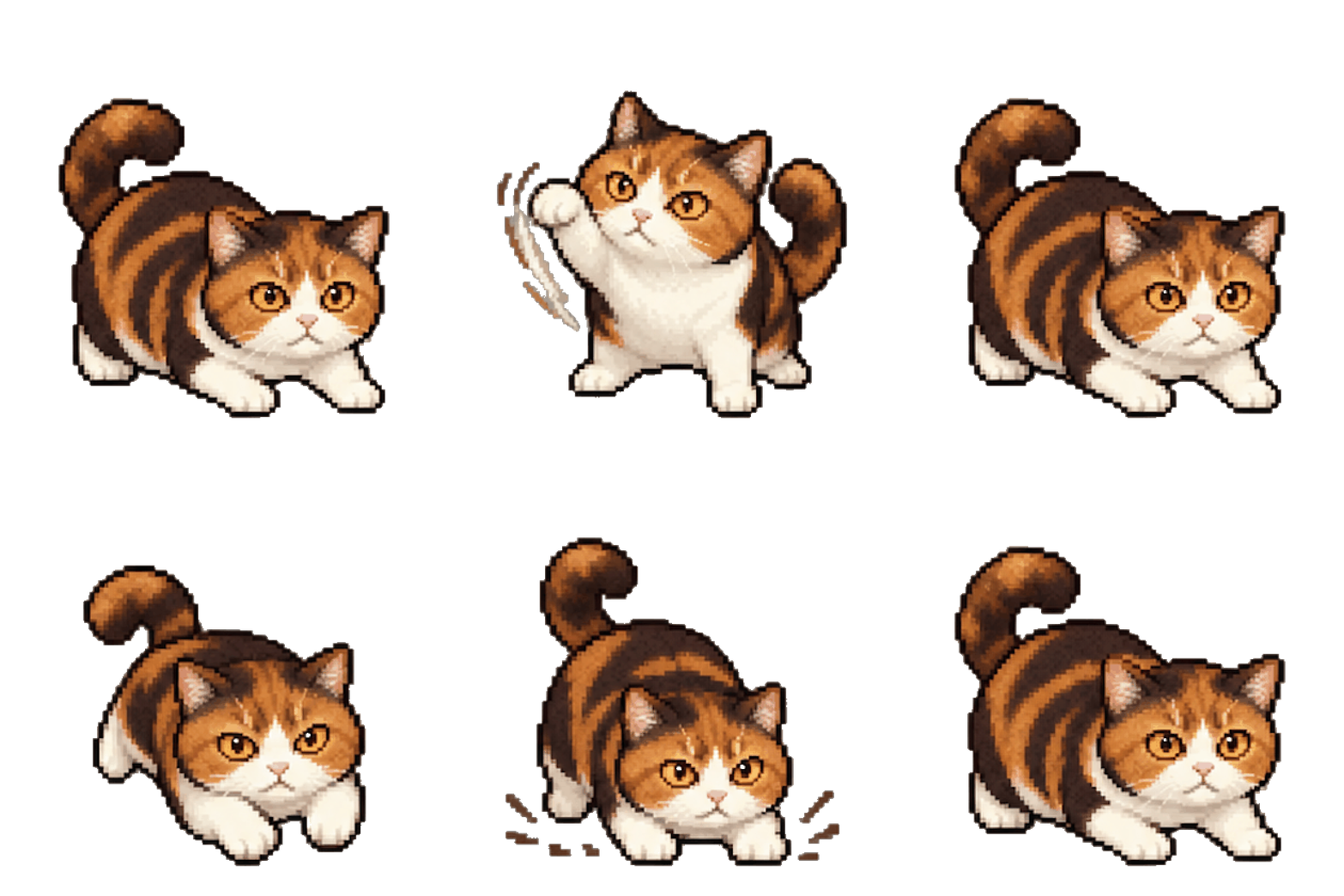
猫パンチ
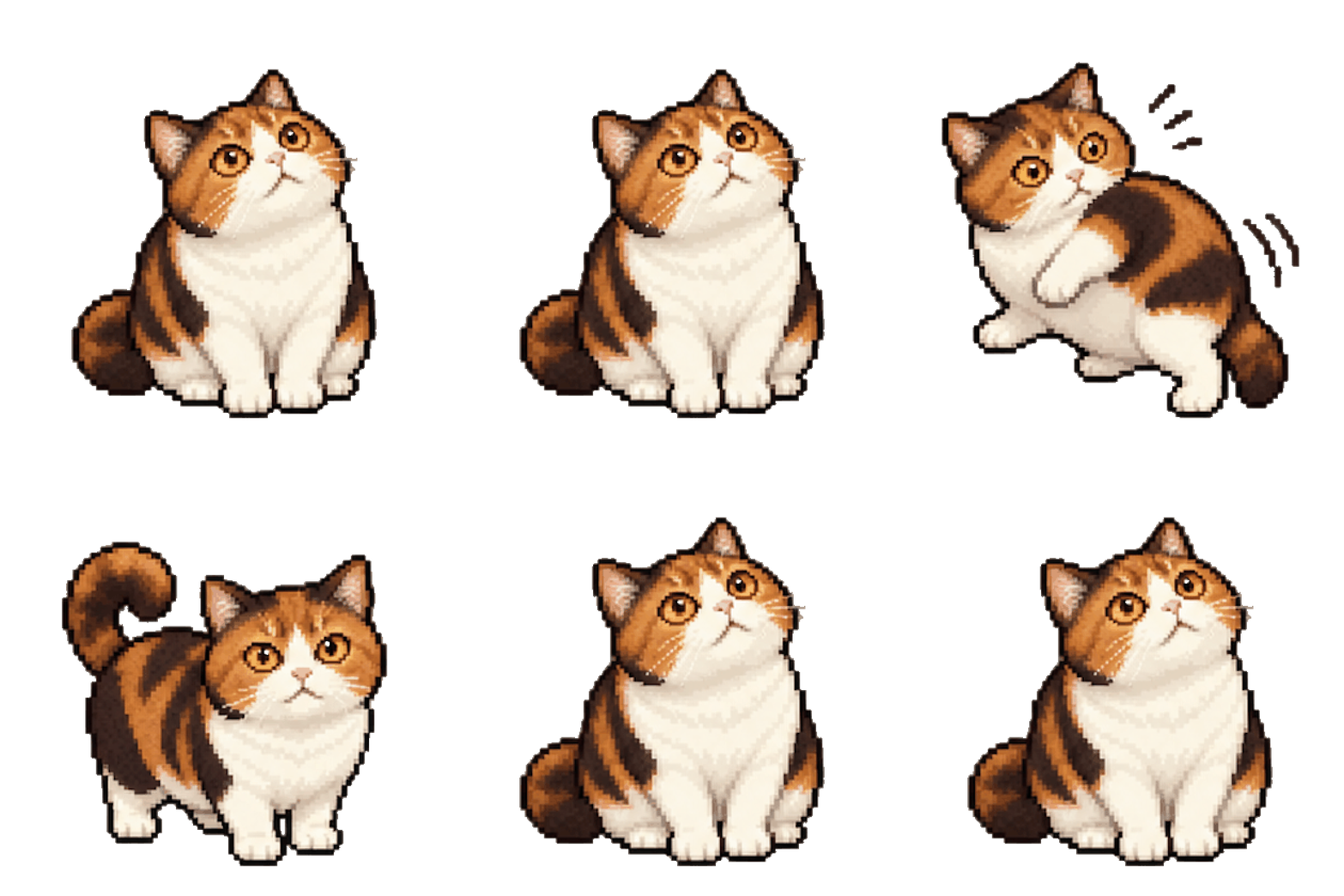
ぺろぺろ
最後に、透明PNGを順番に並べてGIFにします。
最初は16コマすべてを1本につなげましたが、待機、攻撃、毛づくろいが急に切り替わり、まとまりのない動きに見えました。そこで、似た動作ごとにフレームを分けて、複数の短いGIFにしました。
- 待機:呼吸や耳の動きが分かるコマをゆっくり再生
- 猫パンチ:前足を上げる、振る、戻すコマを少し速く再生
- 毛づくろい:前足をなめる動作を往復させて繰り返す
動きによって表示時間を変えると、同じ枚数でも自然に見えます。待機は少し長め、猫パンチは短めにすると、それぞれの性格が出やすくなりました。
実際に失敗したところと直し方
1. 4×4で均等に切ると、隣の猫が入った
原因: 生成された猫が必ずしも各マスの中央に収まっておらず、しっぽや動きの線が区切りを越えていたためです。
解決方法: マス目だけを基準にせず、猫本体の範囲を1コマずつ確認して切り出しました。隣の猫の一部が入った場合は、その残骸も背景と一緒に削除します。
2. 背景透過後に細い線が残った
原因: 背景が完全な一色ではなく、生成時の色むらや影が含まれていたためです。
解決方法: 背景色との近さだけで一括削除せず、猫から離れた背景を先に消し、輪郭付近を拡大して調整しました。猫のひげや動きの線まで消さないように注意します。
3. 16コマを全部つなぐと動きが散らかった
原因: 待機、攻撃、座る、毛づくろいなど、意味の異なるポーズを連続再生したためです。
解決方法: 16コマを動作別に分け、待機、猫パンチ、毛づくろいの短いGIFを作りました。必要に応じて同じコマを繰り返したり、逆順に戻したりすると、少ないフレームでも自然なループになります。
うまくいかないときの追加プロンプト
最初から長いプロンプトを書き直さなくても、気になる点だけを追加で伝えられます。
| 気になる点 | 追加で送る指示 |
|---|---|
| 柄が変わってしまう | すべてのコマで、顔と背中の三毛柄を最初のキャラクター画像と同じ配置にしてください。 |
| 体型がそろわない | すべて同じ猫に見えるように、頭身、顔の大きさ、胴体の長さ、足の短さを統一してください。 |
| コマが重なる | 各キャラクターの間に十分な余白を取り、隣のマスへ耳、しっぽ、動きの線が入らないようにしてください。 |
| 動きが分かりにくい | 動作の始まり、途中、終わりが分かる連続したポーズにしてください。 |
| 背景を消しにくい | 猫と動きの線には使っていない単一色の背景に変更してください。猫本体は変更しないでください。 |
| ドットの細かさが違う | すべてのコマで同じピクセル密度と輪郭線の太さを維持してください。 |
画像生成では、修正を頼んだ箇所以外も変化することがあります。修正後は、猫の柄、顔、体型が変わっていないかも確認してください。
ゲーム素材として使うときの注意点
GIFやSNS投稿として楽しむだけなら、見た目が自然であれば十分です。一方、実際のゲームに組み込む場合は、追加の確認が必要になります。
- フレームの幅と高さを統一する
- 足元などの基準点を決める
- 動作ごとのフレーム数と再生速度を決める
- 輪郭に半透明の背景色が残っていないか確認する
- 使用するゲームエンジンに合った画像形式で書き出す
- 利用している画像生成サービスの最新の利用条件を確認する
元写真が自分で撮影したものではない場合は、写真の権利や撮影者の許可も確認しましょう。他人のペットを公開する場合は、飼い主の了承を得ておくと安心です。
まずは、うちの子のドット絵から
猫の写真1枚からでも、ドット絵、スプライトシート、動くGIFまで作って遊べました。
動くGIFまで仕上げるには、切り出しや背景透過、位置合わせのひと手間が必要でした。でも、まず1枚のドット絵を作るだけでも、いつもの猫が少し違って見えて楽しいものです。
ゲームを作る予定がなくても大丈夫。まずはお気に入りの写真1枚で、その猫らしい柄や表情を残した、小さなキャラクターを作ってみてください。