※本記事にはアフィリエイト広告(PR)が含まれます。
\ChatGPT Image 2.5を選んで、同じプロンプトで作れる/
穴あけパンチ加工は、アプリを入れなくても、ChatGPTに写真とプロンプトを送るだけで作れます。「ベタ塗りの色面」「まっすぐな境目」と書き、色面は写真と反対の色にするのが、きれいに仕上げるコツです。
実は、ここにたどり着くまでに5回失敗しました。ポラロイド風になったり、紙が破れたようになったり。どれもプロンプトの書き方ひとつで変わります。原因はどれも言葉でした。
この記事では、そのまま使えるプロンプトと、5つの失敗例とその直し方をまとめています。
この記事のポイント
- 穴あけパンチ加工は、写真の下側を無地の色でおおい、小さな穴から写真の続きをのぞかせる加工です。
- コピペで使えるプロンプトと、色や形を変えるときの書きかえ方、実際の失敗例5つを載せています。
- まずは、主役が上半分に写った縦長の写真1枚で試してみてください。
穴あけパンチ加工とは?
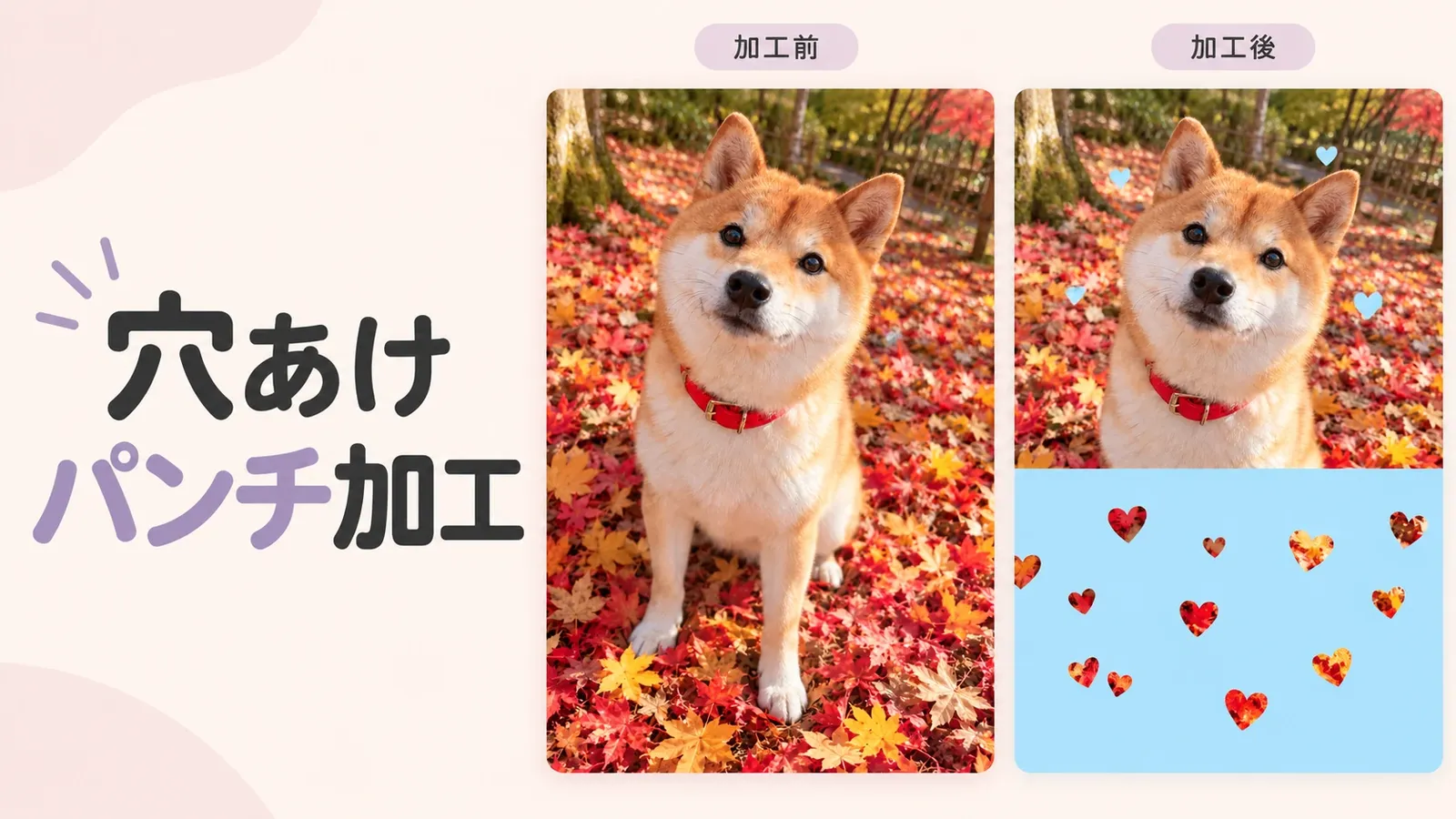
穴あけパンチ加工は、写真の上に色紙を重ねて、星やハートのクラフトパンチで穴をあけたように見せる加工です。インスタやXで見かけた人もいるかもしれません。
よく見かけるのは、こんな見た目です。
- 画面の上は写真、下は淡い色の無地
- 無地の部分に、小さなハートや星の穴がランダムにあいている
- 穴からは、下にある写真の続きが見える
- 写真の部分にも、同じ色の小さな形が少しだけ散っている
影や紙の質感はなく、全体がフラットなのが特徴です。ここが大事です。紹介記事の多くはアプリのテンプレートを使う方法ですが、ChatGPTでも同じ見た目にできました。
ChatGPTで穴あけパンチ加工をするやり方
ChatGPTでの穴あけパンチ加工のやり方は、写真を選んでプロンプトを送るだけです。
STEP1:縦長で、主役が上半分にある写真を選ぶ
下の3〜4割は色でおおわれます。人物や見せたいものが画面の上半分に写っている、縦長の写真を選んでください。
ChatGPTで新しいチャットを開き、入力欄の左の「+」から「画像を作成」を選んで、写真をアップロードします。ここはいつも通りです。
STEP2:プロンプトを貼り付けて送る
下のプロンプトをコピーして送信します。【】の色と形は、写真に合わせて書きかえてください。ここが一番迷うところです。
この写真で、韓国で流行っている「穴あけパンチ加工」をしてください。
・縦長(4:5)。写真の構図や大きさは変えず、下の約3割だけを【淡い水色】のベタ塗りの色面でおおう。写真と色面の境目は、まっすぐな水平線にする
・色面には、パンチで抜いたような小さな【ハート形】の穴を18〜22個。大きさは画面の幅の3〜7%くらいでバラつかせ、間隔は不ぞろいに。2〜3個くっついている所や、端で切れている穴も入れる
・穴からは、色面の下にある写真の続きが見える
・写真の部分には、色面と同じ色の小さな【ハート】を5〜8個だけ、まばらに散らす
・すべてフラット。紙の質感、破れたふち、影、白いふち、立体感はつけない
・人物の顔と帽子には形を重ねない
・写真そのものはイラストにせず、色や明るさも変えない
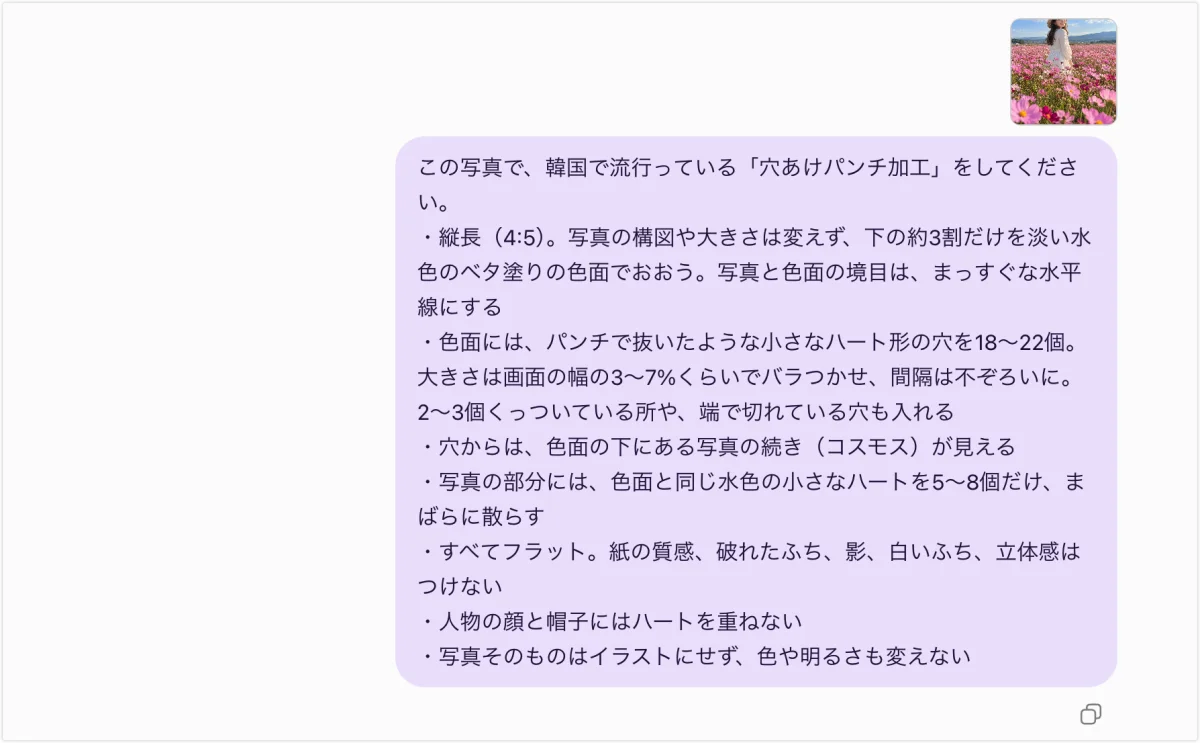
「紙」という言葉は使わないでください。これが一番大事です。理由は失敗例の章で紹介します。
STEP3:仕上がりを確認する
送信してから仕上がるまで、今回は1分45秒ほどでした。待つだけです。できあがった画像は、ChatGPTの画面でそのまま確認できます。
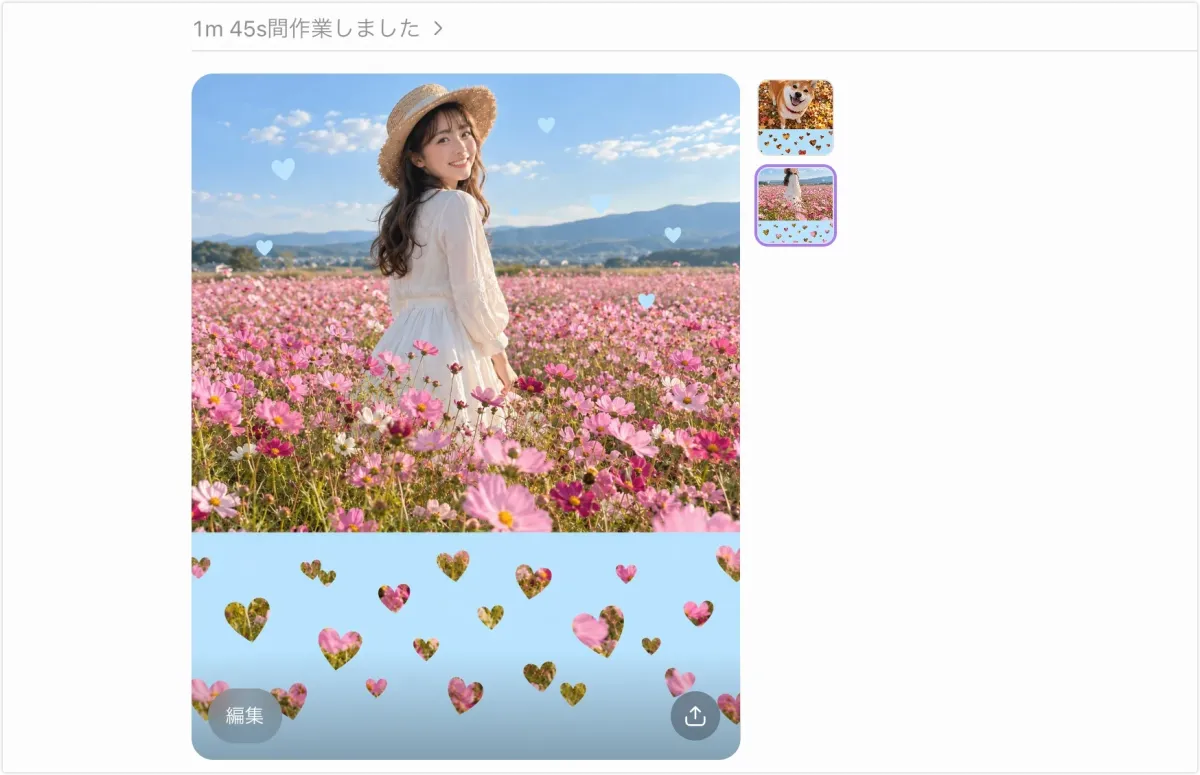
加工前と並べると、違いがよくわかります。
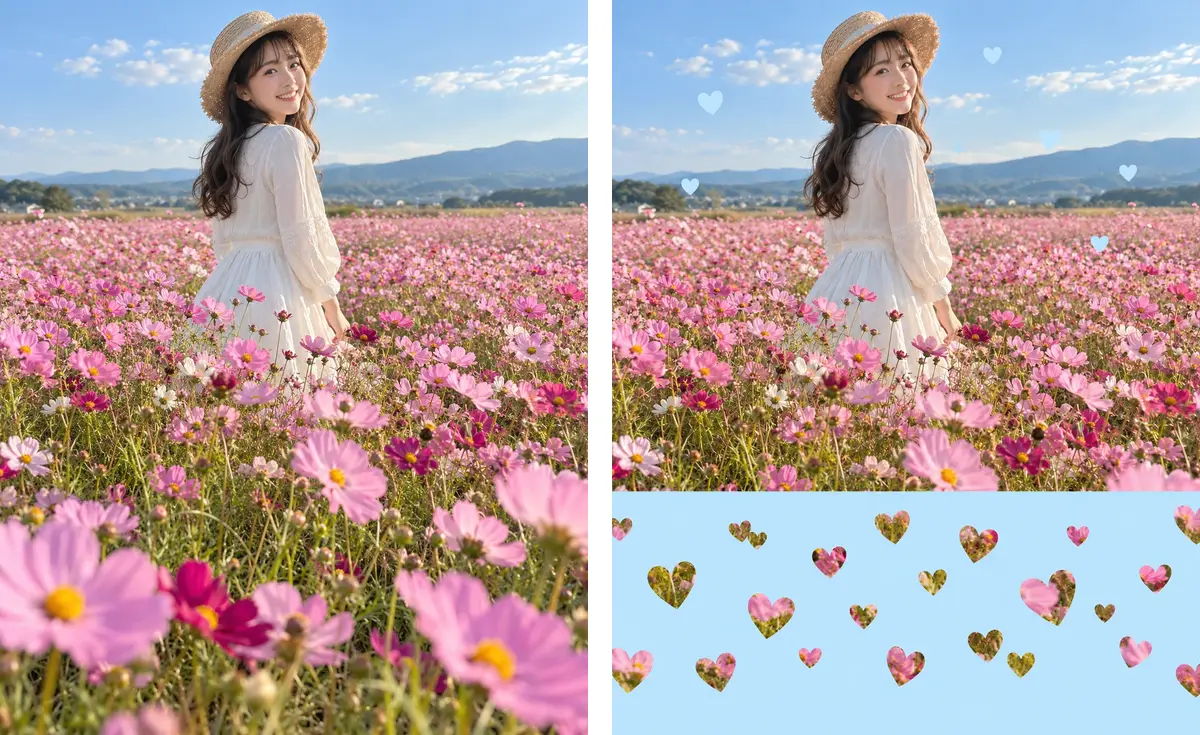
水色のハートの穴から、ピンクのコスモスがのぞいています。構図はそのままで、顔にもハートは重なっていません。かなりかわいいです。正直、想像以上でした。
小さい穴がくっついていたり、端で切れていたりするので、本物のパンチで抜いたような感じが出ています。
色と形を変えるときの書きかえ方
穴あけパンチ加工の色は、写真と反対の色を選ぶと、穴の中の写真が引き立ちます。色選びで印象が変わります。
| 写真の色 | 色面の色 | 形 |
|---|---|---|
| ピンクの花・紅葉 | 淡い水色 | ハート |
| 夕方の空・夜景 | 淡いラベンダー | 星 |
| 白い部屋・くすみカラーの服 | くすみローズ | 星 |
| 青い水族館 | ネオンイエローグリーン | 丸 |
| 緑のクリームソーダ | 朱赤 | 丸 |
プロンプトの【】の3か所を書きかえるだけで変えられます。ドットにしたいときは「丸」と書いてください。
上下を半分ずつに分ける書き方
写真の下側にも見せたいものがあるときは、上下を半分ずつに分けるとバランスよく仕上がります。この記事のアイキャッチの柴犬は、このプロンプトで作りました。
上下を半分ずつに分けるときのプロンプト
この写真を、韓国で流行している穴あけパンチ加工の完成写真にしてください。柴犬の顔、毛色、赤い首輪、落ち葉、公園の光、構図、色をそのまま保ってください。縦長4:5で、写真を拡大・切り抜きしないでください。

画面の高さのちょうど中央で、まっすぐな水平線により上下を50:50に分けます。上半分は写真のまま見せ、下半分だけを無地の淡い水色でおおってください。

下半分に、画面幅の3〜4%程度の小さなハート形の穴を14個あけてください。大きさに少し差をつけ、間隔は不規則にします。2個ほど近くに集め、端で少し切れる穴も入れてください。穴からは、色面の下にある同じ写真の続きが見えるようにしてください。

上半分には、色面と同じ水色の小さなハートを4〜5個だけ、まばらに置いてください。犬の顔には重ねないでください。影、白いふち、紙の質感、破れたふち、立体感、文字、ロゴは入れず、写真をイラストにしないでください。
1文目の「柴犬の顔、毛色、赤い首輪、落ち葉…」は、自分の写真に写っているものに書きかえてください。
パステルカラーで作る
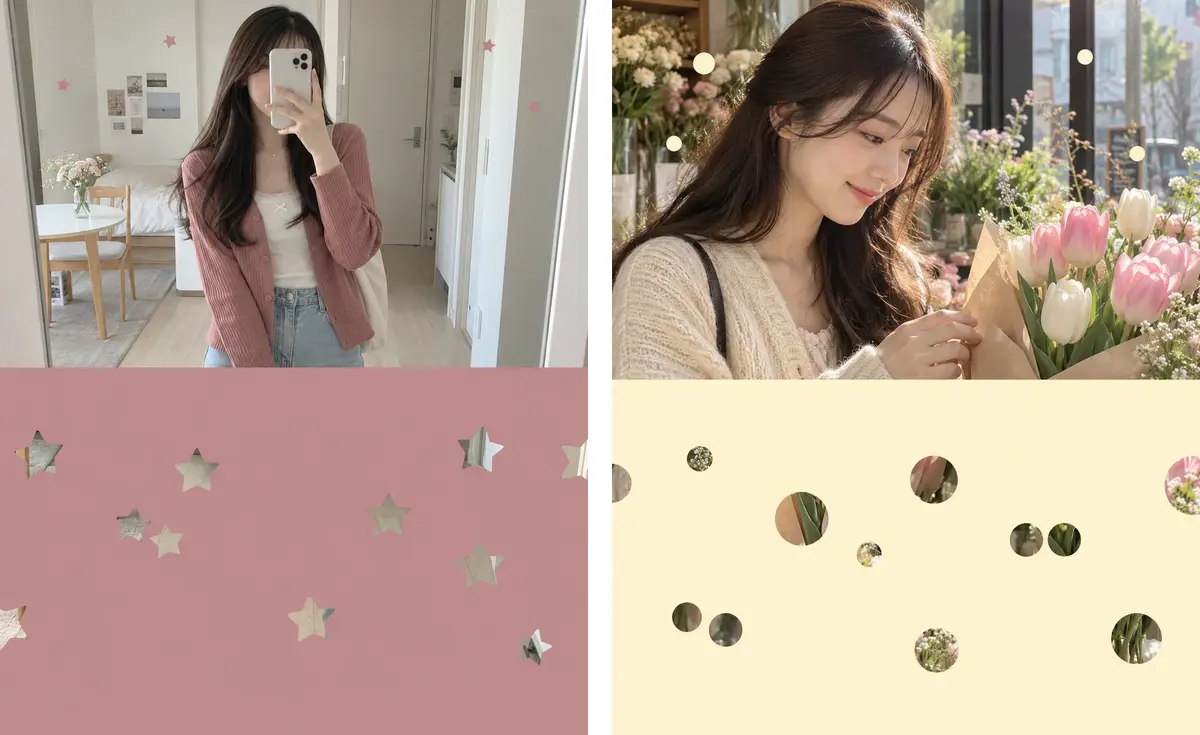
服や小物と同じ系統のくすみカラーを選ぶと、韓国っぽい落ち着いた仕上がりになります。左は、カーディガンより少し濃いローズを合わせました。右の丸い穴からは、チューリップの花束がのぞいています。春らしい組み合わせです。
ビビッドな色で個性を出す
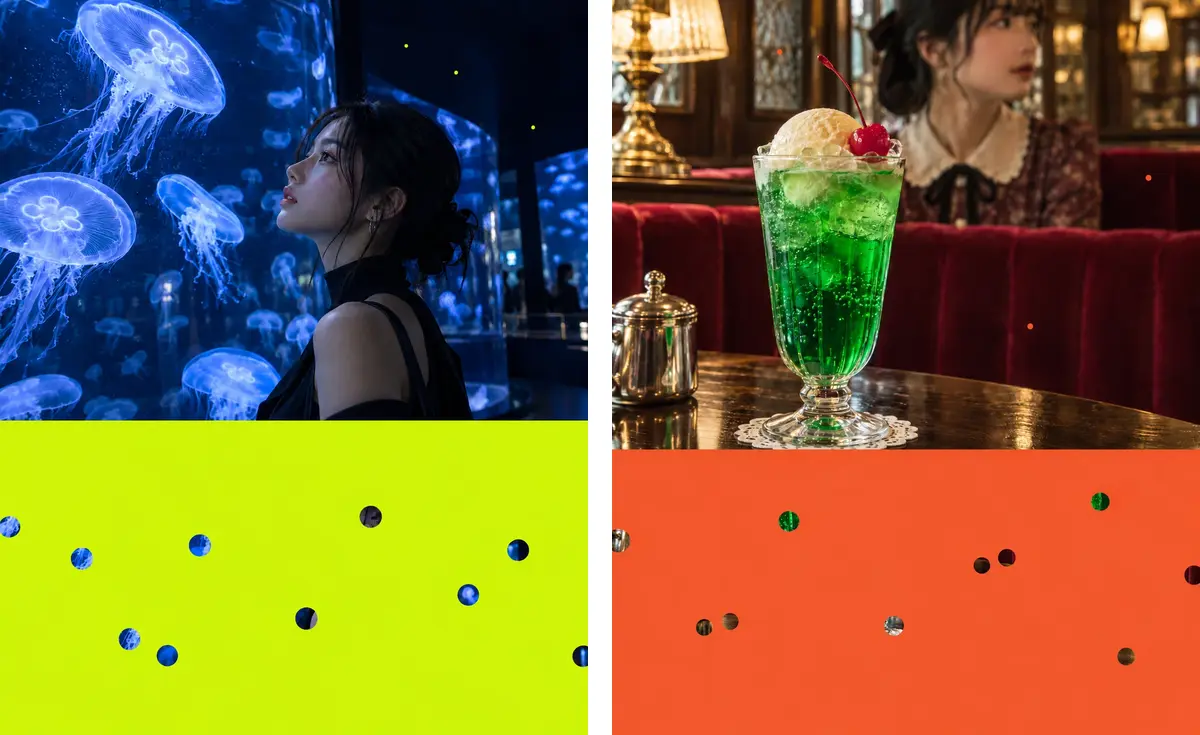
パステルだけでなく、はっきりした色も似合います。青い水族館にはネオンイエローグリーン、緑のクリームソーダには朱赤と、反対の色を思い切って合わせると、一気に目を引く一枚になります。正直、いちばん驚きました。
うまくいかなかった5つの例と直し方
穴あけパンチ加工で失敗した原因は、どれもプロンプトの言葉でした。直し方とあわせて紹介します。
1. 「紙・白いふち・影」と書いたらポラロイド風に
最初は「写真を紙にプリントして穴をあけ、白いふちと影をつける」と頼みました。結果は、ポラロイド写真が別の写真の上に重なったような仕上がりです。まったくの別物でした。
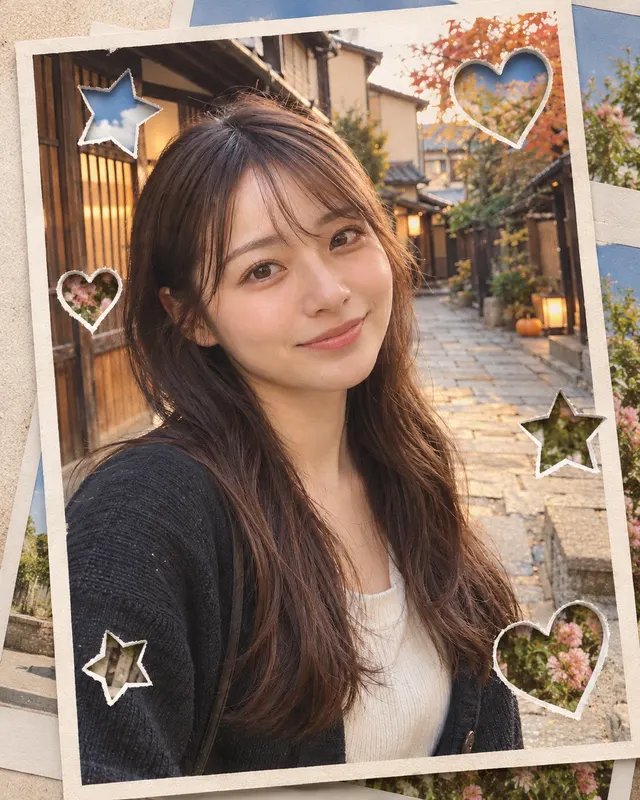
穴あけパンチ加工はフラットなデザインです。立体感の指示は入れないほうがうまくいきます。
2. 穴が大きすぎる・3. 紙が破れたようになる
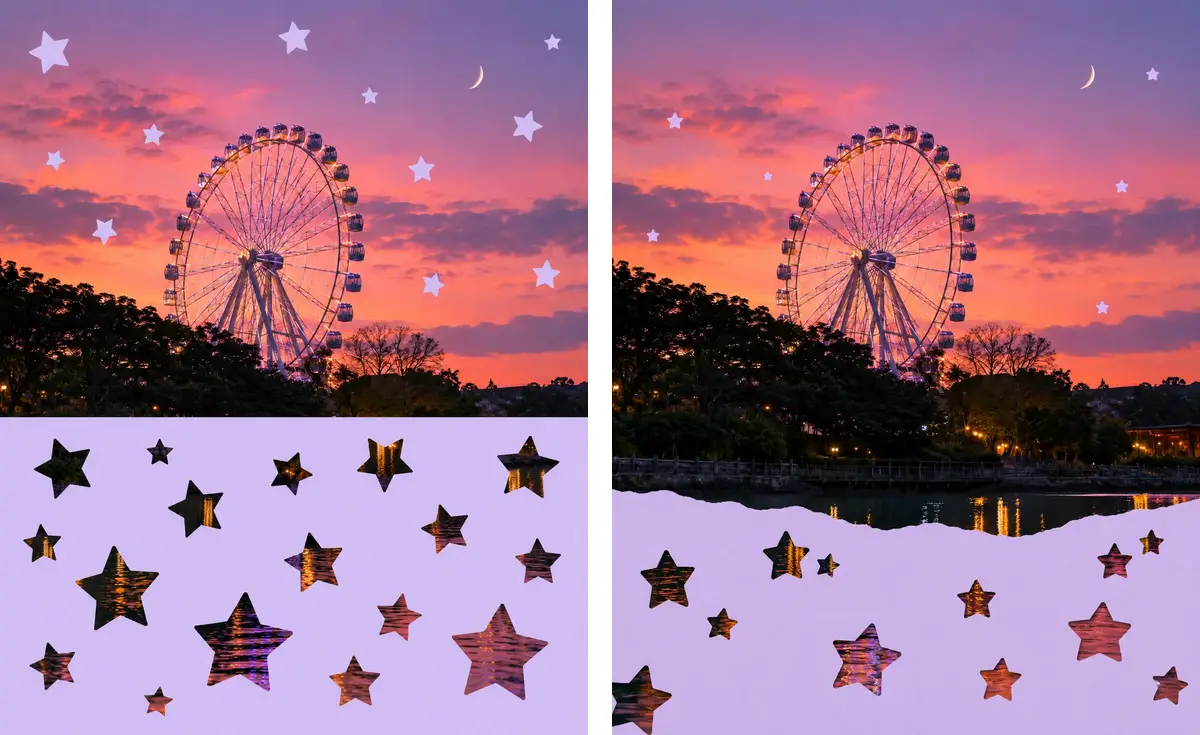
穴の大きさを指定しないと、大きな穴が等間隔に並び、シールを貼ったように見えました。惜しい。「画面の幅の3〜7%」「間隔は不ぞろい」と書くと、小さくランダムになります。
右は「紙でおおう」と書いたときの結果です。これは意外。境目が手で破いたようなギザギザになり、紙の質感も出ました。「ベタ塗りの色面」「まっすぐな水平線」に変えたら直りました。これで解決です。
4. 写真と同じ色にすると沈む・5. 穴がないとただのシール
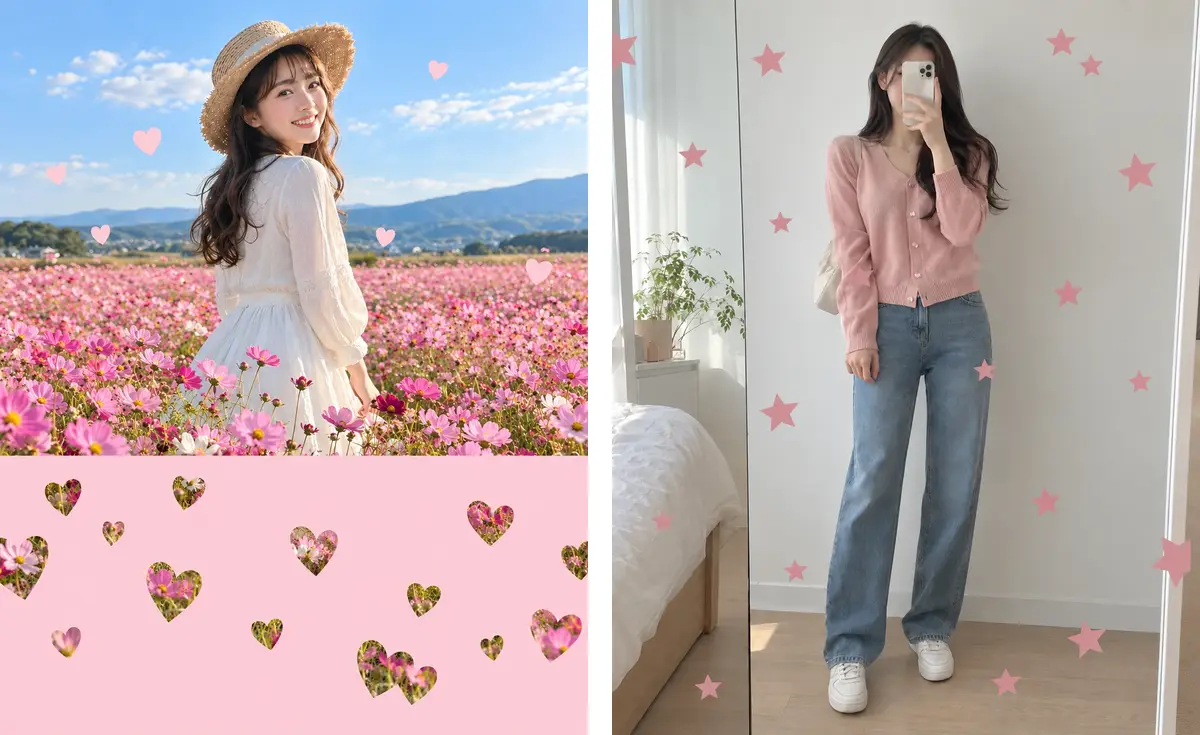
左は、ピンクのコスモスにピンクの色面を合わせた例です。色がなじみすぎて、穴の中の花が目立ちません。もったいない。水色に変えたのが、STEP3の作例です。
右は、穴をあけずに星だけを散らした例です。2回試しましたが、どちらも壁のシールのように見えました。穴から写真がのぞくことが、穴あけパンチ加工らしさの正体です。
失敗しないための3つのポイント
- 「紙」「影」「白いふち」は書かず、「ベタ塗りの色面」「フラット」と書く
- 穴は「画面の幅の3〜7%」「不ぞろい」と、大きさと並びを指定する
- 色面は写真と反対の色にする
インスタで人気の加工は、ほかに白いペンの落書きを入れる手書き風もあります。作り方はChatGPTの手書き風加工のやり方で紹介しています。
ChatGPTの回数が足りないときはPixaで穴あけパンチ加工する
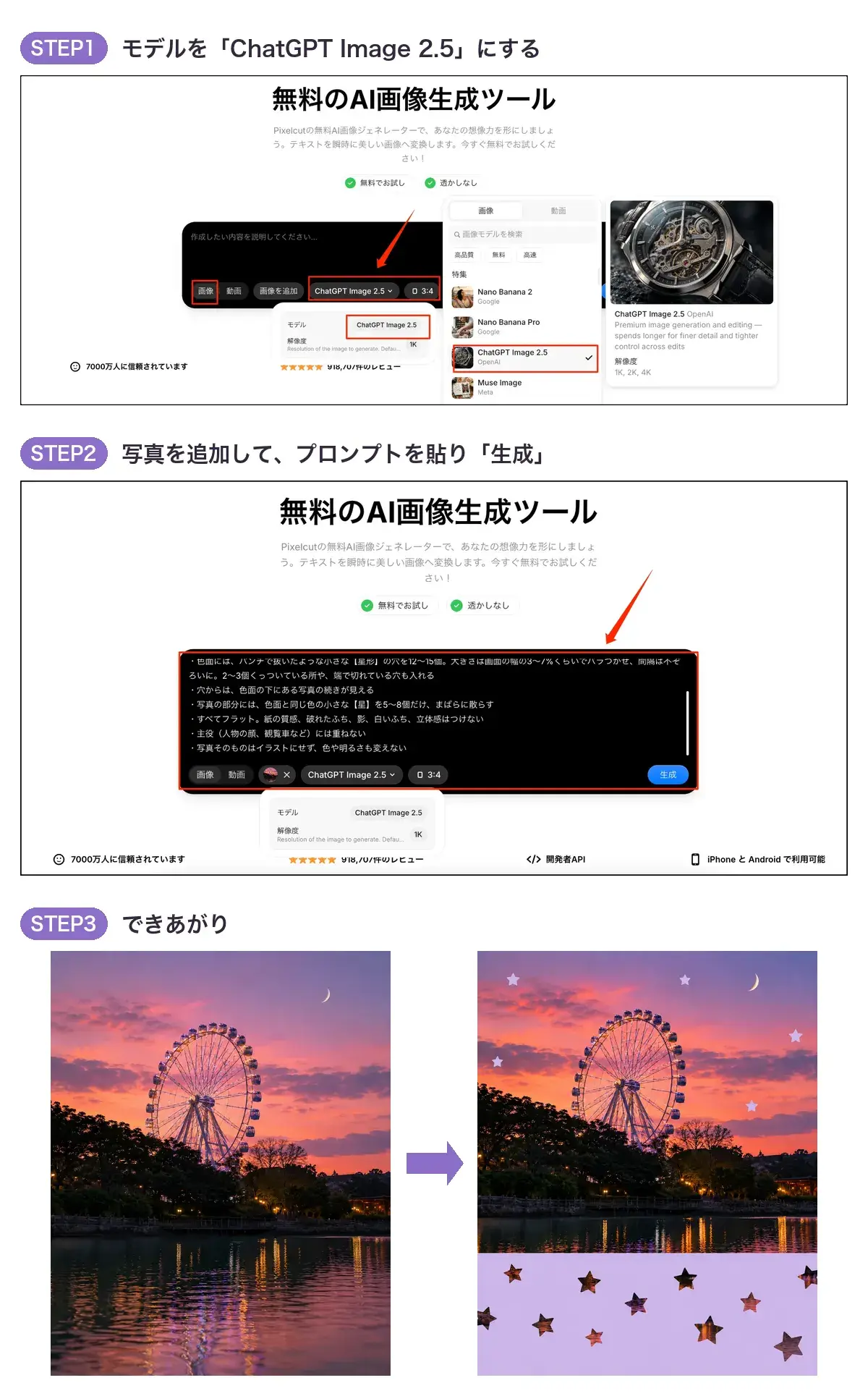
ChatGPTの無料版は、画像を作れる回数に上限があります。何枚も作りたいときは、Pixa(旧Pixelcut/ピクセルカット)のAI画像生成で、同じChatGPT Image 2.5を選んで作れます。
- PixaのAI画像生成ページで、モデルを「ChatGPT Image 2.5」にする
- 「画像を追加」から写真を選び、この記事のプロンプトを貼り付ける
- 「生成」を押す
\ブラウザで使えて、アプリのインストールは不要/
夕焼けの観覧車には、淡いラベンダーの星を合わせました。星の穴からは、湖に映った灯りが見えます。境目もまっすぐで、紙の質感も出ていません。仕上がりは十分です。
Pixaを使うときの注意
Pixaは無料で試せます。まずはChatGPTで試し、回数が足りなくなったらPixaに切り替える、という順番がおすすめです。たくさん作りたいときは、有料プランのクレジットを使います。
よくある質問
穴あけパンチ加工はアプリなしでもできますか?
はい、できます。ChatGPTやPixaは、アプリを入れなくてもブラウザから使えます。写真をアップロードして、この記事のプロンプトを送るだけです。インストールは不要です。
ChatGPTの無料版でも作れますか?
はい、ChatGPTの無料プランでも画像の作成はできます。ただし作れる回数には上限があり、上限に達すると時間をおくまで使えません。具体的な回数は公開されていないので、使っている画面の表示で確認してください(OpenAI公式ヘルプ)。
顔に穴があいてしまいませんか?
プロンプトに「人物の顔には形を重ねない」と入れておくと、今回の作例では顔にハートは重なりませんでした。主役を写真の上半分に入れておくと、色面とも重なりにくくなります。
星やドットの穴にしたいときは?
プロンプトの【ハート形】【ハート】を「星形」「星」や「丸」に書きかえてください。色面の色も、写真と反対の色を選ぶと穴の中が引き立ちます。
インスタに投稿するときのサイズは?
インスタのフィード投稿に合わせるなら、縦長の4:5がおすすめです。プロンプトにも「縦長(4:5)」と入れているので、そのまま投稿に使えます。
まとめ
穴あけパンチ加工は、ChatGPTにプロンプトを送るだけで、アプリなしで作れます。「紙」は使わずに「ベタ塗りの色面」と書き、穴は小さく不ぞろいに、色面は写真と反対の色にするのがポイントです。
まずはお気に入りの縦長写真1枚で、ハートの穴から試してみてください。