GPT Image 2.6では、静止画の生成・編集に加え、短いアニメーションGIFやSVGの出力にも対応しています。「画像を少しだけ動かしたい」「同じ素材を調整しながら仕上げたい」という場面で、試してみたい更新です。
この記事では、2026年11月5日に確認したOpenAIの公式APIドキュメントをもとに、新機能と使い分け、短いループを考えるための日本語プロンプトを整理します。ChatGPTの画面とAPIの仕様は別のものとして扱い、アカウントごとの提供状況や未確認の操作手順は断定しません。
GPT Image 2.6でできること
公式の画像生成ガイドでは、GPT Image 2.6の2モデルについて、Image APIを通じた次の機能が案内されています。
- テキストや画像をもとにした画像生成・編集
- アニメーションGIFの出力
- SVGの出力
- 変更箇所を示すmarkupを使った編集
- 生成前の計画量を調整するcomplexity設定
FlareとSunburstはどう使い分ける?
Flareは素早く案を試す用途、Sunburstは細部を重視する制作が公式の位置づけです。どちらがいつも優れているというより、試作と仕上げで求めるものを分けて考えると選びやすくなります。
- Flare:構図や雰囲気を変えながら案を比較したいとき。
- Sunburst:細かな構図や画像編集を重視したいとき。
Sunburstのモデルページでは、テキスト・画像を入力にして画像を生成・編集するモデルと説明されています。GIF対応を、そのまま音声付き動画や長尺動画の生成対応と読み替えないようにしましょう。
出典:OpenAI公式:GPT-Image-2.6 Sunburst
作りたいものから選ぶ、クリエイティブ活用アイデア
スタンプ風の画像、ポスター、旅ノートなど、まずは作ってみたい表現を一つ選びましょう。冒頭の一覧から気になるアイデアを選んだら、下の作例で仕上がりを見比べてみてください。
動く作例は桜の風景GIFと雨のさくら駅GIFで確認できます。静止画は風景・お店・旅ノート、人物の比較はシーンを変える作例へどうぞ。
静止画とGIFを見比べる:桜の風景
桜と伝統建築を描いた同じ構図の静止画とGIFを並べました。構図や色合いを見比べながら、動きが加わることで印象がどう変わるか確認してみてください。
静止画

GIF

次の文章は、この風景に小さな動きを加えるときの参考プロンプトです。掲載GIFの実際の生成プロンプトではありません。
添付した水彩風イラストをもとに、桜の花びらがゆっくり舞う短いループGIFを作ってください。建物、人物、カメラの位置は固定し、紙の質感と淡い配色を保ってください。動くのは手前の花びらだけ。最後から最初へ自然につながる動きにしてください。
静止画とGIFを見比べる:雨のさくら駅
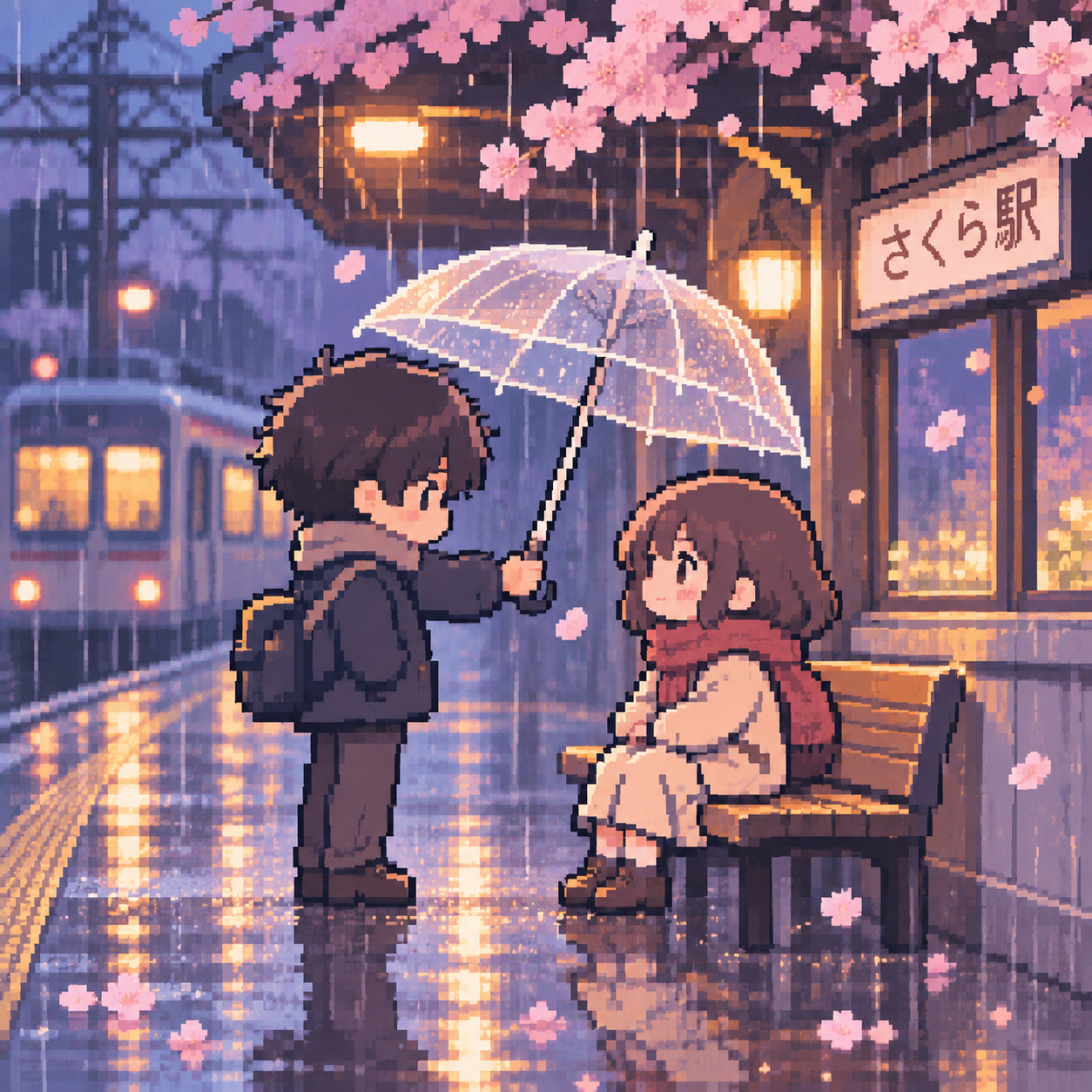
もう一つの作例は、雨の駅で傘を差す人物とベンチに座る人物を描いたピクセルアートです。桜のピンク、夜の青、駅の暖かな光が、水彩の風景とは違う雰囲気をつくっています。
静止画
GIF

見比べるときは、傘の輪郭、人物の表情、「さくら駅」の文字、光の反射に注目してみてください。静止画の雰囲気が動きの中でも保たれているかを確認するポイントになります。
風景GIFギャラリー:同じ画風で、場所を変える
海辺の橋、ローマの街並み、富士山と五重塔。淡い紙色と絵の具の質感を共通にした3つの風景です。構図と動きの関係を比べてみてください。


比べるポイントは、建築の輪郭が保たれているか、小さな動きが風景の雰囲気に合っているか、ループの切り替わりが目立たないか、の3つです。
静止画の作例:風景・お店・旅ノート
動きのある作例に続いて、静止画の表現も見てみましょう。京都風の路地、架空のパン屋、旅行手帳風のレイアウトを通して、風景・日本語の文字・紙面構成の違いを比べられます。実在の場所や店舗の紹介、実際の旅行記ではありません。
桜の路地:光と奥行きを見る
桜のピンクと木造建築の茶色、青いのれんが印象的な風景です。道の奥行き、屋根の線、日なたと影のつながりを見ると、細部を確認しやすくなります。

路地の参考プロンプトを開く/閉じる
掲載画像を参考にしたプロンプト案です。実際に使用した生成プロンプトではありません。
京都の町家をイメージした春の路地を描いてください。石畳の道、木造の建物、青いのれん、頭上に広がる桜を入れます。暖かな自然光と柔らかな影を表現し、道の奥へ視線が向かう構図にしてください。
パン屋さん:日本語の看板を確認する
大きな看板の「こむぎ日和」と黒板の「焼きたてパン」は、文字とお店の雰囲気を組み合わせた例です。一方、パンの小さな値札は判読しにくいため、正確な価格表示としては使わず、必要なら別途文字を入れて仕上げます。

パン屋の参考プロンプトを開く/閉じる
掲載画像を参考にしたプロンプト案です。実際に使用した生成プロンプトではありません。
桜の咲く季節の、小さな架空のパン屋を描いてください。看板には正確に「こむぎ日和」、入口の黒板には「焼きたてパン」と入れます。木の棚にパンを並べ、店先のベンチには眠る猫を配置。暖かい店内照明で、やさしいミニチュア風の雰囲気にしてください。小さな値札は入れません。
旅ノート:一枚の風景をレイアウトに生かす
路地の風景を大きく配置し、抹茶や団子、切手風のイラストを添えた手帳風レイアウトです。写真枠の傾き、文字の余白、装飾の量によって、同じ風景でも見せ方が変わります。

旅ノートの参考プロンプトを開く/閉じる
掲載画像を参考にしたプロンプト案です。実際に使用した生成プロンプトではありません。
添付した桜の路地の画像を主役に、旅行手帳風の横長レイアウトを作ってください。見出しは「京都さんぽ」、右側に「旅の記録」「お気に入りの景色を見つけた日。」「またゆっくり歩きたい。」を配置します。淡い紙の質感、桜の花びら、抹茶、団子、小さな猫のイラストを添え、文字の読みやすさと余白を優先してください。
画像編集の作例:部屋の雰囲気を変える
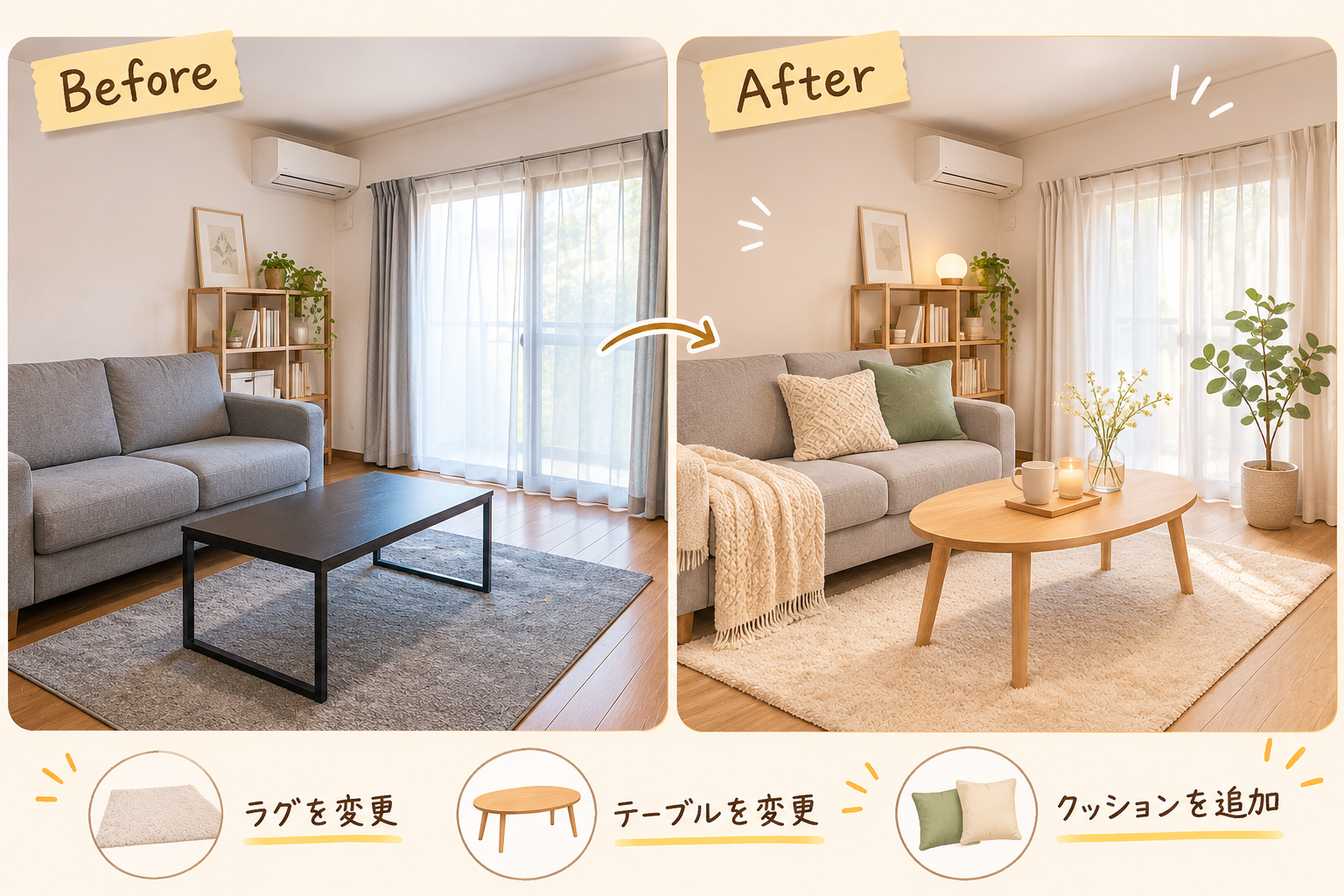
GIFだけでなく、静止画の編集では「残すもの」と「変えるもの」を分けると、意図を伝えやすくなります。下の比較画像では、ラグ、テーブル、クッションなどの違いを確認できます。
部屋の編集に使う参考プロンプトを開く/閉じる
以下は比較画像を参考にしたプロンプト案で、実際に使った生成プロンプトではありません。
添付したリビングの写真を編集してください。部屋の間取り、窓、エアコン、カメラの位置は維持します。ラグを明るいアイボリーに、テーブルを丸みのある明るい木製に変更し、ソファに生成りと淡いグリーンのクッションを追加してください。自然光の方向と家具の遠近感を保ち、落ち着いた暖かい雰囲気にしてください。
出力後は、窓や壁の形、家具の脚、影の方向も確認します。指定していない場所まで変わっていたら、残したい部分を明記して修正します。
一度に全部変えず、段階を分けて編集する
参考記事では、同じ人物を残して背景を変え、さらに衣装の色を調整する例が紹介されています。この考え方は、上の室内編集にも応用できます。「何を変えた結果なのか」が分かるよう、変更を分けて試します。
- 最初に残すものを決める。部屋の間取り、窓、ソファ、カメラの位置などを明記します。
- まず一つの要素を変更する。たとえばラグだけを明るい色に変え、ほかの部分への影響を確認します。
- 確認した画像をもとに次を編集する。次にテーブル、その次にクッションという順番で進めます。
- 最初の画像とも見比べる。変更を重ねるうちに、窓の形や家具の位置など、残したかった部分が変わっていないか確認します。
モデルが同じ構図や細部を必ず維持できるわけではありません。変わってしまった部分は具体的に伝え、必要なら一つ前の画像に戻って試してください。
人物の雰囲気を保ちながら、シーンを変える
桜並木、喫茶店、雨の駅。3つの場面を並べると、髪型、花の髪飾り、グレーのパーカーといった共通の特徴と、光やポーズの変化を見比べられます。

人物の雰囲気がつながって見える一方、顔の角度や表情、髪の流れには違いがあります。人物の細部が完全に一致することを示すものではありません。背景を変えたあとも、残したい特徴が保たれているかを拡大して確認しましょう。
短いループGIFを考えるときの基本
動きを指定する前に、何を動かし、何を固定するかを決めます。最初から複雑な動作を詰め込まず、まばたき、手振り、湯気など、一つの動きから試すのがおすすめです。
- 主役を一つ決める。
- 動かす部分を一つか二つに絞る。
- 背景・カメラ・文字など、固定したい部分を書く。
- 最後から最初へどう戻るかを書く。
- 出力を再生して、輪郭や文字、ループの継ぎ目を確認する。
以下は試作用のプロンプト案です。実測済みの成功例や、特定の生成結果を保証するものではありません。利用中の画面・APIでGIF出力に対応していることを確認してから使ってください。
GIFにすると伝わりやすいもの
短いGIFは、大きな物語を描くよりも、一つの気持ちや変化を伝える用途に向いています。たとえば、次のようなアイデアから考えられます。
- リアクション:キャラクターが軽く手を振る、ペットがまばたきをするなど、メッセージに添える小さな動き。
- お祝いのカード:誕生日の文字が弾む、紙吹雪が舞うなど、ひと目で気持ちが伝わる演出。
- 商品やカフェの紹介:ドリンクにミルクが広がる、湯気が立つなど、一か所に視線を集めるループ。
- 風景の雰囲気づくり:雨、花びら、水面など、構図を保ちながら季節や空気感を添える動き。
これらは用途のアイデアです。複数の動きを一度に求めず、まずは一つだけ動かして結果を確認します。
1.カフェの写真を、湯気のあるループに
添付したカフェの写真をもとに、カップから湯気がゆっくり立ち上る短いループGIFを作ってください。カメラ、カップ、テーブル、背景の位置は固定します。動くのは湯気だけです。明るさや写真の色合いを保ち、最後から最初へ自然につながる動きにしてください。
写真全体を動かすより、湯気のように小さな部分を指定すると、確認すべきポイントを絞れます。看板やカップに文字がある場合は、文字の形が変わっていないかも見ます。
2.バルーン風の文字を軽く弾ませる
「ありがとう」の文字を、柔らかいバルーン風の立体文字で表現した短いループGIFを作ってください。文字全体がゆっくり一度だけ上下に弾み、最初の位置へ戻ります。文字の順番と読みやすさを保ち、カメラと背景は固定してください。余分な文字やロゴは入れません。
日本語の文字は、静止した状態だけでなく動いている途中でも読めるか確認します。字形が崩れる場合は、回転や変形を減らし、位置の変化だけにして試してみてください。
3.うれしい気持ちを伝えるリアクション
オリジナルの小さなキャラクターが、笑顔で手を軽く振る短いループGIFを作ってください。顔の形、衣装、体の大きさは維持します。背景は無地で、カメラは固定。最初と最後のポーズが自然につながるようにしてください。文字と吹き出しは不要です。
表情と手足を同時に大きく変えると、確認が難しくなります。まずは手の動きだけで試し、必要なら表情を追加すると修正点を伝えやすくなります。
日本語圏の投稿で見るGIF表現
以下は読者が元の文脈を確認できるよう、原投稿を紹介したものです。作品の権利は各権利者に帰属します。本記事で再制作・実測した結果ではなく、投稿の生成条件を独立に検証したものでもありません。各カードのリンクから、Xの元の投稿をご覧ください。
𝕏 shinshin86:ちびキャラの作例
ちびキャラの動きやプロンプトを考えるときの参考として、元の投稿を確認してみてください。
https://x.com/shinshin86/status/2118225428976705908
𝕏 gigabit_million:スタンプ風の作例
日本語の短いメッセージとキャラクターを組み合わせた作例です。実際のLINEスタンプとして公開・審査済みであることを示すものではありません。
https://x.com/gigabit_million/status/2118220705879986682
𝕏 moltikuji:細部を確認するための参考例
表情の動きだけでなく、眉や輪郭などの細部にも注目してみてください。投稿者の説明は元の投稿で確認できます。
https://x.com/moltikuji/status/2118187059102027921
𝕏 Ayu_AI_0912:MV風の作例
構図や色づかい、短い動きの見せ方を考える参考例です。
https://x.com/Ayu_AI_0912/status/2118138025024839939
complexityとqualityの違い
complexityは描画前にどれだけ計画するか、qualityは描画品質を調整する別の設定です。公式ガイドでは、SunburstとFlareのcomplexityにlow、medium、highがあり、省略時はどちらもhighになると案内されています。
- 背景や看板だけを変えるなど、対象が絞られた編集では低めのcomplexityを試す。
- 文字が多い構図や、複数の物の位置関係が重要な場合は高めのcomplexityを比較する。
ただし、高くすれば必ず良くなるわけではありません。公式には、待ち時間が増えたり、意図しない変更が生じたりする可能性も記載されています。同じ条件で結果を見比べてください。
うまくいかないときに見直すこと
GIFが出力されない
APIの機能説明と、ChatGPTの各アカウントで使える画面は区別してください。対応しているモデルや出力形式、利用中のサービスの案内を確認します。メニューの有無だけで不具合と判断せず、静止画だけが返っている場合はファイル形式も確認しましょう。
顔や輪郭が変わる
動かす範囲を小さくし、「顔の輪郭と体の位置は固定」「動くのは手だけ」のように条件を絞ります。一度に複数箇所を直すより、気になる点を一つずつ伝える方が結果を比べやすくなります。
ループの継ぎ目が目立つ
「最後に最初の位置へ戻る」を明記します。回転やジャンプでつながりにくい場合は、ゆっくりした上下運動や小さな手振りに変えてみてください。
保存したあとも、GIFを再生して確認する
生成画面で動いていても、共有前には保存したファイルを開き直して確認します。見た目だけでなく、実際に使う場所でどう表示されるかを見るのがポイントです。
- ファイル形式:静止画ではなく、アニメーションとして再生されるファイルを保存できているか。
- 動いている途中の形:顔、手、文字、商品ラベルなどが途中のフレームで崩れていないか。
- ループのつながり:最後から最初に戻るときに、位置や明るさが急に変わらないか。
- 掲載先での見え方:ブログやSNSのプレビューで、サイズ、画質、動きの表示を確認できるか。
修正を頼むときは、「もっと自然に」だけでなく、「顔と背景はそのままに、手の動きを小さくしてください」のように、変える部分と残す部分をセットで伝えると比較しやすくなります。
ブログやSNSに掲載する前の確認
- 自分が利用できる写真・イラストを素材にする。
- 人物や既存キャラクター、ブランドが含まれる場合は権利と利用条件を確認する。
- ファイル容量を確認し、記事に多数のGIFを同時に置かない。
- 強い点滅や激しい動きを避け、必要なら静止画の選択肢も用意する。
- LINEスタンプなどに使う場合は、掲載先の形式・審査条件を別途確認する。
静止画からキャラクターを作る工程も知りたい場合は、猫の写真からドット絵・スプライトシート・GIFを作る記事も参考になります。こちらは静止画を編集してGIFにまとめる制作工程で、今回のGIF直接出力とは区別して読んでください。
まずは、一つだけ動かしてみる
GPT Image 2.6を試すなら、湯気、文字の上下運動、手振りのような小さなループから始めてみてください。動く部分と固定する部分を分けて書き、出力を見ながら調整するのが基本です。
仕様や料金は変更される可能性があります。この記事は2026年11月5日に確認した公式APIドキュメントに基づくもので、ChatGPTの個別アカウントでの提供状況や生成速度の実測を示すものではありません。
追記(2026年11月6日):用途の整理、段階的な編集、保存後の確認について、PhotoGridのGPT Image 2.6紹介記事を参考に、日本語の説明を追記しました。Flareの機能はOpenAI公式モデルページでも確認しています。参考記事の試用体験を、本記事の実測結果として扱ってはいません。