※本記事にはアフィリエイト広告(PR)が含まれます。
ChatGPTで画像編集をするなら、最新モデルのGPT Image 2.5に、直したい部分と残したい部分をはっきり伝えるのがコツです。この記事では、写真の人を消す、白飛びを補正するといった定番の加工から遊べるアレンジまで、コピペで使えるプロンプトを12個まとめました。
この記事の作例は、私が京都や金沢などで実際に撮った写真を、ChatGPTとPixaでGPT Image 2.5を使って加工したものです。八坂の塔へ続く道は観光客でいっぱいで、海の見える展望台では逆光で空が真っ白になり、「惜しい」写真がたくさん残っていました。
プロンプトはChatGPTでもPixaでも同じように使えます。ChatGPTの無料版は作れる回数に上限があるので、たくさん加工したいときのために、有料プランで同じGPT Image 2.5を使えるPixa(旧Pixelcut/ピクセルカット)もあわせて紹介します。
この記事のポイント
- ChatGPTの画像編集は、最新のGPT Image 2.5で、指定した部分だけを変えて写真の雰囲気を残せます。
- 人混み消しからアクスタ風、プリ風落書きまで、12個のプロンプトをそのままコピーして使えます。
- まずは最近撮った旅行写真1枚で、1の人混み消しから試してみてください。
ChatGPTで画像編集する方法
ChatGPTの画像編集は、写真をアップロードしてプロンプトを送れば始められます。
基本の手順
- ChatGPTで新しいチャットを開く
- 入力欄の左にある「+」から「画像を作成」を選ぶ(入力欄に「画像を作成」と表示されます)
- 加工したい写真をアップロードする
- この記事のプロンプトを貼り付けて送信する
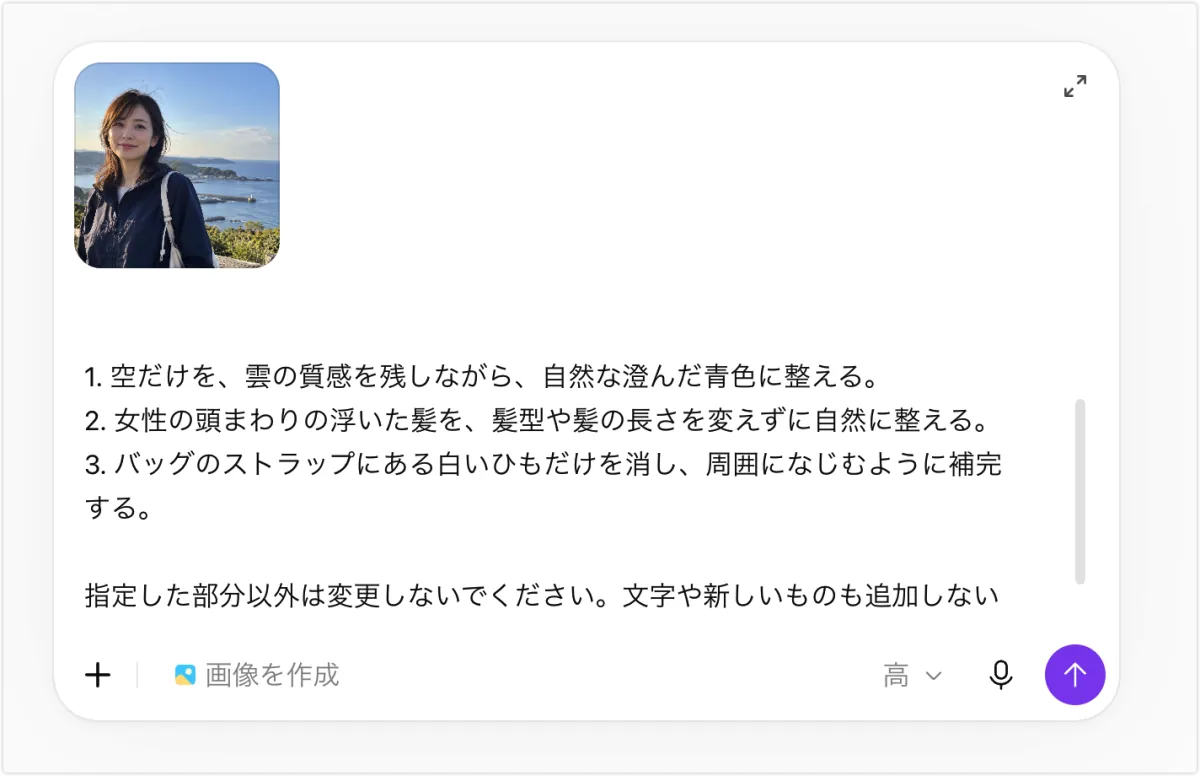
ChatGPTの無料枠が足りないときは、同じGPT Image 2.5をPixaでも使えます。
どのプロンプトも、「」で囲んだ部分(地名・単語・モノの名前など)を自分の写真に合わせて書き換えて使ってください。
コメント機能で「ここだけ」直す
GPT Image 2.5から、画像の上に直接コメントを置いて修正箇所を指定できるようになりました。「空の色」「バッグのひも」「前髪の乱れ」のように、文章で場所を説明しづらい修正に便利です。ウェブ版でもスマホアプリでも使えます。
- 加工したい画像をクリックして開く
- 画像の上に出るツールバー(マークアップ・コメント・背景を削除・消去・サイズ変更)から「コメント」を選ぶ
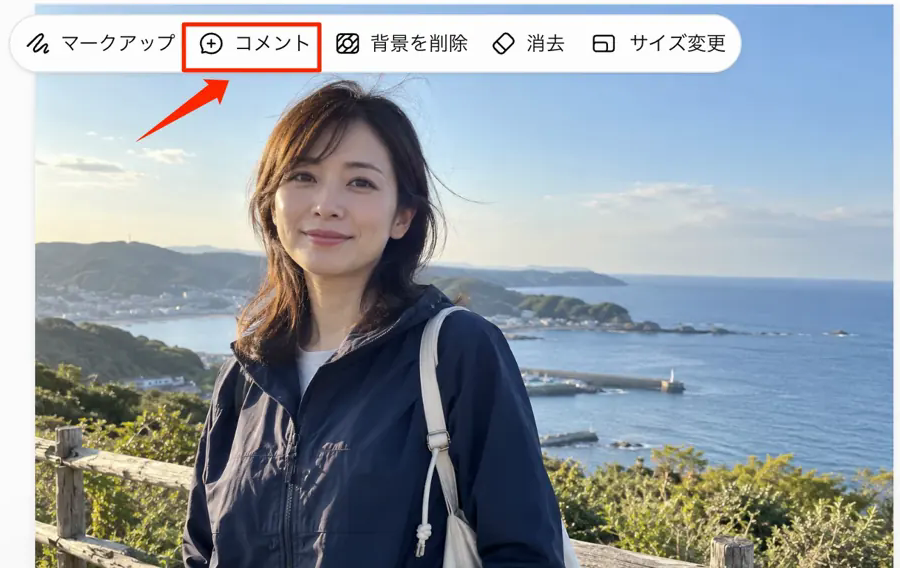
- 画面上部に「画像をクリックしてコメントを追加」と表示されたら、直したい場所をクリックして修正内容を書く(何か所でも追加できます)
- 「送信」を押す
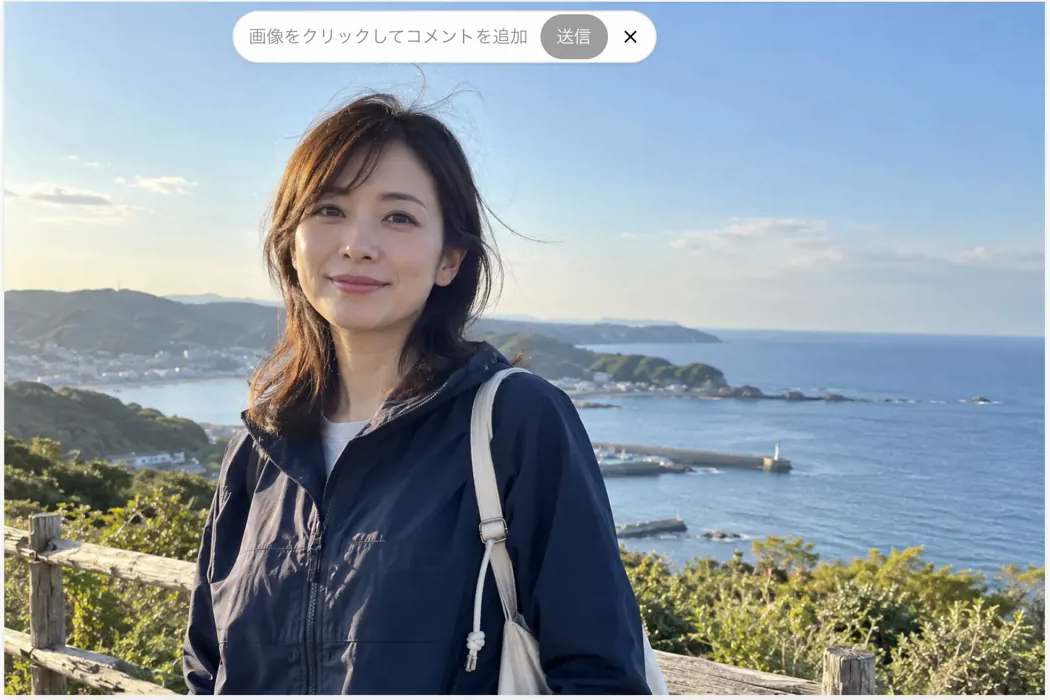
私が実際に試したときは、「空をもう少し青く、雲を足して」「バッグの白いひもを消して」「髪のはねを整えて」と3か所にコメントしたところ、ほかの部分はそのままで、その3か所だけが直りました。
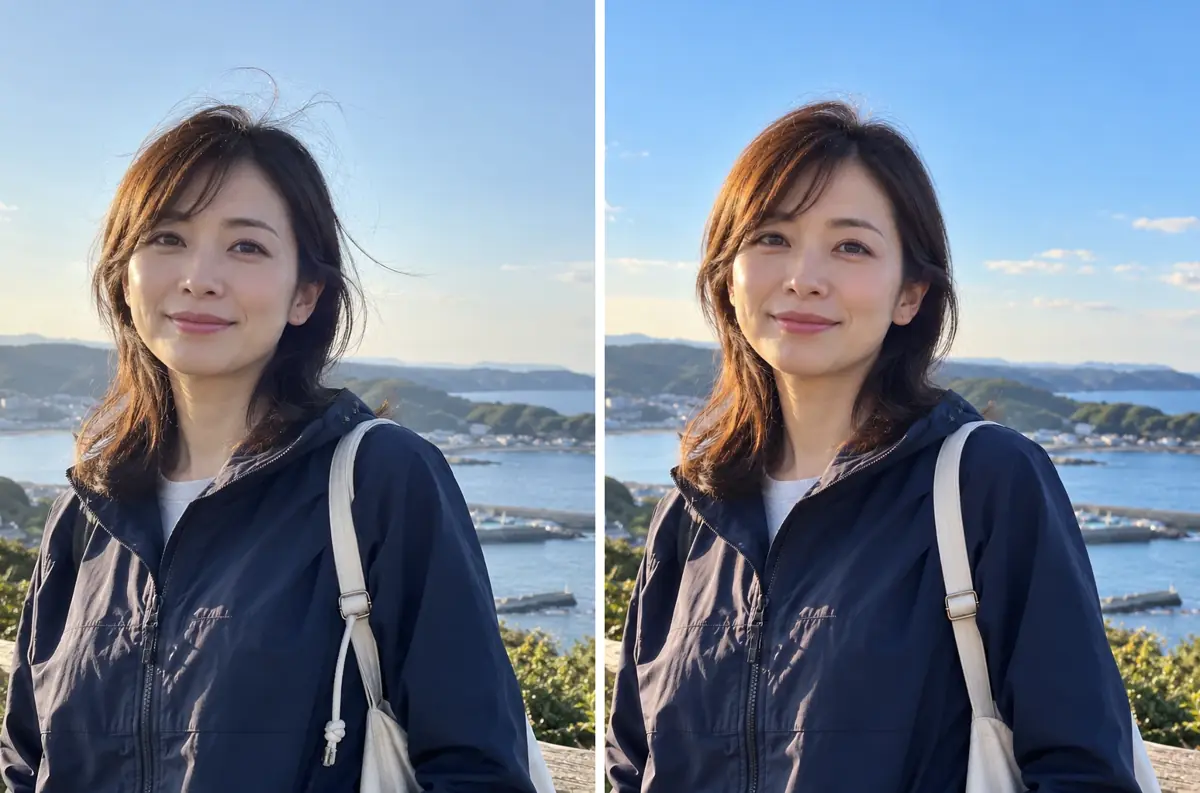
コメント機能が使えないときは、同じ内容を1つのプロンプトに箇条書きで書いても直せます。
📋 コピーして使えるプロンプト
1. 空だけを、雲の質感を残しながら、自然な澄んだ青色に整える。
2. 女性の頭まわりの浮いた髪を、髪型や髪の長さを変えずに自然に整える。
3. バッグのストラップにある白いひもだけを消し、周囲になじむように補完する。

指定した部分以外は変更しないでください。文字や新しいものも追加しないでください。
基本の写真補正 3選
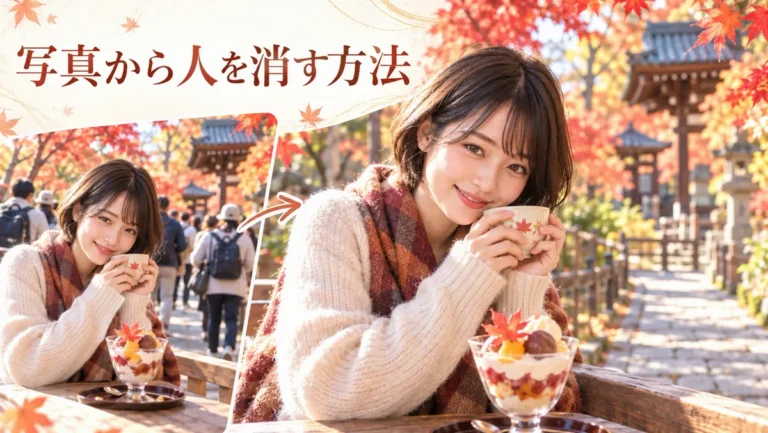
1. 写真の人を消す(観光地の人混み)
清水寺や浅草のような人気スポットでは、どうしても背景に人が写り込みます。そんなときはこのプロンプトです。
📋 コピーして使えるプロンプト
写真の構図・人物・光の雰囲気はそのままにして、背景に写り込んでいるほかの観光客と、看板・ゴミなどの余計なものだけを消してください。消した部分は、周りの景色に合わせて自然につなげてください。
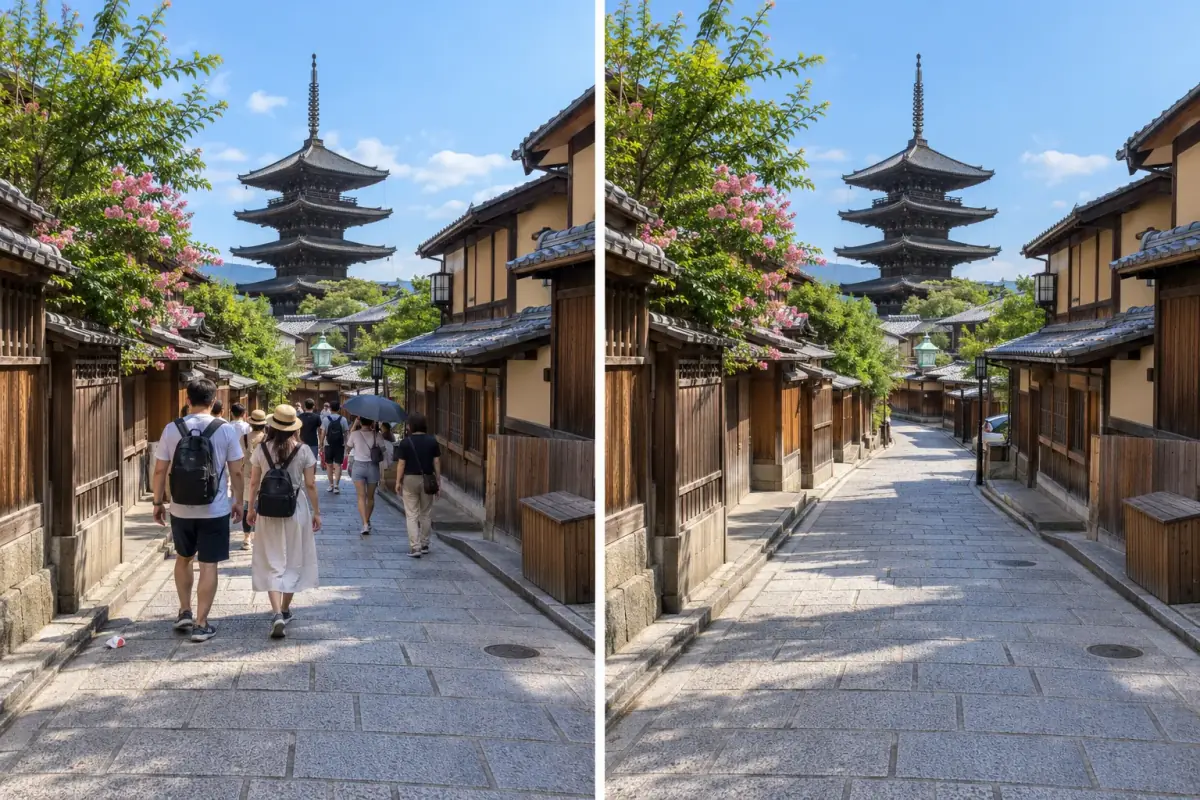
建物の細かい部分や石畳の模様まで、元の写真にかなり近い形で残ります。主役の人物が少しでも変わってしまったときは、後半の「修正プロンプト」を使ってください。
2. 写真の白飛びを補正する(逆光)
晴れた日の旅行写真で多いのが、空が真っ白に飛んだり、顔が暗く沈んだりする失敗です。
📋 コピーして使えるプロンプト
この写真は逆光で、空が白飛びし、人物の顔が暗くなっています。プロのフォトグラファーとして、明るさ・色・シャープさを自然に調整してください。空の青さと雲の質感を取り戻し、人物の顔は明るく、肌の色は自然に。構図と写っているものは変えないでください。
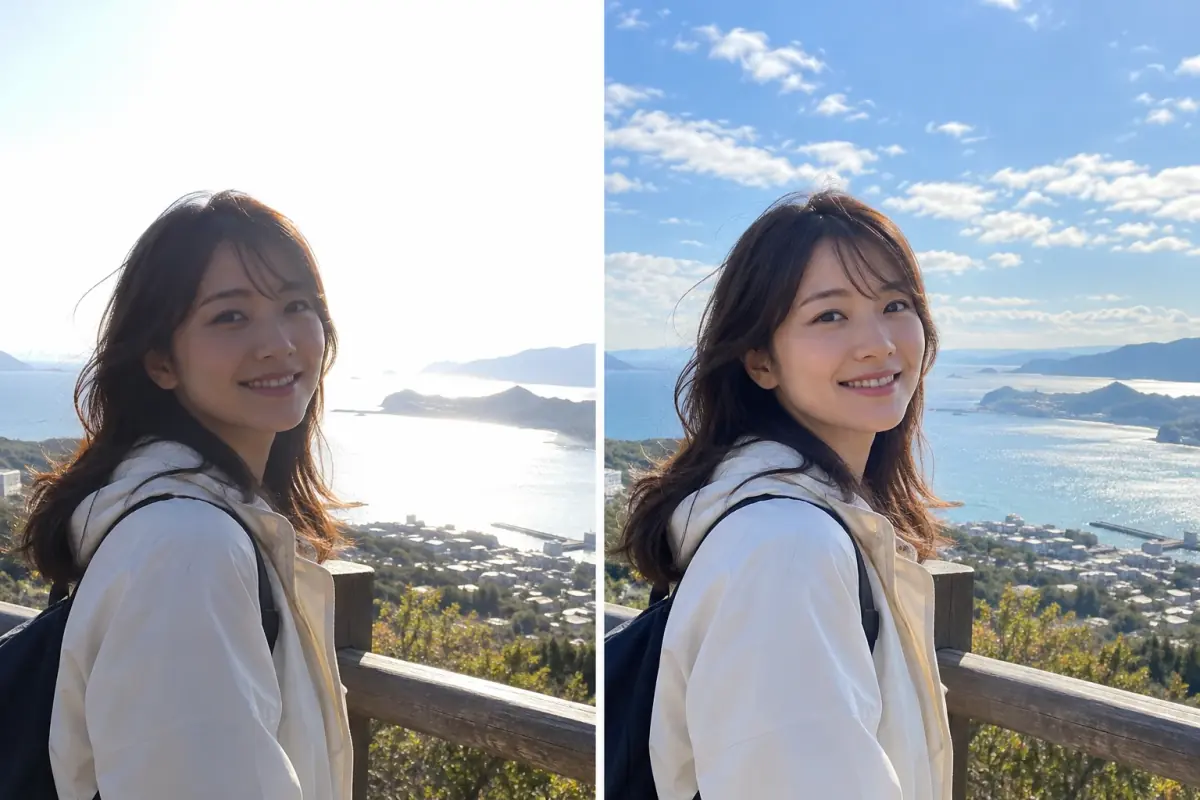
1の人混み消しと組み合わせて、「人を消す → 光を整える」の順に2回に分けて頼むと、仕上がりが安定しやすくなります。
3. 盛りすぎない自然補正
SNSに載せる前に少しだけ整えたいけれど、別人のようにはしたくない。そんなときは、肌や髪の乱れを自然に整えるプロンプトを使ってみてください。
📋 コピーして使えるプロンプト
写真の人物の顔立ち・骨格・雰囲気は本人のまま残し、別人に見えないように自然な範囲で整えてください。前髪と髪のボリュームを軽く整え、眉の形を少し整え、目の下のくすみと肌のムラ・ニキビ跡をやわらげ、唇の荒れを整えてください。メイクはごく薄く、写真全体の光や背景は変えないでください。指定した部分以外は、できるだけ元の写真のまま残してください。
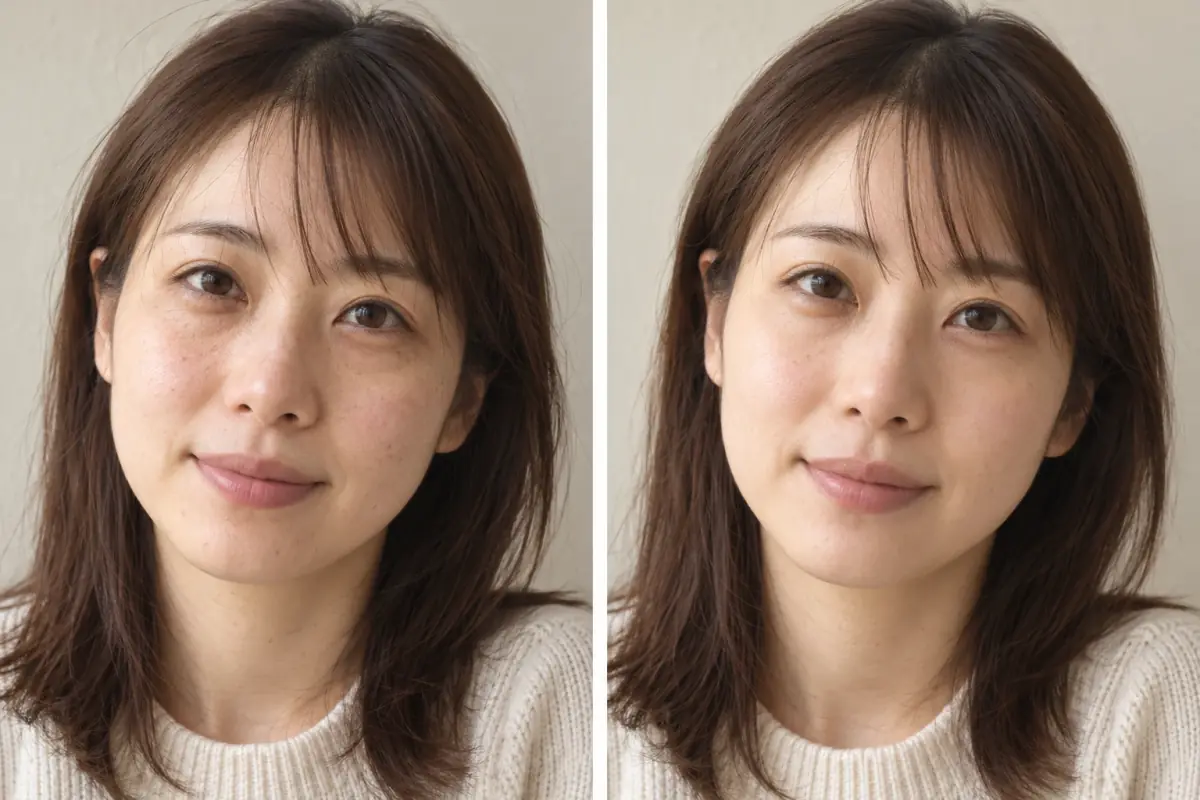
髪の浮きや肌のムラを整えるときは、「本人のまま」「自然な範囲で」「指定した部分以外は変えない」と書くのがポイントです。目を大きくする、輪郭を細くするなどの指示を加えすぎると、不自然な仕上がりになりやすいため注意しましょう。
旅の思い出をかわいく残す 5選
ここからは、写真をもとに新しい1枚を作る遊び方です。旅先で撮った普通の記念写真が、ぐっと「作品っぽく」なります。
4. 自分をアクスタにして旅先で撮る
推し活でおなじみのアクリルスタンド(アクスタ)。自分をアクスタにして、旅先の景色の前に立たせてみましょう。
📋 コピーして使えるプロンプト
写真の人物を、全身が見えるデフォルメイラストのアクリルスタンド(アクスタ)にしてください。等身は2〜3頭身、透明なアクリル板と台座のふち・光の反射がリアルに見えるように。そのアクスタを手で持ち、元の写真と同じ景色を背景にして撮影したような写真にしてください。背景はぼかし気味で、アクスタにピントを合わせてください。
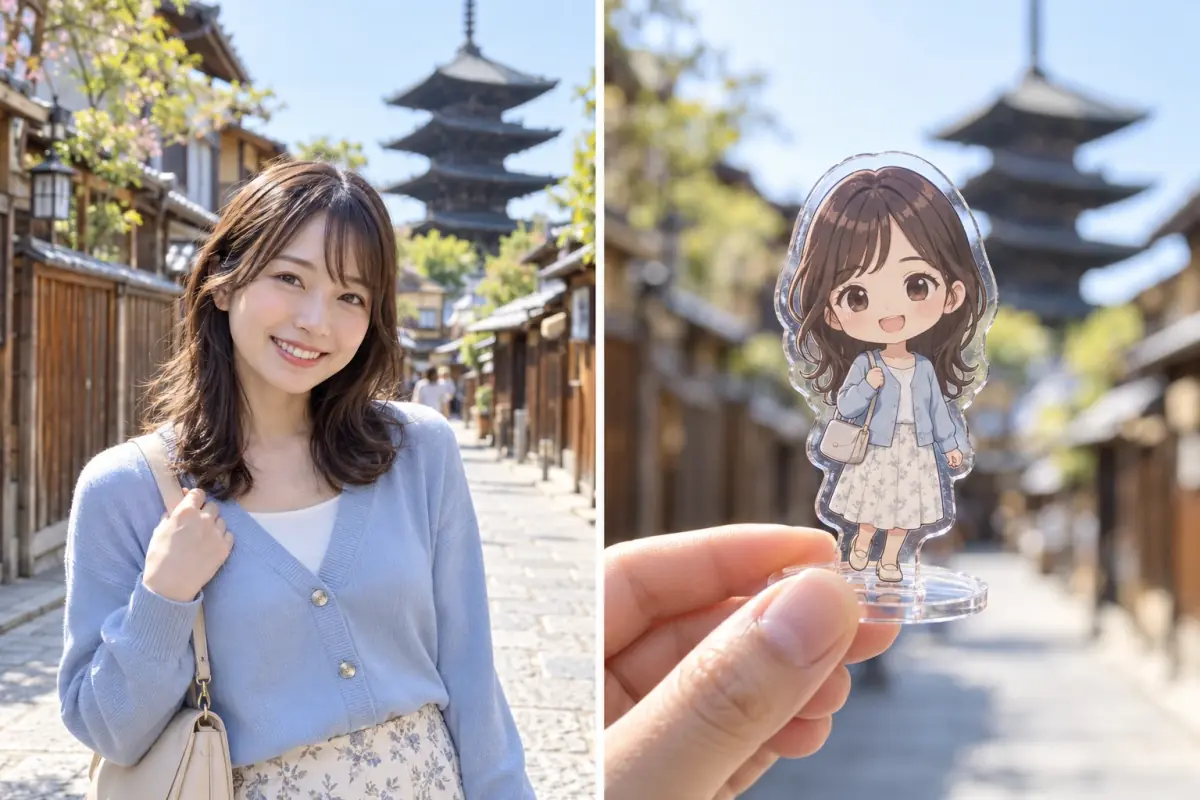
旅行の定番スポット3〜4か所で作って並べると、「推しの聖地巡礼」のような1セットになります。
5. 旅の水彩ポストカード
人が写っていない景色の写真は、ポストカード風のデザインにすると一気に「旅の記念品」っぽくなります。
📋 コピーして使えるプロンプト
この景色の写真を、レトロな旅の水彩ポストカードにデザインしてください。横長のレイアウトで、右側約60%に写真の景色を透明感のある水彩イラストで描き、にじみや紙の質感を残してください。イラストのふちは不規則な筆のタッチで、紙の端までは広げずに余白をとってください。左側には小さな番号、短い英語のタイトル、「LOCATION」「DATE」の欄と空白の線、写真から取った3色のカラーパレットを配置。タイトルはレトロなセリフ体で。ポストカードの平面デザインだけを出力し、元写真の透かしやUIは消してください。
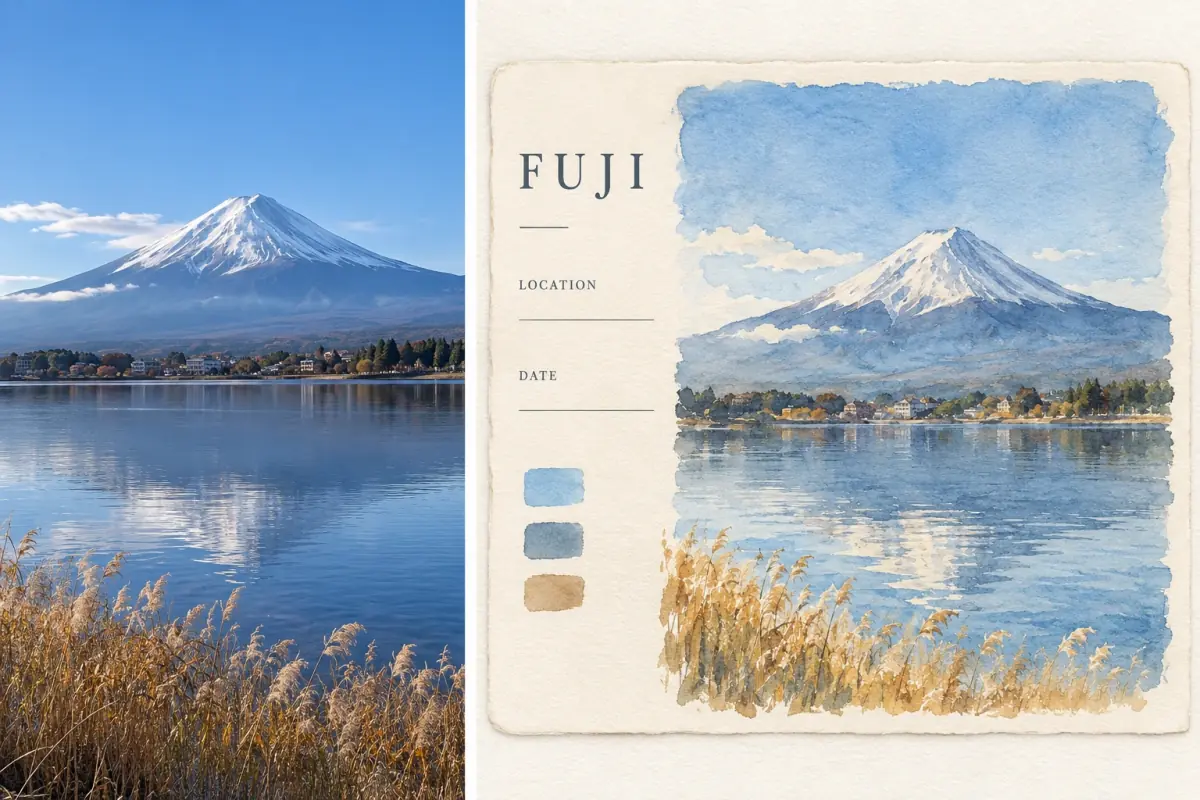
LOCATIONとDATEの欄は空白にしておき、あとから手書きやアプリで書き込むと自分だけのカードになります。
6. 主役の建物だけステッカーにする
写真の中の「いちばん目立つ建物」だけをステッカー風にして、ほかはそのまま残す遊び方です。
📋 コピーして使えるプロンプト
写真の中央にある、いちばん特徴的な建物「1つだけ」を手描きの旅行ステッカー風にしてください。形・比率・特徴的なディテールは残し、太めの黒い手描きの線、明るいベタ塗り、少しレトロな印刷風の質感で。外側に白くて太いダイカットのふちを付け、元の建物の位置に少し大きめに重ねてください。建物以外は元の写真のまま変えず、文字は入れないでください。
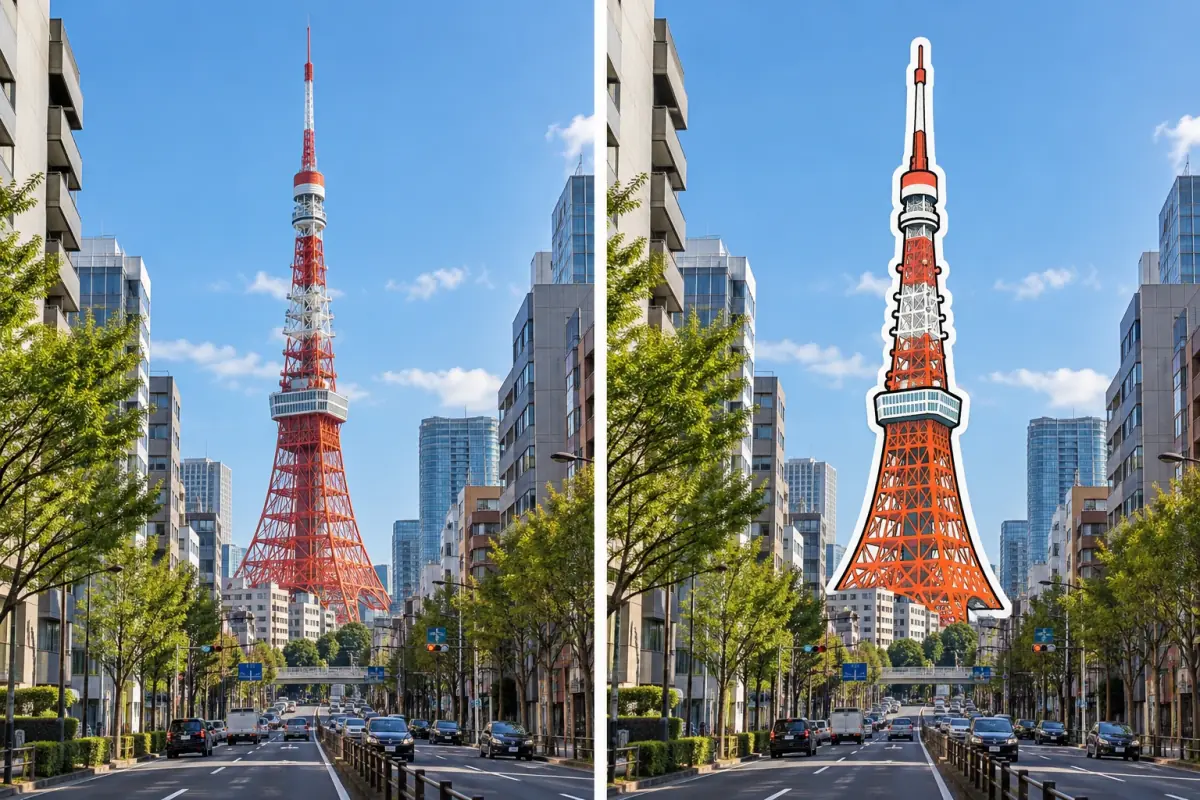
写真の中にシールを1枚貼ったような見た目になり、主役がひと目で分かります。
7. トラベラーズノート見開きコラージュ
旅行中に撮った写真を何枚かまとめて、手帳の見開きにステッカーで貼ったようなコラージュにします。
📋 コピーして使えるプロンプト
1枚目の画像は、開いた旅の手帳(見開き・無地のクラフト紙)です。2枚目以降の写真から、代表的な建物・景色・食べ物を1つずつ取り出し、特徴が分かる形で白いふち付きの水彩ステッカーにしてください。それを手帳の見開きに大きさを変えながらバランスよく貼り、メインの1〜2枚は大きめに。ステッカーは手帳のページからはみ出さず、中央の綴じ目もまたがないように。写真を四角いまま貼ったり、立体的な模型にしたりせず、紙のステッカーを貼った平面のコラージュにしてください。
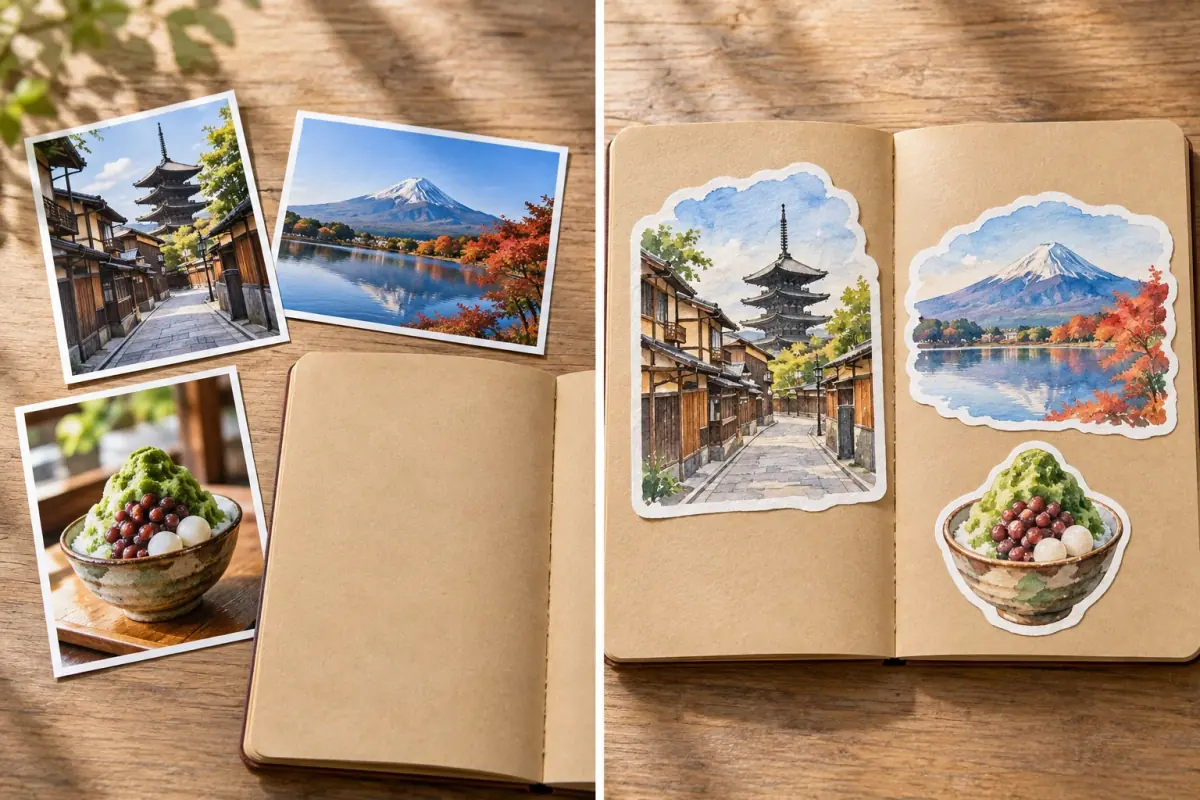
1枚目の「手帳の見開き」も、ChatGPTで「開いた無地の旅の手帳を真上から撮った写真」と頼めば作れます。
8. 昭和レトロな観光ポスター
旅先で写真をあまり撮らなかった人でも、自撮り1枚と行き先さえあれば作れる遊び方です。
📋 コピーして使えるプロンプト
参考写真の人物を主役に、「金沢」の昭和レトロな観光ポスターを作ってください。顔立ちと自然な表情は本人のまま残してください。大きく「KANAZAWA」のレトロな太字タイトルを入れ、名所・街並み・名物料理・地図・切符・スタンプを、破れた紙のふちや印刷のかすれ、短い手書きの一言と組み合わせたコラージュに。背景は生成り色の紙、差し色は落ち着いた青緑とレンガ色。黄ばみすぎず、肌の色は自然にしてください。
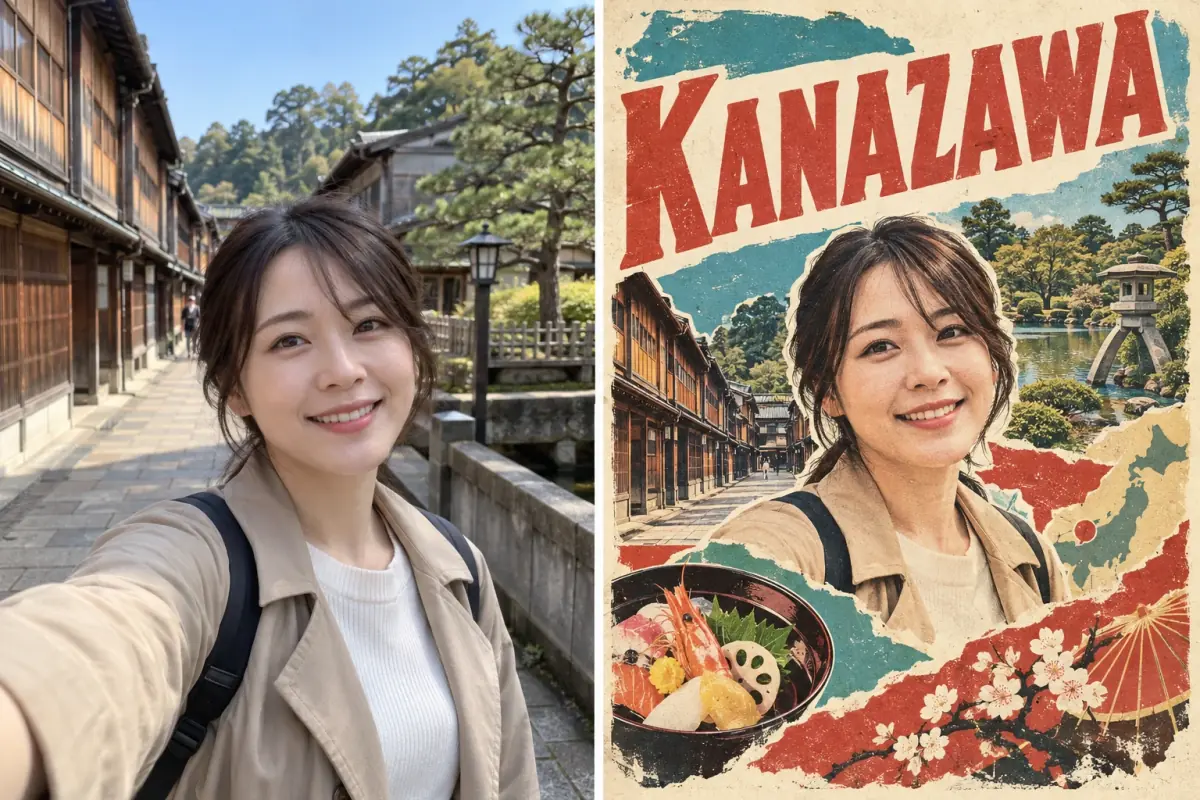
「金沢」「KANAZAWA」を行き先に変えるだけで、どの街でも使えます。
SNS映えする遊び方 4選
9. 推し活ライブのエモ写真
ライブやフェスでは、ゆっくり自分の写真を撮る余裕はなかなかありません。会場で撮った何気ない1枚を、エモいワンシーンに変えてみましょう。
📋 コピーして使えるプロンプト
1枚目の写真の場所で、人物がカメラに背を向けて立っている構図にしてください。人物は画面の左寄り、横顔は見せません。右手に持ったうちわ(またはペンライト)をカメラの近くに大きく突き出し、少し下から見上げるアングルで。髪が風でなびき、毛先がライトで少し光っているように。背景には2枚目の写真のような銀テープが舞い、ステージの光と会場の空気が自然になじむようにしてください。
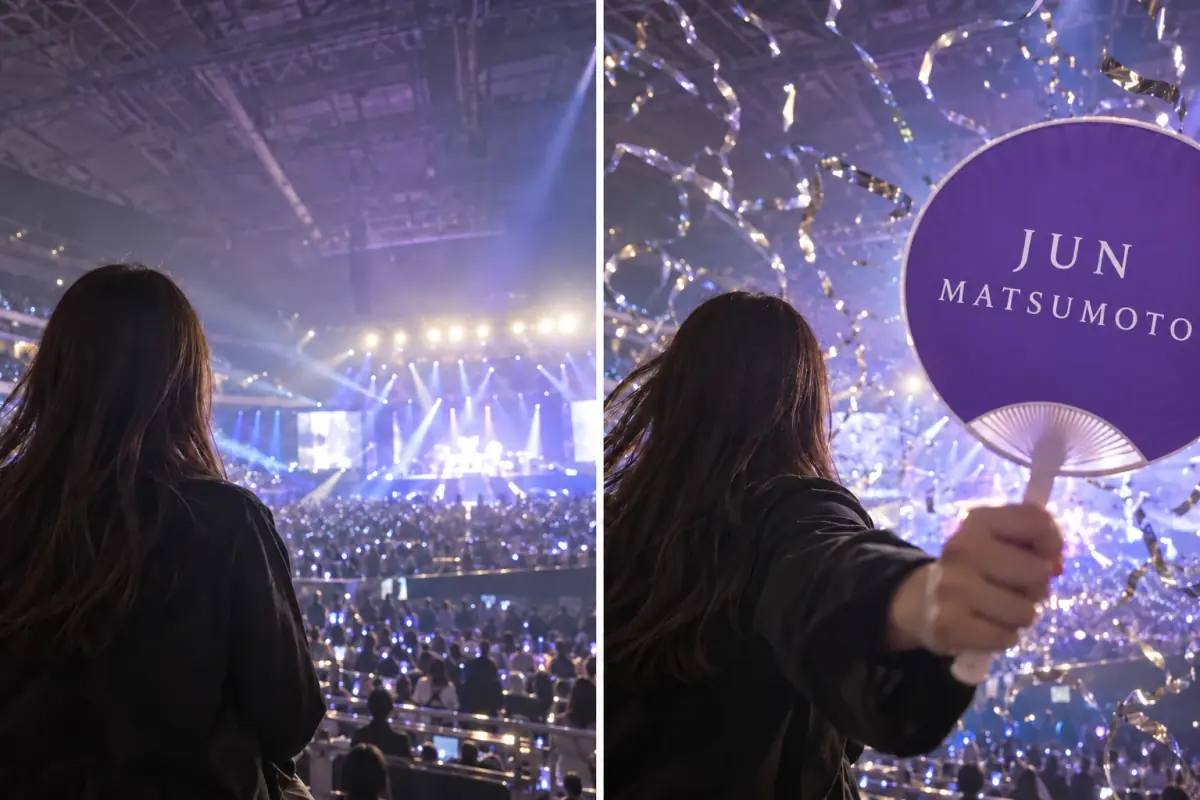
2枚目には「銀テープが舞っている会場の写真」を参考として入れると、雰囲気が伝わりやすくなります。うちわに書く文字を指定したい場合は、「うちわには『◯◯』と書く」と追加してください。
10. カフェメニューが飛び出す写真
クリームソーダやパフェを手に持った写真を、広告みたいな迫力のある1枚にします。
📋 コピーして使えるプロンプト
写真の構図と人物はそのままにして、人物がカメラの前に差し出している飲み物(または食べ物)だけを主役に、中身が空中に飛び出す一瞬を超リアルに表現してください。液体は弧を描くしぶきと細かいしずくに、アイスやフルーツ・トッピングは宙に舞うように。動きは容器の中から上・外・カメラ方向に広がり、手前が大きく見える遠近感を強調。容器は壊さず、元にない食材は足さず、人物の顔は隠さないでください。光と影は元の写真になじませ、高速シャッターで止めたような広告写真の質感に。イラスト風にはしないでください。
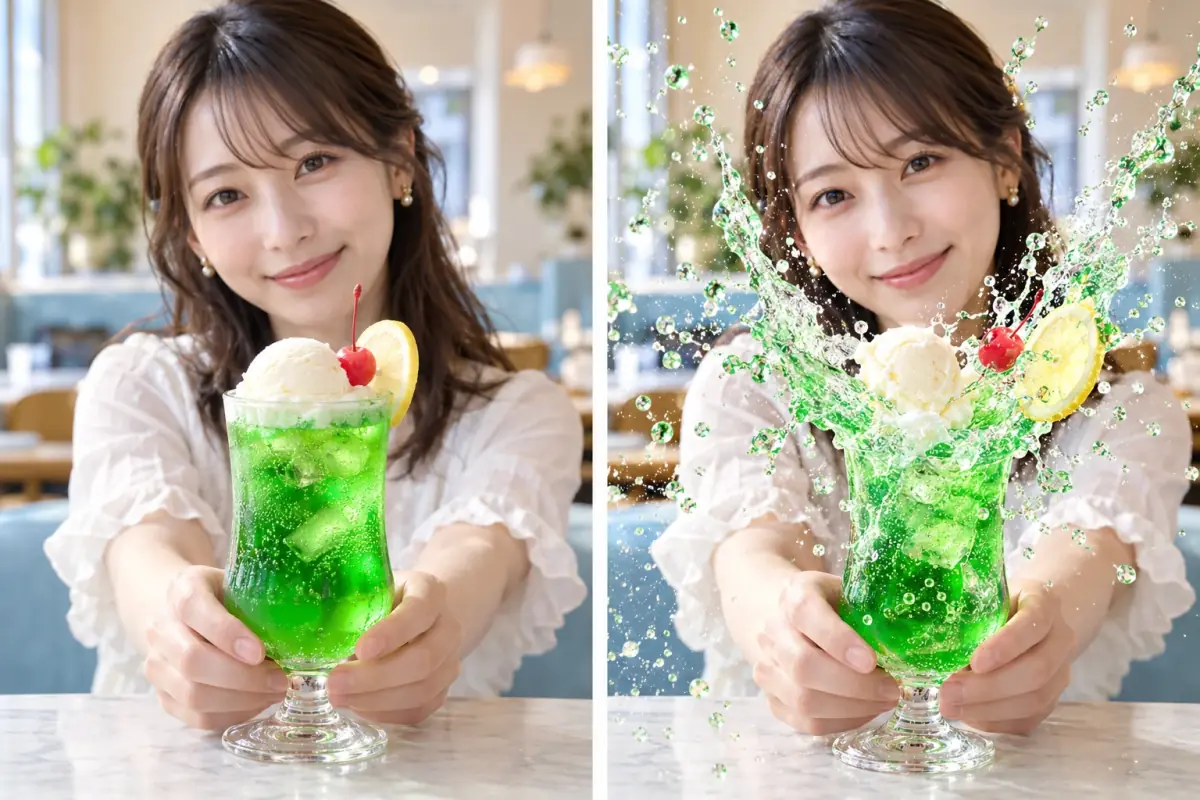
11. モノを文字の落書きにする
写真の中の特定のモノを、その名前の文字で描いた落書きに変える、おしゃれな遊び方です。
📋 コピーして使えるプロンプト
写真の「いちばん手前の椅子」と「その上のぬいぐるみ」だけを変えてください。椅子は「いす」という文字で、ぬいぐるみは「ねこ」という文字で形作られた手描きの文字アートにします。椅子の文字は白、ぬいぐるみの文字は茶色の1色ずつ。文字は上から下へ並べ、線を大胆に伸ばしたり曲げたりしてモノの形に組み合わせてください。まわりを丸みのある少し揺れた白い線でふちどり、文字と線のすき間は透けて背景が見えるように。文字をモノの上に貼るのではなく、文字そのものがモノの形になるようにしてください。それ以外の部分は変えないでください。
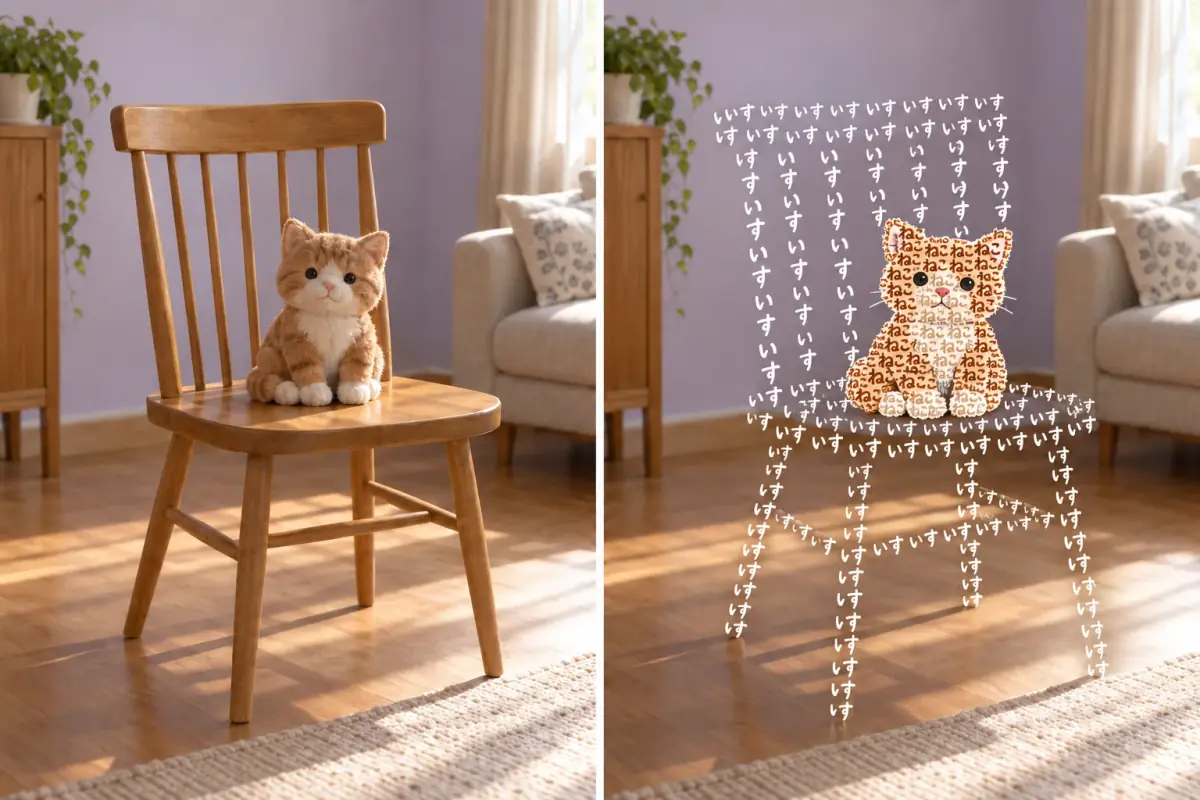
作例のように、ひらがなでも短い言葉ならきれいに形になります。文字が崩れる場合は、「CHAIR」「CAT」のように英単語に変えてみてください。
12. プリクラ風の落書きデコ
最後は、プリで落書きするような感覚で、写真に手書きの文字やスタンプを足す方法です。少しブレた写真や、ごちゃっとした写真ほど効果があります。
📋 コピーして使えるプロンプト
写真の内容・構図・リアルな質感はそのままに、プリクラの落書きのような手書きデコを加えてください。写真の内容に合った、目立つ白い手書きのタイトルと、短くてかわいい一言を空いているところに入れてください。線は丸く、少し不ぞろいな手書き感に。手描きの矢印・星・キラキラ・ハート・テーマに合った小さなイラストを少しだけ添え、白を中心に1〜2色を差し色に。人物の顔と主役は避け、余白を残して詰め込みすぎないように。写真をイラストに変えたり、透かしを入れたりはしないでください。
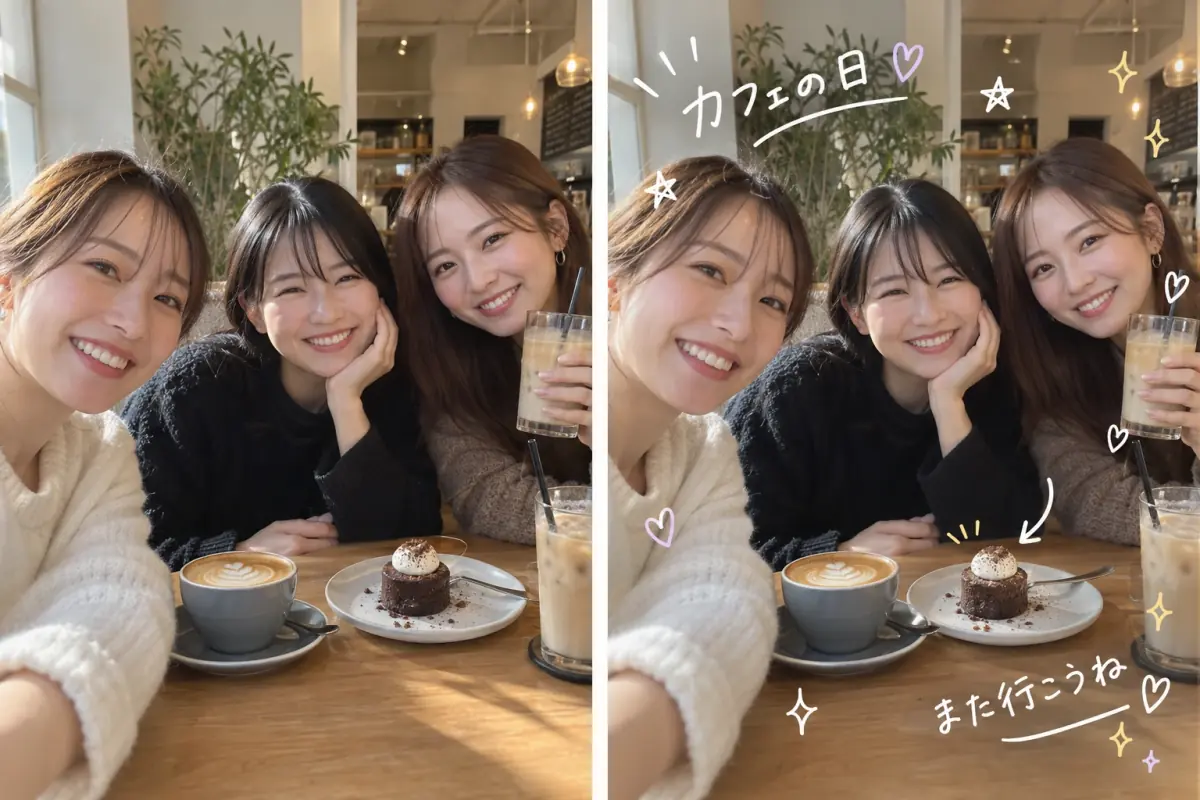
友達との集合写真にも使いやすいので、旅行やごはん会のあとにぜひ。
ここまでの12個の作例は、すべてPixaでGPT Image 2.5を選んで作りました。同じプロンプトをそのまま貼り付けて試せます。
うまくいかないときの修正プロンプト
一度でイメージ通りにならないときは、同じチャットの中で続けて頼むのがコツです。
人物の顔が変わってしまったとき
📋 コピーして使えるプロンプト
人物の顔立ち・表情・髪型は、元の写真と完全に同じにしてください。変えてよいのは、さっき指定した部分だけです。
加工しすぎて不自然なとき
📋 コピーして使えるプロンプト
全体的に加工が強すぎます。効果を半分くらいに弱めて、元の写真に近づけてください。
写真全体がイラストっぽくなったとき
📋 コピーして使えるプロンプト
写真のリアルな質感はそのままにしてください。イラスト風に変えてよいのは、指定した部分だけです。
文字が崩れる・読めないとき
📋 コピーして使えるプロンプト
文字の部分だけを作り直してください。「◯◯」という文字を、はっきり読めるように書いてください。
使う前に知っておきたい注意点
- 写っている他人の顔:友達や家族の写真を加工してSNSに載せるときは、本人にひと言確認しましょう。
- ライブ・イベント会場の写真:撮影が禁止されている会場もあります。撮影OKの場面で撮った写真だけを使いましょう。
- AI加工であることの明記:人混み消しや美肌補正は、SNSで「実際の写真」として誤解されることがあります。必要に応じて「AI加工」と書いておくと安心です。
- 有名キャラクター・ロゴ:他社のキャラクターやロゴを入れた画像は、個人で楽しむ範囲にとどめましょう。
ChatGPTの無料枠が足りないときはPixaでGPT Image 2.5を使う
ChatGPTの無料版で回数が足りないときは、Pixa(旧Pixelcut)の有料プランで同じGPT Image 2.5を選んで使えます。Pixaは背景削除や高画質化で知られる画像編集サービスで、以前はPixelcutという名前でした。
私はPixaのProプランを契約して、コメント機能の例以外の作例はすべてPixaで作りました。この節の画面写真も、そのときのものです。
Pixaで使うときの手順
PixaのAI画像生成ページは日本語で表示され、そのページからすぐに写真の加工を始められます。
- PixaのAI画像生成ページを開く
- 「画像を追加」から、加工したい写真をアップロードする
- モデル名をクリックし、「特集」にある「ChatGPT Image 2.5」を選ぶ
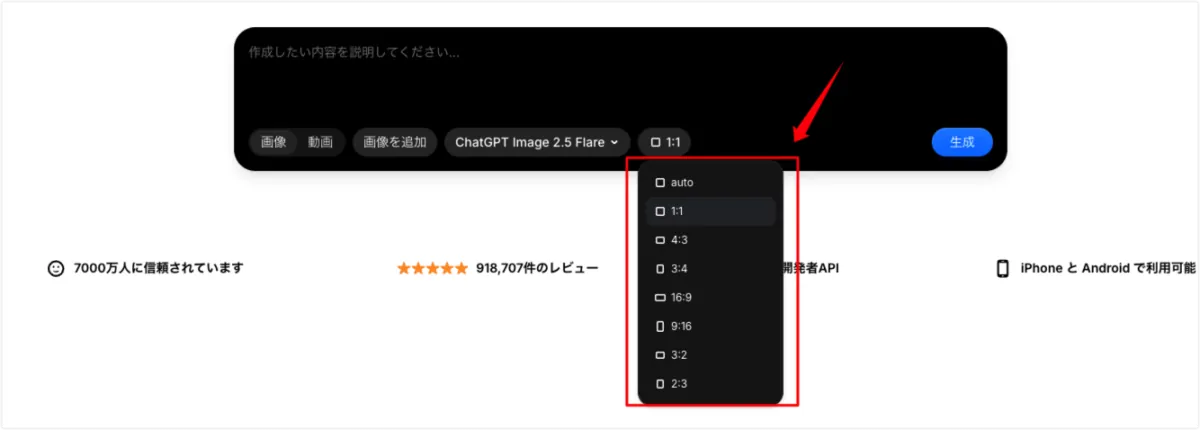
- 縦横比(3:4など)を選ぶ
- この記事のプロンプトを「作成したい内容を説明してください…」の欄に貼り付けて送信する
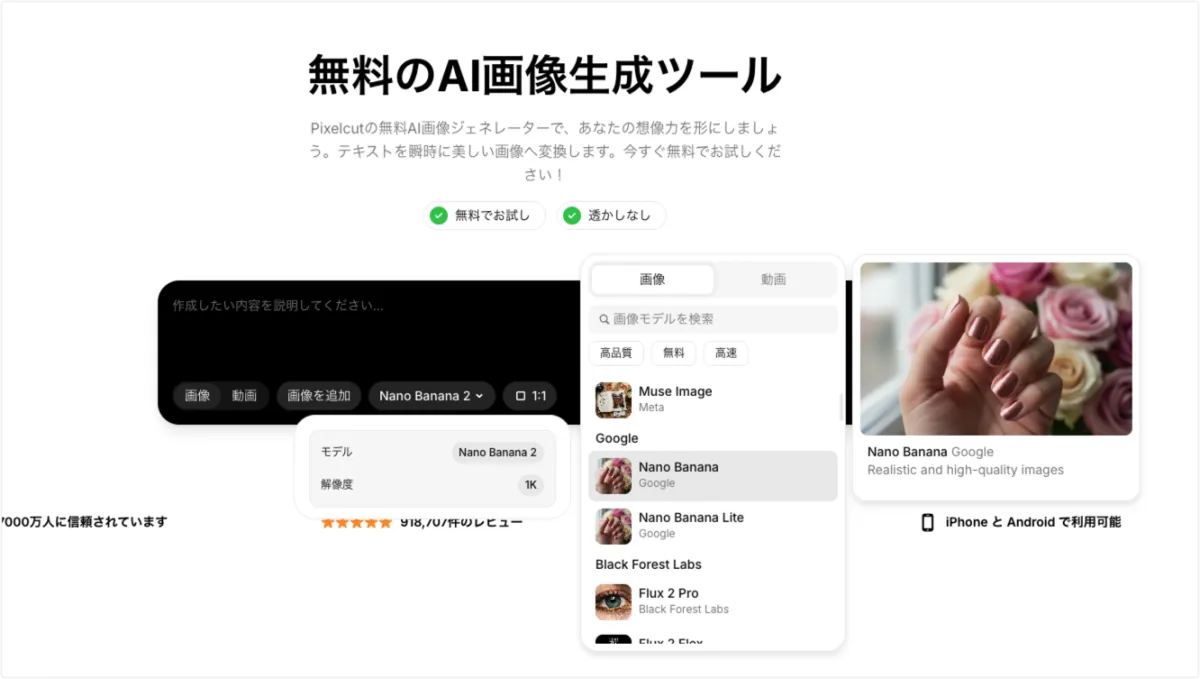
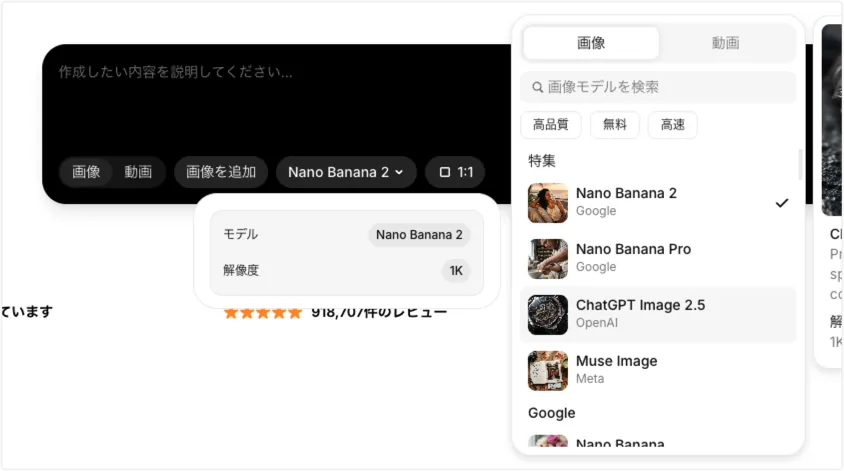
同じ入力欄で「動画」に切り替えると、Kling、MiniMax、Seedanceなどの動画生成モデルも選べます。画像はNano BananaやChatGPT Image 2.5、動画はKlingやSeedanceと、話題のモデルを1つの画面で使い分けられるのがPixaの便利なところです。
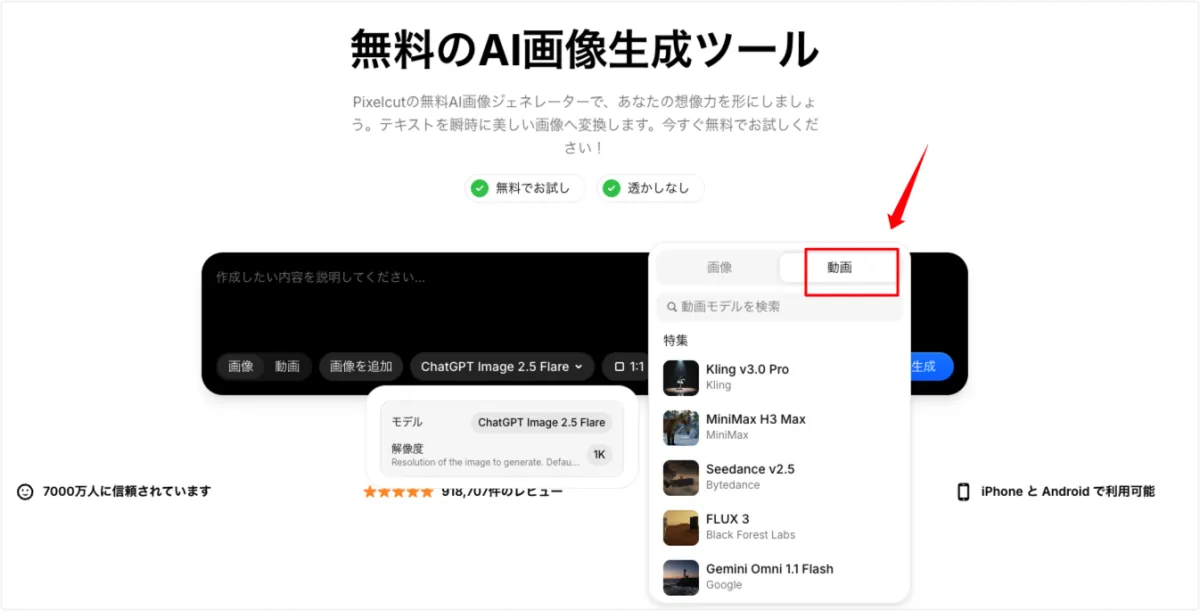
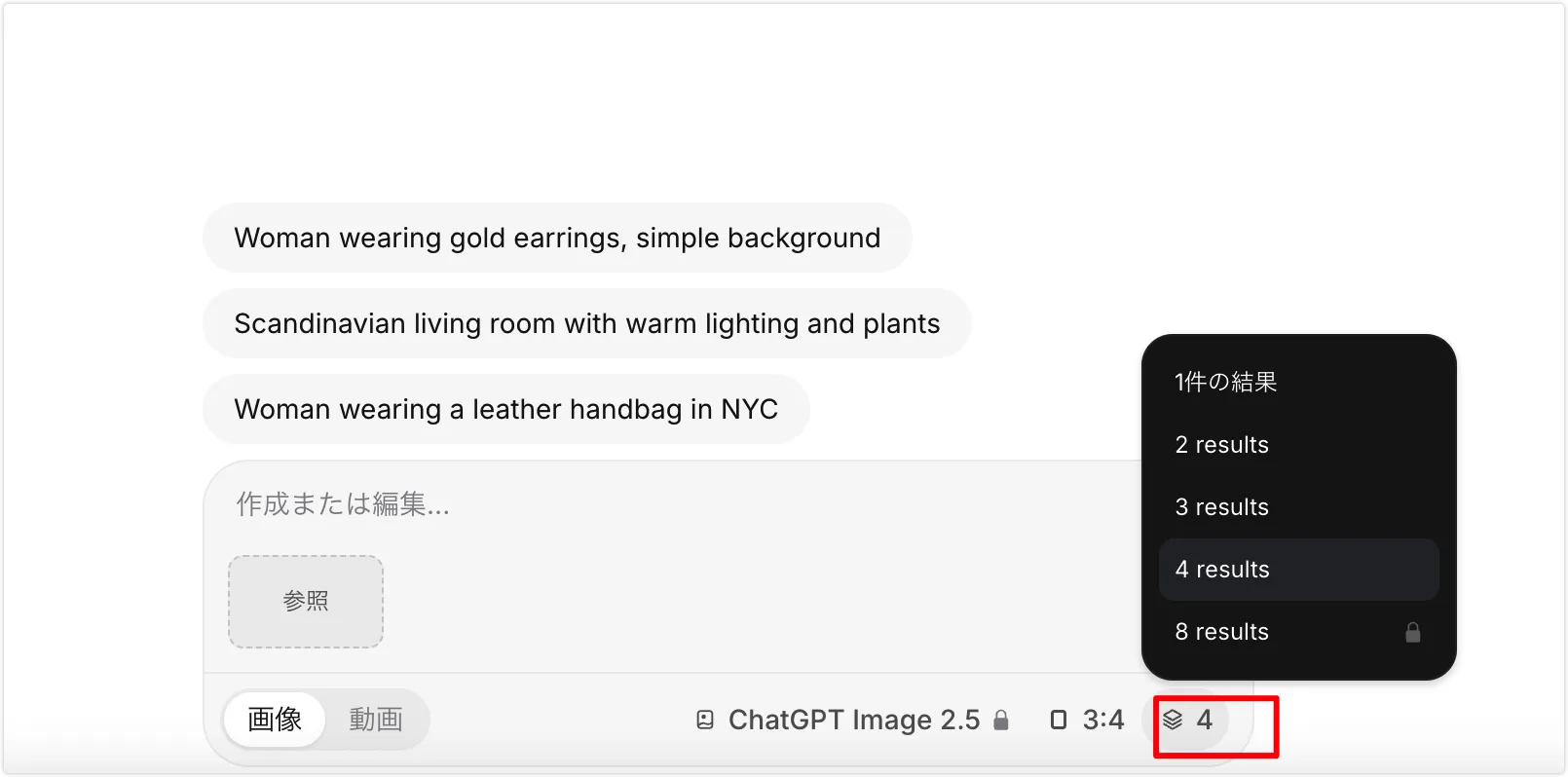
ログイン後の「生成」画面では、解像度や品質、1回に作る枚数も選べます。生成枚数は初期設定で4枚になっていて、4枚作るとクレジットも4枚分かかるので、試すうちは「1件の結果」に変えておくと節約できます。
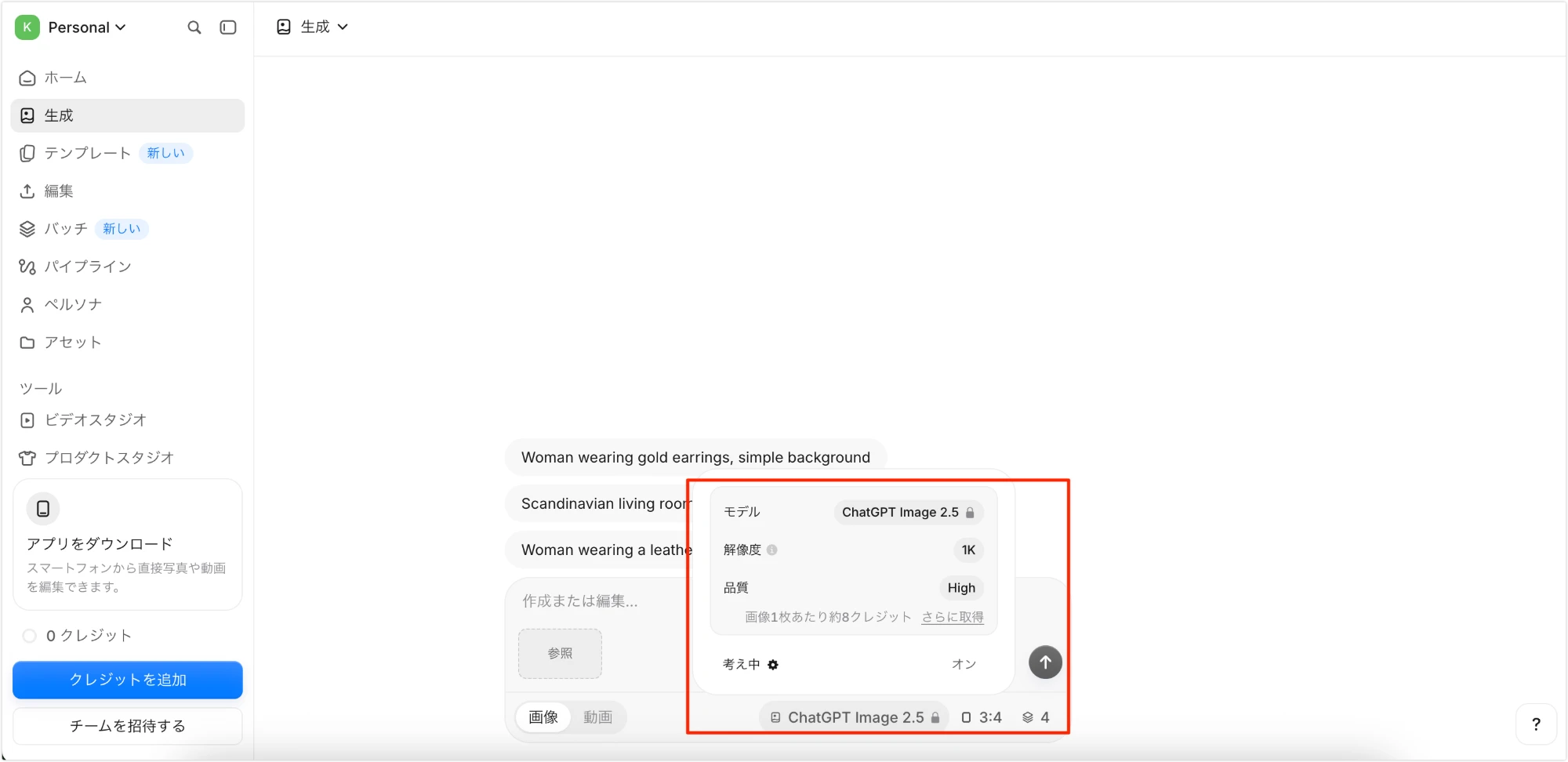
OpenAIのモデルには、速さを優先した「ChatGPT Image 2.5 Flare」もあります。この記事のプロンプトは、まず通常のChatGPT Image 2.5で試すのがおすすめです。
Pixaの料金とGPT Image 2.5の消費クレジット
GPT Image 2.5は、Pixaの無料プランでは使えません。モデル名の横に鍵マークが付いていて、有料プランのクレジットで使う仕組みです。
| プラン | 料金 | GPT Image 2.5の目安 |
|---|---|---|
| Free | 0円 | 使えない |
| Pro | 月$10(年払いなら月$8) | 約75枚 |
| Business | 月$30(年払いなら月$24) | 約450枚 |
最終確認日:2026年9月29日(公式サイトと実際の申し込み画面で確認)。Proは毎月600クレジット、Businessは毎月3,600クレジットで、枚数は解像度1K・品質Highで1枚約8クレジットとして計算した目安です。年払いは1年分をまとめて支払う形で、月払いより20%安くなります。円に換算すると、Proは月約1,570円(年払いなら月約1,260円)、Businessは月約4,720円(年払いなら月約3,770円)です(1ドル157円、2026年9月29日時点)。
支払いはクレジットカード(Visa・Mastercard・American Express・JCBなど)のほか、Apple PayやLinkにも対応しています。申し込み画面では現地通貨とドルのどちらで支払うかを選べ、税金は住んでいる地域によって変わるため、最終的な金額は申し込み画面の「本日のご請求合計」で確認してください。
有料プランには商用ライセンスが含まれるため、SNSのアカウント運用やネットショップの画像にも使えます。
Pixaの注意点・デメリット
- GPT Image 2.5は無料プランでは使えず、有料プランが前提になります。
- 料金はドル建てなので、為替によって円での支払い額が変わります。
- 解像度や品質を上げるほど、1枚あたりのクレジットが増えます。
一方で、Nano Bananaなどほかの画像モデルにも同じ画面で切り替えられるので、同じプロンプトでモデルごとの仕上がりを比べたい人には便利です。ChatGPTで数枚試して気に入ったら、まとめて作りたいときだけPixaを使う、という分け方がおすすめです。
よくある質問
ChatGPTの画像編集は無料で使えますか?回数の制限はありますか?
ChatGPTの無料プランでも画像作成は使えますが、作れる回数に上限があります。具体的な回数は公式に公開されておらず、混み具合などによって変わります。 回数が足りないときは、Pixaの有料プランなど、同じモデルを使えるサービスを併用する方法もあります。
ChatGPTで画像編集できないときはどうすればいいですか?
まず、入力欄の「+」から「画像を作成」を選んでいるか確認してください。無料版で回数の上限に達した場合は、上限に達したことを知らせるメッセージが表示されるので、時間をおいてから試してください。 実在の人物を大きく変える指示など、利用ルールに触れる内容は編集されないことがあります。コメント機能が見つからない場合は、上の箇条書きのプロンプトで同じように直せます。
加工すると元の写真と顔が変わってしまいます。
プロンプトに「人物の顔立ちは本人のまま」「指定した部分以外は変えない」を入れてください。それでも変わる場合は、上の修正プロンプトを同じチャットで送ると直りやすいです。
ChatGPTで写真に日本語の文字はきれいに入りますか?
短い言葉なら、多くの場合きれいに入ります。長い文章や細かい文字は崩れることがあるので、タイトルは短めにするのがおすすめです。
AIで加工した写真をSNSやお店で使っても大丈夫ですか?
個人のSNS投稿なら、写っている人の同意をとれば問題になりにくいです。お店の宣伝など商用で使う場合は、各サービスの利用規約を確認し、商用ライセンスのあるプランを選んでください。
まとめ
ChatGPTで画像編集をするなら、まずは写真の人を消す加工や白飛び補正から試すのがいちばん手軽です。気に入ったプロンプトが見つかって、もっと枚数を作りたくなったら、有料プランで同じモデルを使えるPixaを検討してみてください。
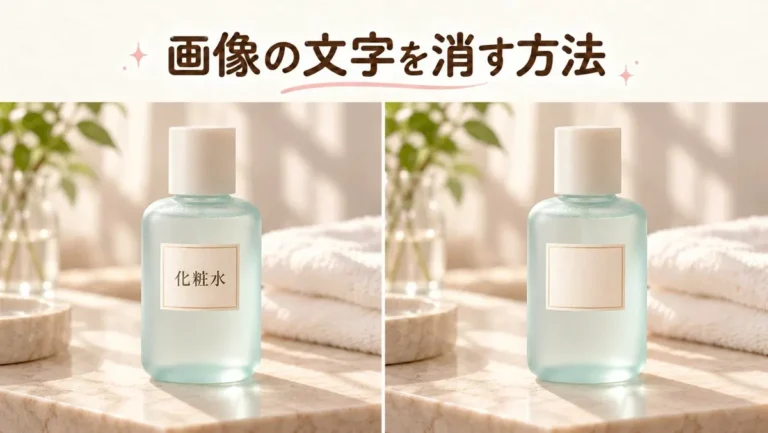
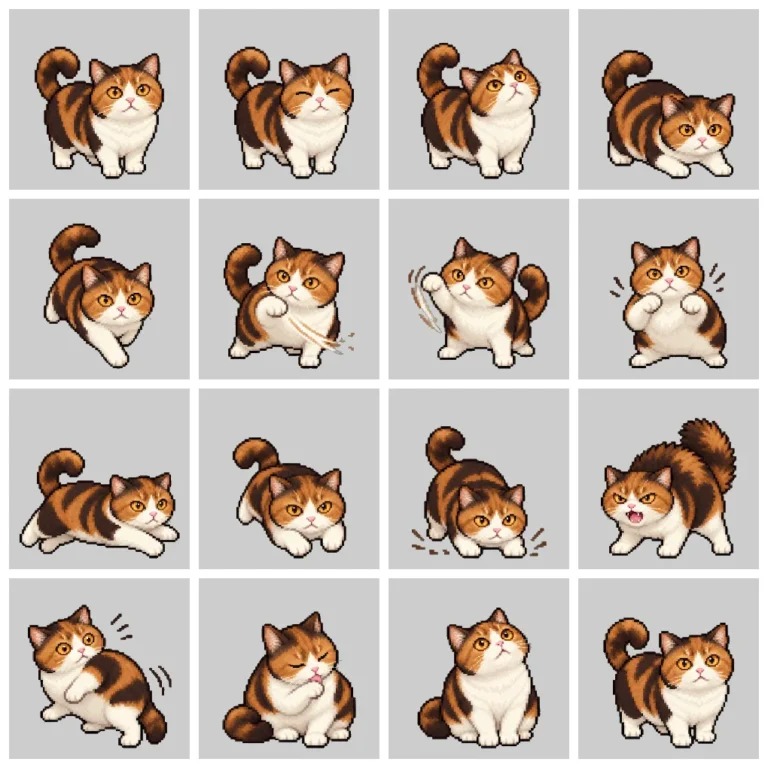
ChatGPTでほかの画像づくりにも挑戦するなら、ChatGPTでムードボードを作る10のプロンプトや、猫の写真をドット絵のゲームキャラにする手順も参考になります。用途に合うAIツールを探すときは、AIツールを用途別に比べるページから選べます。