※本記事にはアフィリエイト広告(PR)が含まれます。
\無料アカウントで1日3回まで使える/
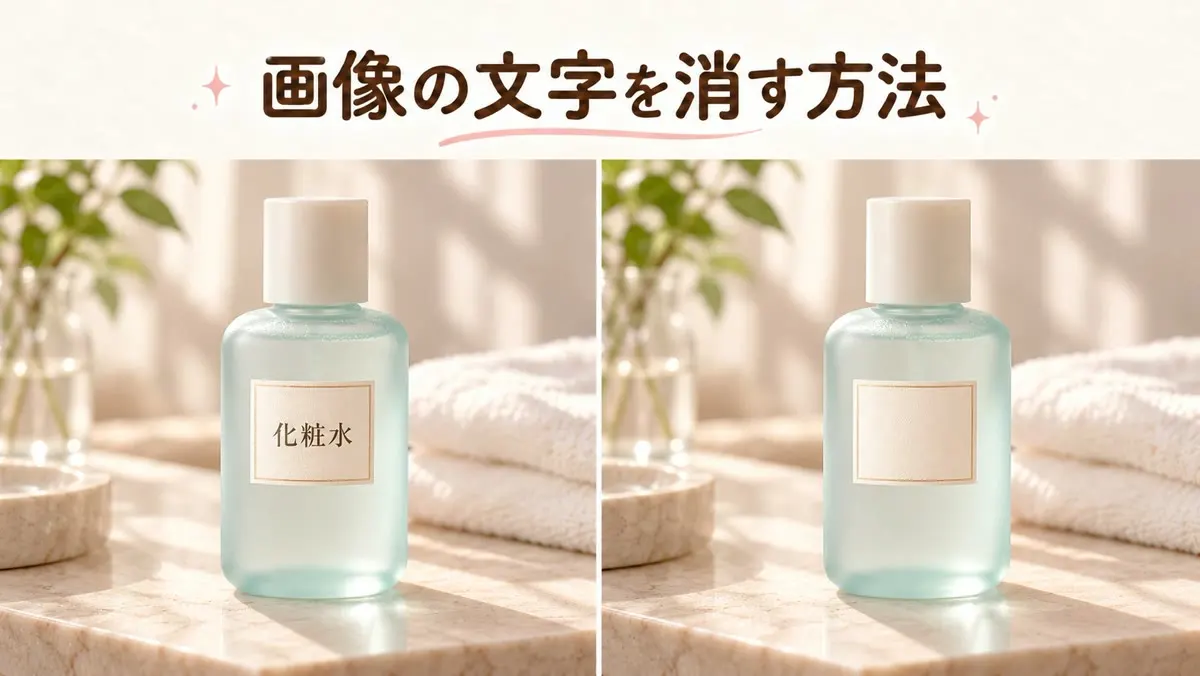
画像の文字を消すなら、ブラウザで使えるPixelcut(ピクセルカット)がおすすめです。人気の文字消しサイト5つを同じ画像で試したところ、無料のまま透かしなしで保存できたのはPixelcutとAdobe Firefly(アドビ ファイアフライ)の2つでした。仕上がりはほぼ互角で、画面のわかりやすさと手軽さでPixelcutを選びました。
私がいちばん心配していたのは、文字を消したあとに「そこだけ不自然に空いてしまうこと」でした。実際にPixelcutで髪に重なった文字を消してみると、髪の毛の流れまでつながっていて、正直驚きました。
Yahoo!知恵袋でも「画像の真ん中の文字をきれいに消したい」という質問を見かけますが、回答は文字の上を塗りつぶす方法が中心でした。そこで、ブラウザで使える人気の文字消しサイト5つを、同じ画像で実際に試しました。この記事では、その結果とPixelcutで文字を消す手順、きれいに仕上げるコツをまとめます。
この記事のポイント
- 人気の文字消しサイト5つを同じ画像で試し、無料のまま透かしなしで保存できたのはPixelcutとAdobe Fireflyの2つでした。
- Pixelcutは商品パッケージ、髪、看板、iPhoneの写真の4枚すべてで文字の跡が残らず、無料でも1日3回まで保存できます。
- まずはPixelcutに画像を1枚アップロードして、消したい文字をなぞるところから試せます。
無料の文字消しサイトでよくある4つの落とし穴
「無料の文字消しサイト」と「文字消しから保存まで無料でできるサイト」は同じではありません。今回5つを試している間にも、次の4つに実際にぶつかりました。
今回5つを試して、実際にぶつかったこと
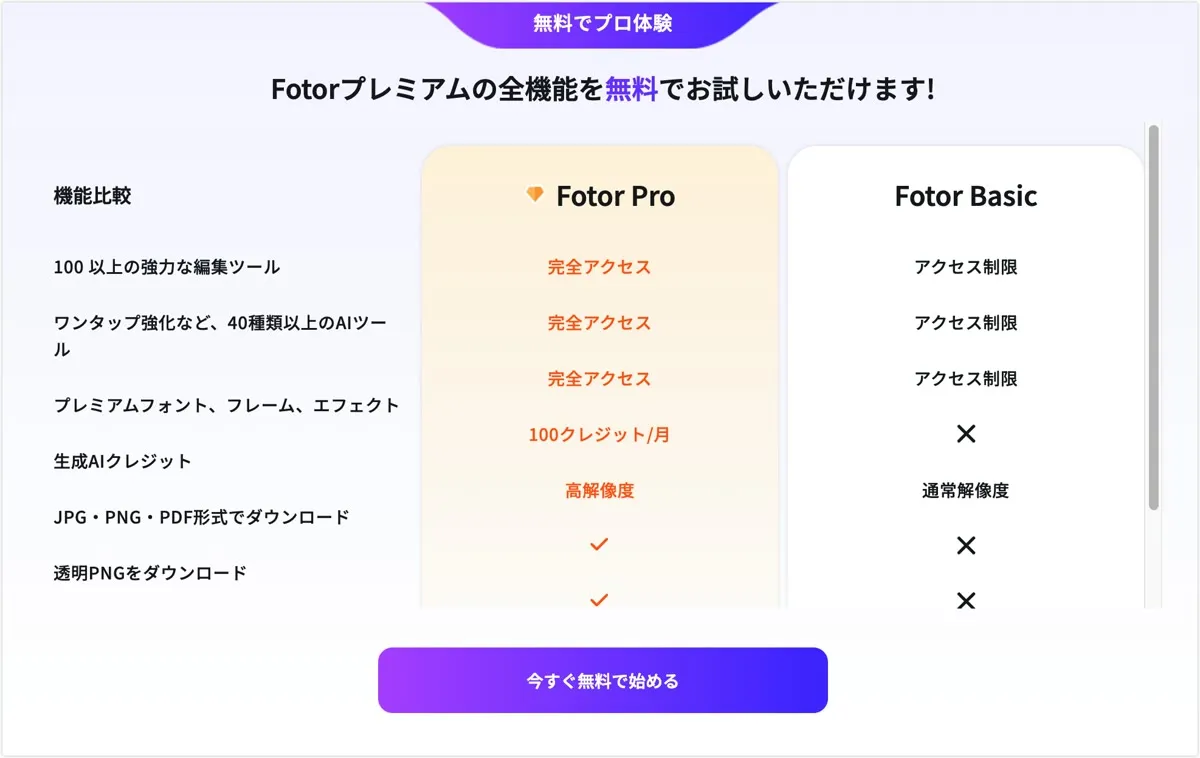
- 「取り除く」を押したら有料プランの案内が出た(Fotor)
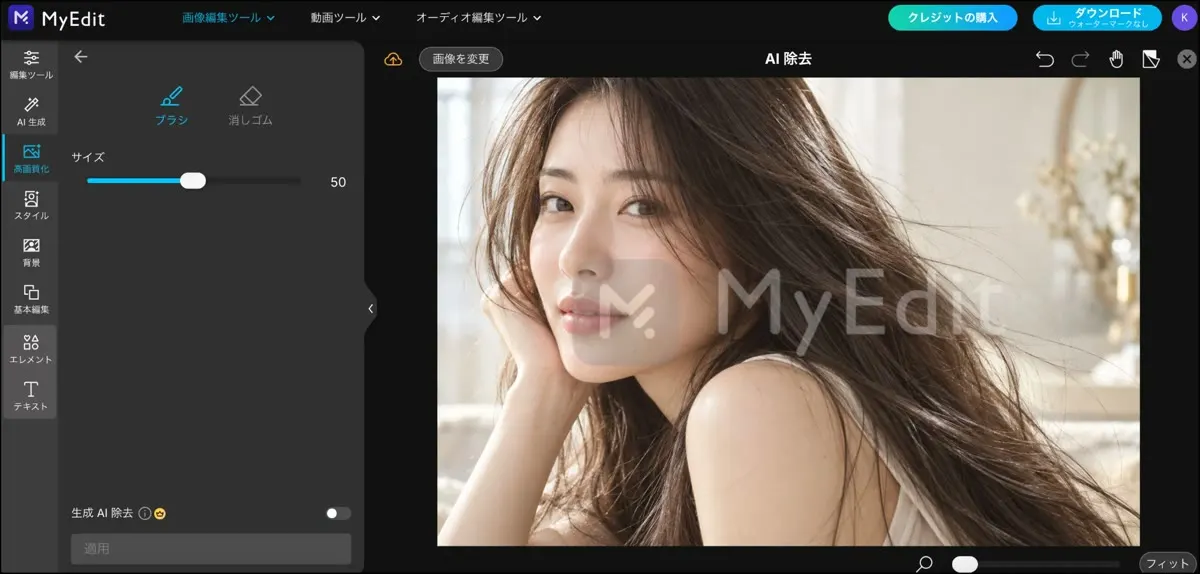
- 文字は消えたのに、画像の中央に大きな透かしが入った(MyEdit)
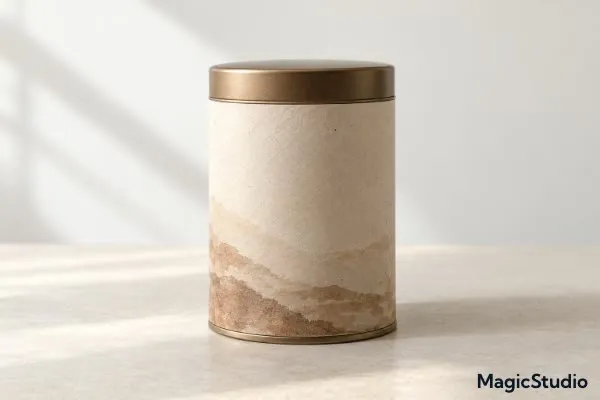
- 保存すると600×400pxに縮小され、別のロゴが入った(Magic Eraser)
- 大きい写真は、無料だとHDサイズに縮小して保存された(Pixelcut)
サイトを選ぶときは、処理まで無料か、保存まで無料か、透かしやロゴが入らないか、保存サイズは足りるか、の4つを確認すると失敗しにくくなります。
画像の文字を消すサイト5つを同じ画像で試した結果
画像の文字を消すサイトを5つ試したところ、無料のまま透かしなしで保存まで完了できたのは、PixelcutとAdobe Fireflyの2つでした。残りの3つも文字自体は消せましたが、無料だとロゴや透かしが入ったり、処理の前に有料プランの案内が出たりしました。
テストに使った画像と比べ方
テストには、次の3枚を使いました。どれもテスト用に用意したAI生成画像です。
- ほうじ茶の缶(商品パッケージに縦書きの文字)
- 髪に文字が重なった人物写真
- 京都の町家の看板(看板は残して、文字だけ消す)
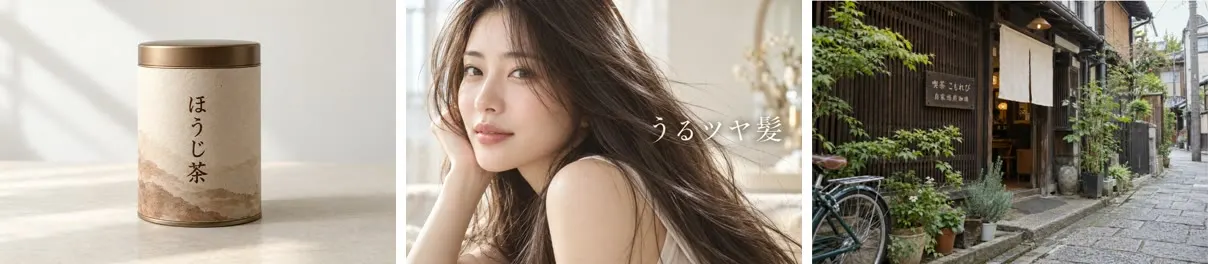
どのサイトでも同じ画像を使い、同じ範囲をなぞって比べました。確認したのは2026年9月30日で、すべて無料アカウント(または登録なし)の状態です。
比較表1:無料で保存できるか
| サイト | 無料で保存 | 無料の条件 |
|---|---|---|
| Pixelcut(おすすめ) | ○ 透かしなし | 1日3回・HD(約1,500×1,000px)まで |
| Adobe Firefly | ○ 透かしなし | 1日3回・Adobe IDが必要 |
| Magic Eraser | △ ロゴ入り | 600×400px・登録が必要 |
| MyEdit | △ 透かし入り | 画像の中央に大きな透かし |
| Fotor | × | 処理の前に有料プランの案内 |
最終確認日:2026年9月30日(各サイトで実際に操作して確認)
比較表2:仕上がりと使いやすさ
| サイト | 仕上がり | 画面のわかりやすさ |
|---|---|---|
| Pixelcut(おすすめ) | ◎ 3枚とも自然 | ◎ 必要な操作だけ |
| Adobe Firefly | ◎ Pixelcutとほぼ同じ | ○ 機能が多い |
| Magic Eraser | ○ 自然 | ◎ いちばんシンプル |
| MyEdit | ○ 透かしの下は自然 | ○ メニューが多い |
| Fotor | ー 無料では試せず | △ 入口がわかりにくい |
◎は拡大しても文字の跡が見つからなかったもの、○は通常サイズで見て違和感がないものです。
ひとことでまとめると
- 仕上がりだけなら、PixelcutとAdobe Fireflyはほぼ互角でした。
- 無料で透かしなしのまま保存できたのも、この2つだけでした。
- 登録の手軽さと画面のわかりやすさまで含めると、Pixelcutがいちばん使いやすく感じました。
Pixelcutを選んだ4つの理由
Pixelcutを選んだのは、仕上がりが自然で、無料でも透かしなしで保存でき、編集画面で迷わなかったからです。文字を消したあと、同じ画面で編集を続けられる点も決め手になりました。
| Pixelcutの基本情報 | 内容 |
|---|---|
| 使い方 | ブラウザ(PC・スマホ) |
| 無料で使える範囲 | 1日3回まで保存(毎日回復) |
| 保存サイズ・透かし | HD(約1,500×1,000px)・透かしなし |
| 対応形式 | JPG・PNG・HEIC |
| 有料プラン | $8/月〜(年額請求・約1,230円) |
1. 4枚とも文字の跡が残らなかった
Pixelcutは、難しさの違う4枚すべてで文字の跡が残りませんでした。使ったのはすべて無料の「Erase」です。
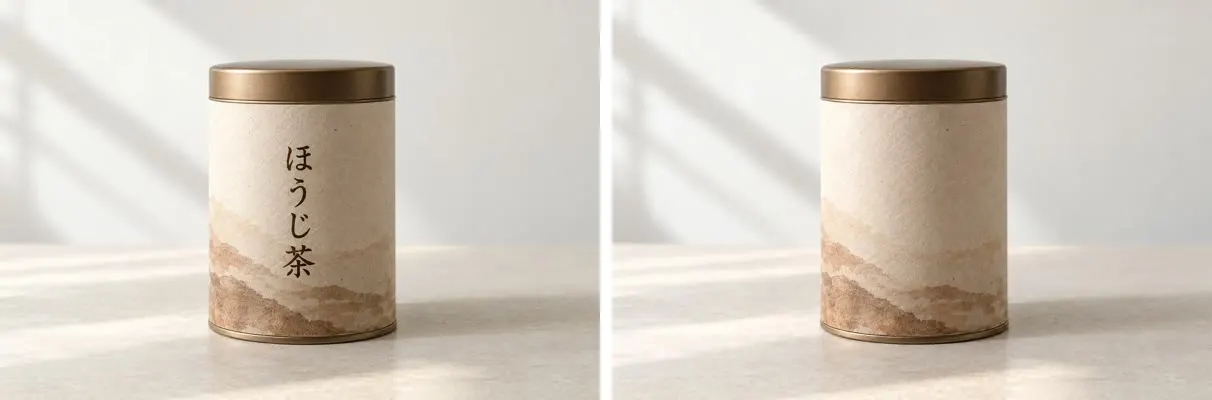
テスト1:商品パッケージ(ほうじ茶の缶)
- 課題:和紙の繊維と茶色の山並み模様の上にある、縦書きの文字
- 結果:文字が消え、下の模様までつながるように補われた
- 確認:缶の輪郭、金属のふた、影も崩れていない
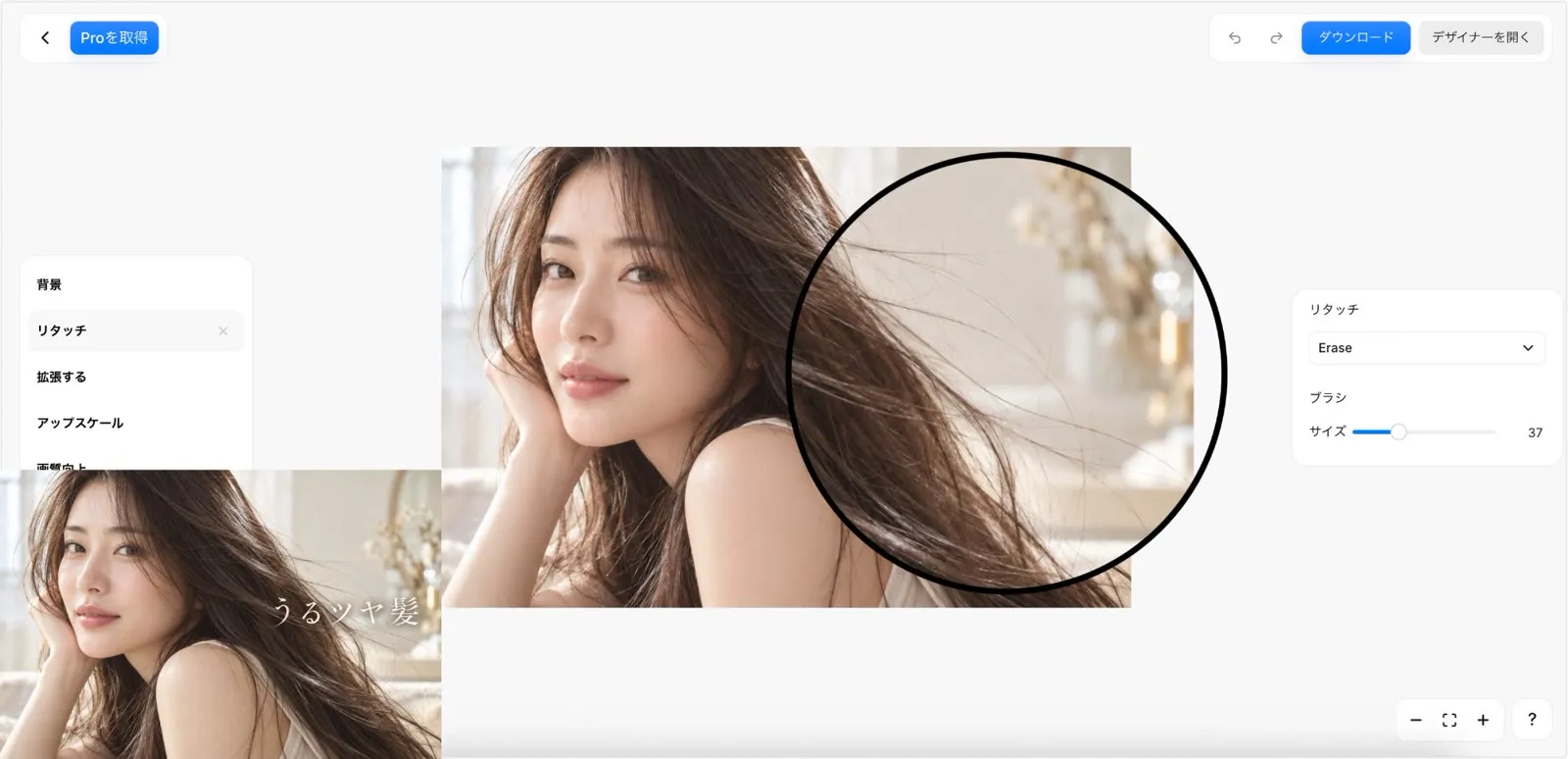
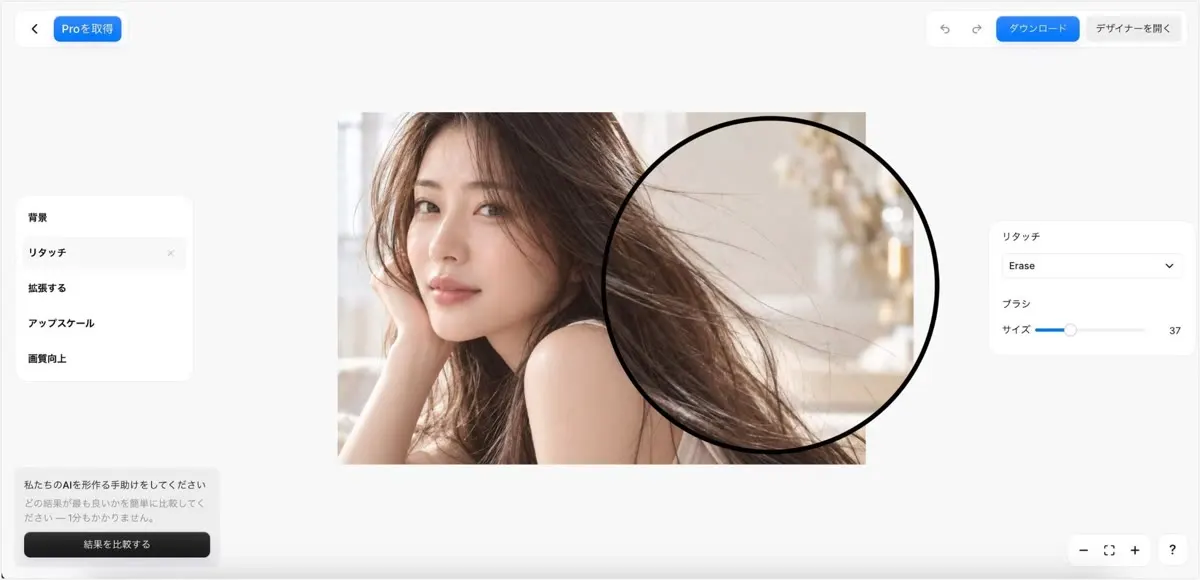
テスト2:髪に重なった文字(人物)
- 課題:広がった細い髪の毛の上にある「うるツヤ髪」の文字
- 結果:文字の下の髪の毛が、左右からつながるように補われた
- 確認:拡大してもぼやけた塊にならず、顔や肩の形も変わっていない
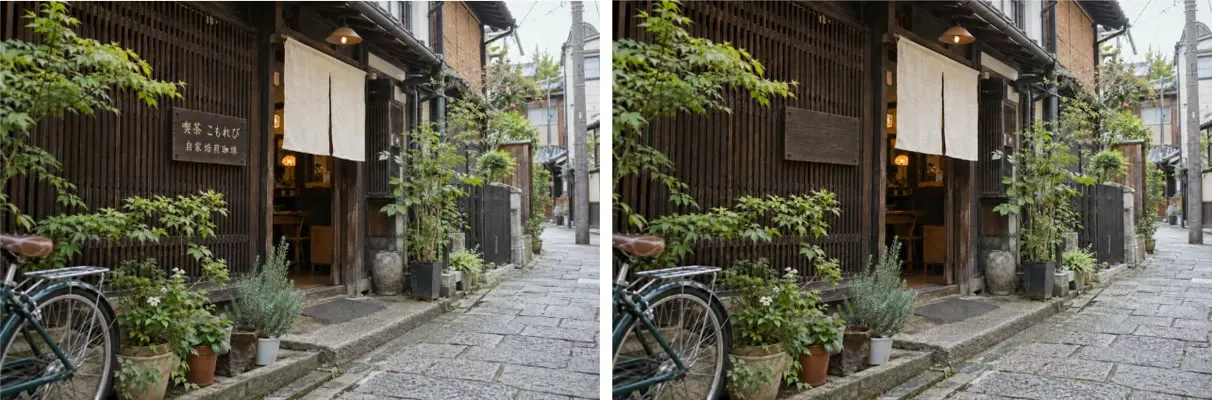
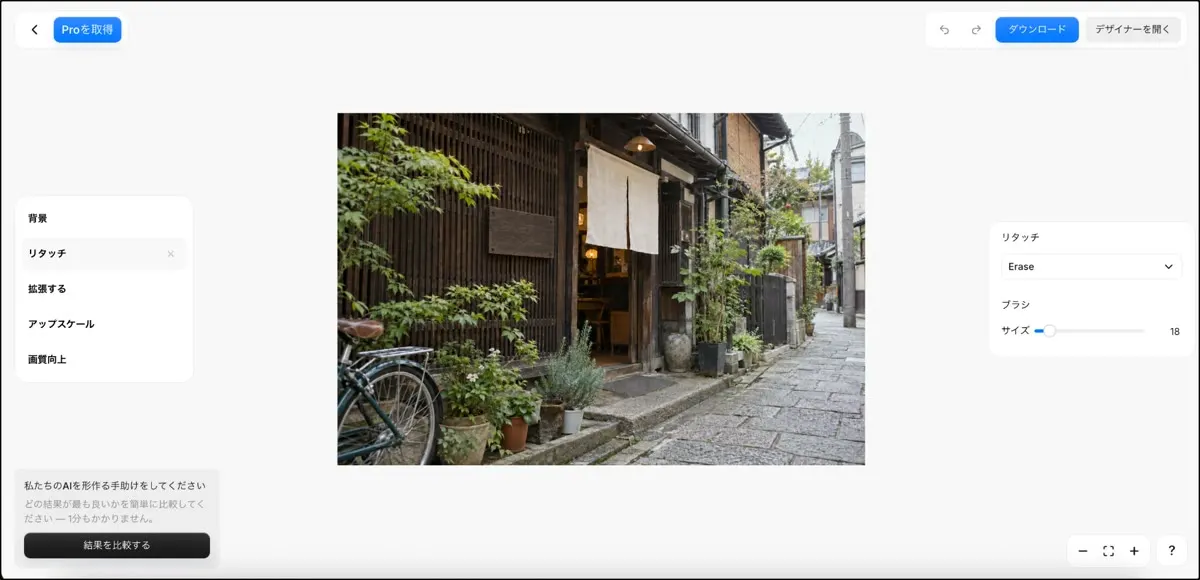
テスト3:京都の町家の看板(風景)
- 課題:看板は残して、上の文字だけを消す
- 結果:何も書かれていない木の看板になった
- 確認:木目は横につながり、四隅の釘、格子戸、植物もそのまま
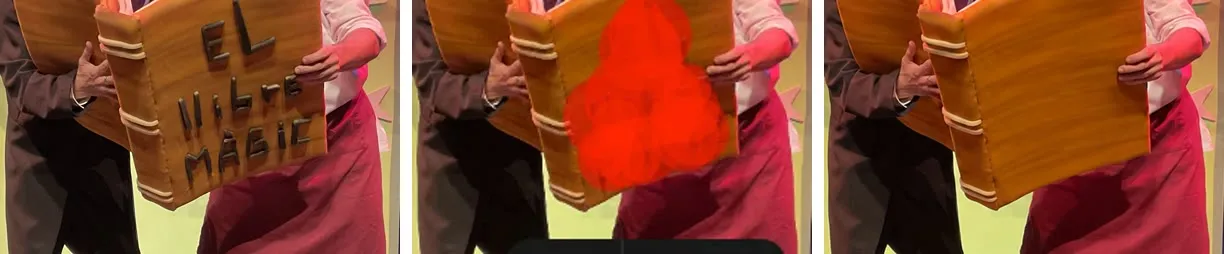
テスト4:iPhoneで撮った写真(HEIC形式・Pixelcutだけ追加で試したもの)
- 課題:暗い舞台の照明の中、小道具の本の表紙にある文字
- 結果:HEICのままアップロードでき、表紙は木目のような質感でつながった
- 確認:本を持つ手や背表紙の白い線も崩れていない
2. 無料でも1日3回、透かしなしのHDで保存できる
Pixelcutは、無料アカウントでも1日3回まで透かしなしでダウンロードできます。ダウンロードボタンを押すと、その日の残り回数が表示されます。
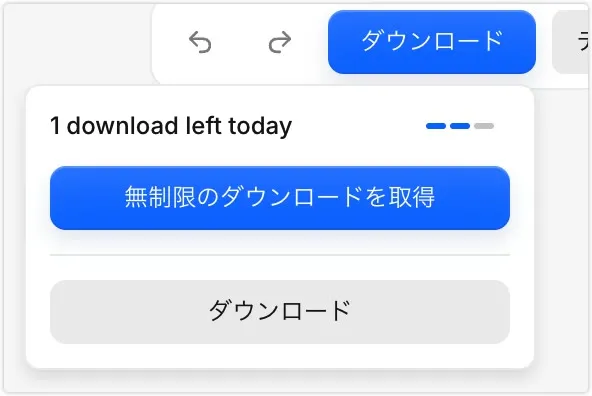
保存サイズはHDまでです。1,536×1,024の画像はそのままの大きさで保存できましたが、iPhoneで撮った4,032×3,024の写真は1,451×1,084に縮小されました。SNSやブログに使うなら十分な大きさです。
今回試した5つのうち、無料で透かしなしの画像を保存できたのは、PixelcutとAdobe Fireflyだけでした。
3. 編集画面がシンプルで迷わない
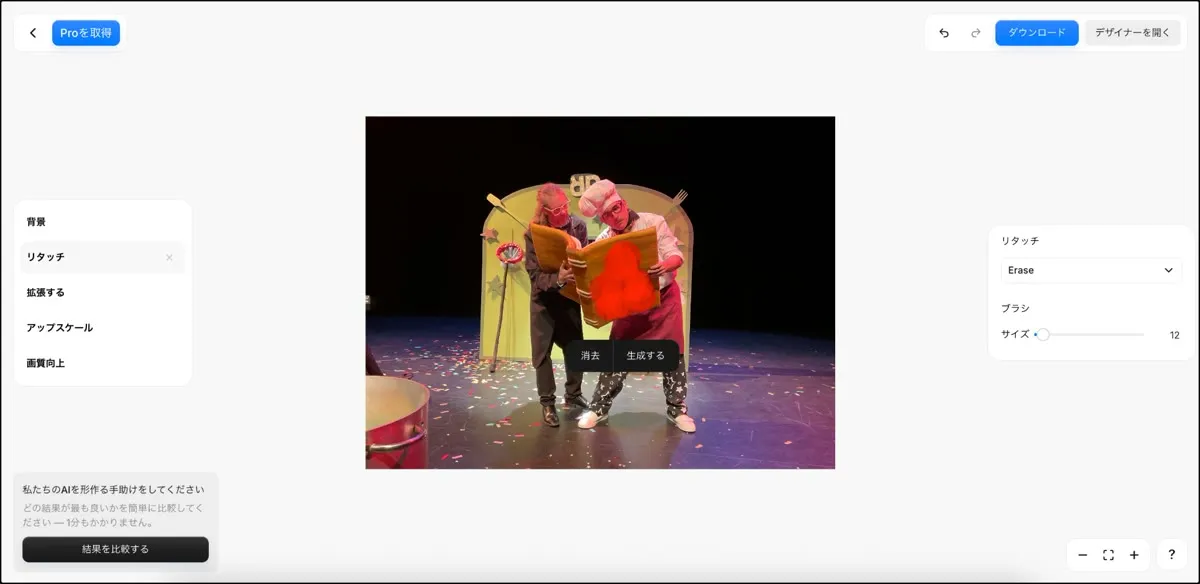
Pixelcutの編集画面は、必要な操作だけが並んでいて、初めてでも迷いにくいです。「リタッチ」を開くと「Erase」がすぐ選ばれていて、ブラシのサイズも同じ画面で変えられます。
モードは「Erase」「Erase Pro」「FLUX Erase」の3つから選べます。PROマークが付いているのはFLUX Eraseだけで、今回のテストはすべて無料の「Erase」で行いました。
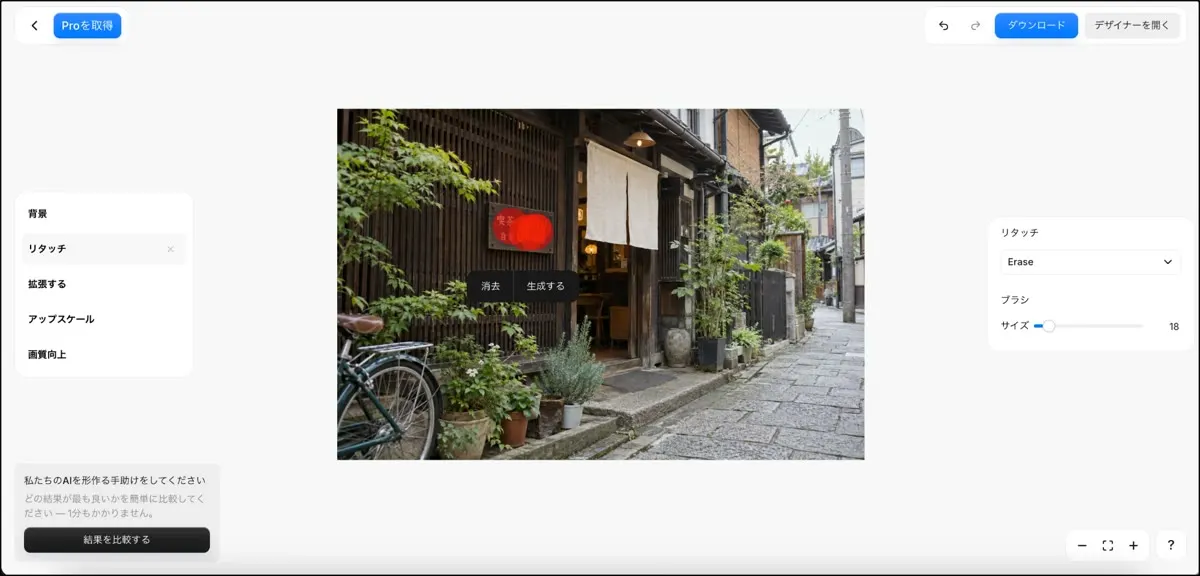
実際に使ってみて、今回比べた5つの中でも、編集画面はかなりすっきりしていると感じました。
4. 文字を消したあとも、そのまま編集を続けられる
文字を消した画像は、同じ画面の左側のメニューから「拡張する」「アップスケール」「画質向上」「背景」に進めます。たとえばSNS用の画像なら、不要な文字を消す、画像を広げる、画質を整えるという流れをひとつの画面で進められます。一度保存して別のサイトにアップロードし直す必要はありません。
仕上がった画像は商用でも使えます。Pixelcutの公式ヘルプでは、自分で権利を持っている画像をアップロードした場合、完成した画像を商用利用できると案内しています。
写真の雰囲気そのものを変えたいときは、ChatGPTで写真を加工するプロンプトを見ると、組み合わせ方のヒントが見つかります。
Pixelcutの注意点
- 無料でダウンロードできるのは1日3回までです。
- 無料の保存サイズはHD(約1,500×1,000px)までです。iPhone写真を元の大きさで残したい場合や印刷したい場合は、有料プランを検討してください。
- ダウンロード画面の残り回数など、一部の表示は英語です。
Pixelcutが向いている人
こんな人に向いています
- ✓ アプリを入れずに、ブラウザだけで文字を消したい
- ✓ 1日に消したい画像が3枚くらいまで
- ✓ 文字を消したあと、画像を広げたり画質を整えたりもしたい
画像の文字を消す手順|Pixelcutで3ステップ
Pixelcutで画像から文字を消す手順は、アップロード、なぞる、ダウンロードの3ステップです。パソコンでもスマホのブラウザでも同じ流れで使えます。
STEP1:画像をアップロードする
Pixelcutの文字消しページを開き、「画像をアップロード」から画像を選びます。対応しているのはJPG・PNG・HEICで、最大50MB、6000×6000pxまでです。
STEP2:「リタッチ」で消したい文字をなぞる
左のメニューから「リタッチ」を選び、消したい文字をブラシでなぞります。文字が細い場合は、右側のブラシサイズを小さくするとなぞりやすくなります。
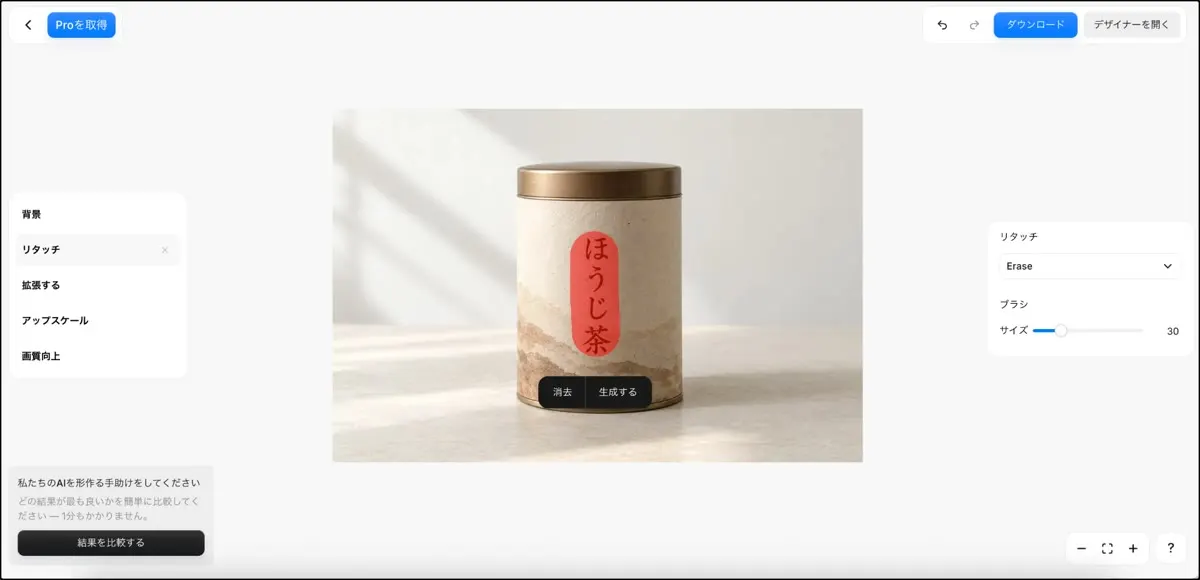
STEP3:「消去」を押してダウンロードする
なぞり終わったら「消去」を押します。数秒で文字が消えるので、拡大して跡が残っていないか確認し、右上の「ダウンロード」から保存します。
スマホで写真の文字を消すとき
スマホでも、ブラウザで同じページを開けば同じ手順で使えます。iPhoneで撮ったHEICの写真も、JPGに変換せずにそのままアップロードできました。
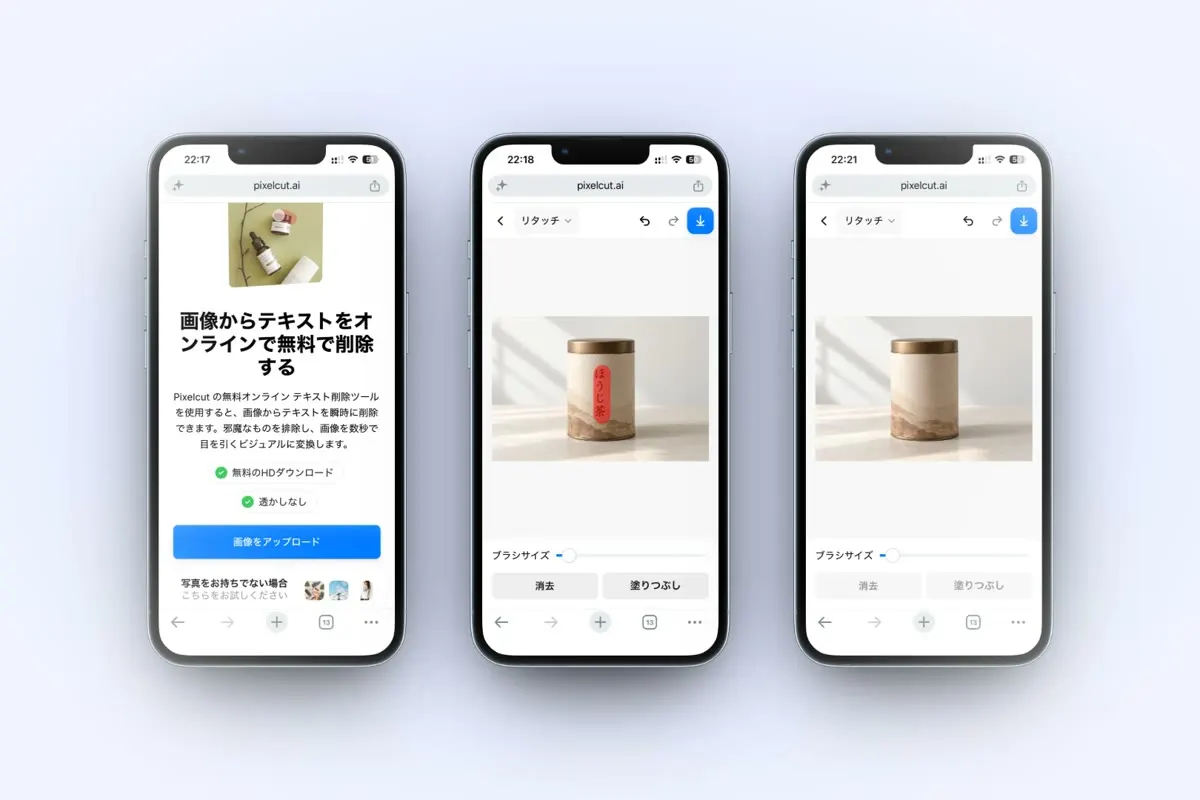
スマホの画面では、下に「ブラシサイズ」と「消去」「塗りつぶし」のボタンだけが並びます。実際にiPhoneで試してみると、画面がすっきりしていて指でもなぞりやすく、右上の矢印ボタンを押すと、すぐにPNG画像(今回は2.2MB)として保存できました。保存した画像も、スマホで見る分にははっきりきれいでした。
ほかの4サイトを試した結果
ほかの4サイトも文字自体はきれいに消せましたが、無料で使える範囲に大きな差がありました。有名なサイトでも、無料のままでは保存まで進めないことがあります。
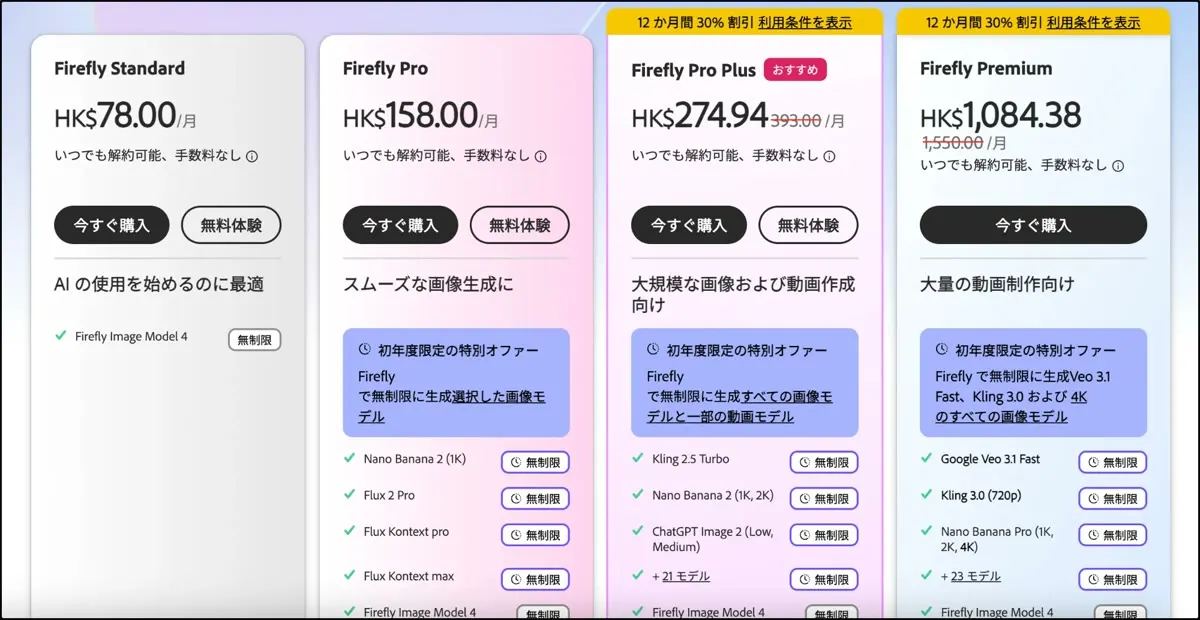
Adobe Firefly:仕上がりはPixelcutと互角
Adobe Fireflyは、今回いちばんPixelcutに近い結果でした。3枚とも文字の跡は見つからず、髪の毛のつながり方もほぼ同じでした。
| Adobe Fireflyの基本情報 | 内容 |
|---|---|
| 無料で使える範囲 | 1日3回まで生成(毎日回復) |
| 透かし | なし |
| 登録 | Adobe IDが必要 |
| 有料プラン | 1,580円/月〜(税込) |
良い点
- 仕上がりはPixelcutとほぼ互角
- 無料でも1日3回まで生成でき、透かしなしで保存できた
- 削除のほかに、指示文(プロンプト)で消す方法もある
注意点
- Adobe IDでのログインが必要
- 機能が多く、文字を消すには「削除」を選ぶ必要がある
- ページが開くまで少し待つことがあった
無料の回数は、画面に「今日の残り生成回数は2回です」のように表示されます。すでにAdobeのアカウントを持っている人に向いています。
Magic Eraser:画面はいちばんシンプル
Magic Eraser(マジックイレーサー)は、ブラシとズーム、「イレーズ」ボタンだけのシンプルな画面です。仕上がりも自然でした。
| Magic Eraserの基本情報 | 内容 |
|---|---|
| 無料の保存サイズ | 600×400px |
| 透かし | 右下にロゴが入る |
| 登録 | 必要 |
| 有料プラン | $4.99/月〜(年額請求・約770円) |
良い点
- 5つの中でいちばん画面がシンプル
- 文字の消え方も自然
注意点
- 無料の保存は600×400pxで、右下に「MagicStudio」のロゴが入る
- 利用には登録が必要
- 対応形式はJPG・PNG・AVIF・WEBPで、HEICは使えない
保存しようとすると「低解像度でダウンロード」と表示され、ロゴなしの高解像度はPROプランの機能でした。文字を消しても別のロゴが入るので、そのまま使うには向きません。Pixelcutは無料でもロゴが入らず、HDサイズで保存できました。
MyEdit:無料だと中央に大きな透かし
MyEdit(マイエディット)は、髪に重なった文字もきれいに消せました。ただ、無料のままだと画像の中央に大きく「MyEdit」の透かしが入りました。
| MyEditの基本情報 | 内容 |
|---|---|
| 無料で保存 | 中央に大きな透かしが入る |
| 透かしなしの保存 | 有料プラン |
| 有料プラン | 980円/月〜(年一括11,760円) |
良い点
- 透かしの下を見る限り、髪の毛の補い方は自然
- 画面や料金がすべて日本語・円で表示される
注意点
- 無料だと画像の中央に大きな透かしが入る
- 右上のボタンは「ダウンロード ウォーターマークなし」で、透かしなしの保存は有料プラン
- 画面は暗めのデザインで、動画や音声の編集ツールまでメニューが多い
すでにMyEditの有料プランを使っている人なら候補になります。
Fotor:無料アカウントでは処理できなかった
Fotor(フォター)は、日本語ページで「無料」の文字消しサイトとして案内されています。ただ、2026年9月30日時点では、無料アカウントで「取り除く」を押すと有料プランの案内が表示され、処理できませんでした。
| Fotorの基本情報 | 内容 |
|---|---|
| 無料アカウント | 「取り除く」で有料プランの案内 |
| 文字消しの場所 | 魔法の消しゴム →「ウォーターマーク」 |
| 有料プラン | $3.19/月〜(年額請求・約490円) |
良い点
- 調整、効果、テキストなど、編集機能がまとまっている
- 有料プランなら文字消しとほかの編集を一度に進められる
注意点
- 無料アカウントでは「取り除く」の時点で有料プランの案内が出た
- 比較画面では、無料のFotor Basicは生成AIクレジットが対象外
- 文字を消す機能が「魔法の消しゴム」の「ウォーターマーク」タブにあり、入口が見つけにくい
すでにFotorの有料プランを使っている人向けです。無料で1枚だけ消したい場合は、ほかのサイトを選んだほうが早いです。
画像の文字をきれいに消すコツ
文字がうまく消えないときは、なぞる範囲を文字の影や縁取りまで広げると直ることが多いです。今回の5サイトはどれもなぞった範囲を補う仕組みなので、同じコツが使えます。
文字の影や縁取りまでなぞる
文字だけをぎりぎりでなぞると、影や縁取りがうっすら残ることがあります。文字より少し大きめになぞるのがポイントです。
長い文字は何回かに分けて消す
横に長い見出しや複数行の文字は、一度に全部なぞるより、1行ずつ消したほうが自然に仕上がりやすいです。
髪や顔の近くは拡大してなぞる
人物の近くの文字は、画面を拡大してからなぞると、髪や肌まで塗ってしまうのを防げます。Pixelcutは右下の「+」で拡大できます。
保存する前に拡大して確認する
通常のサイズではきれいに見えても、拡大すると模様が途切れていることがあります。髪の毛、商品の輪郭、建物の直線、細かい柄は、保存する前に拡大して確かめておくと安心です。
無料版で足りないとき:各サイトの有料プラン
1日3枚までならPixelcutの無料版で足ります。毎日たくさんの画像を処理する人や、元のサイズで保存したい人は有料プランを検討してください。
| サイト | 有料プラン(いちばん安いもの) |
|---|---|
| Pixelcut プロ | $8/月・年額請求(約1,230円) |
| Adobe Firefly Standard | 1,580円/月(税込) |
| MyEdit クリエイター Pro | 980円/月(年一括11,760円) |
| Magic Eraser PRO | $4.99/月・年額請求(約770円) |
| Fotor Pro | $3.19/月・年額請求(約490円) |
ドル表示は1ドル=約154円(2026年9月時点)で換算しています。税や支払い方法は、各公式サイトで確認してください。 最終確認日:2026年9月30日(各公式サイト・料金画面で確認)
Pixelcutのプロプランには、毎月600 AIクレジット、背景除去と高画質化の無制限利用、月1,000回のバッチエクスポート、商用ライセンスが含まれます。まずは無料版で仕上がりを確かめてから決めると安心です。
\まずは無料で仕上がりを確認/
画像の文字を消す前に確認したいこと
自分で撮った写真や自分で作った画像なら問題ありませんが、他人の画像の透かしやクレジットを消して使うのは避けましょう。
注意
写真やイラストには著作権があり、透かしやクレジットは権利者を示すための情報です。素材サイトの画像を使うときは、そのサイトの利用規約やライセンスを確認してください。著作権の基本は、文化庁の著作権のページで確認することができます。
よくある質問
画像の文字を無料で消せますか?
はい、消せます。今回試した中では、PixelcutとAdobe Fireflyが無料アカウントのまま、1日3回まで透かしなしで保存できました。Magic EraserとMyEditは、無料だとロゴや透かしが入ります。
iPhoneで撮った写真の文字も消せますか?
消せます。PixelcutはHEIC形式に対応しているので、iPhoneで撮った写真を変換せずにそのままアップロードできました。無料で保存するとHDサイズ(約1,500×1,000px)に縮小されます。
パソコンで画像の文字を消せますか?
はい。今回紹介した5つはすべてブラウザで使えるので、ソフトをインストールしなくても、パソコンから画像の文字を消せます。
文字を消すと背景まで消えませんか?
消えません。AIはなぞった部分だけを消して、まわりの色や模様から背景を補います。今回の京都の看板のように、看板を残して文字だけ消すこともできました。髪や細かい柄の近くは、拡大して仕上がりを確認するのがおすすめです。
文字を消した画像は商用利用できますか?
Pixelcutは商用利用できます。公式ヘルプでは、自分で権利を持っている画像なら、仕上がった画像を商用でも使えると案内しています。ほかのサイトは条件が違うため、それぞれの利用規約を確認してください。
まとめ
画像の文字を消すなら、ブラウザで使える無料の文字消しサイトで十分です。人気の5つを同じ画像で試した結果、仕上がりの自然さと画面のわかりやすさでPixelcutを選びました。まずは手元の画像を1枚、無料で消してみてください。
\PCでもスマホでも、ブラウザで使える/