※本記事にはアフィリエイト広告(PR)が含まれます。
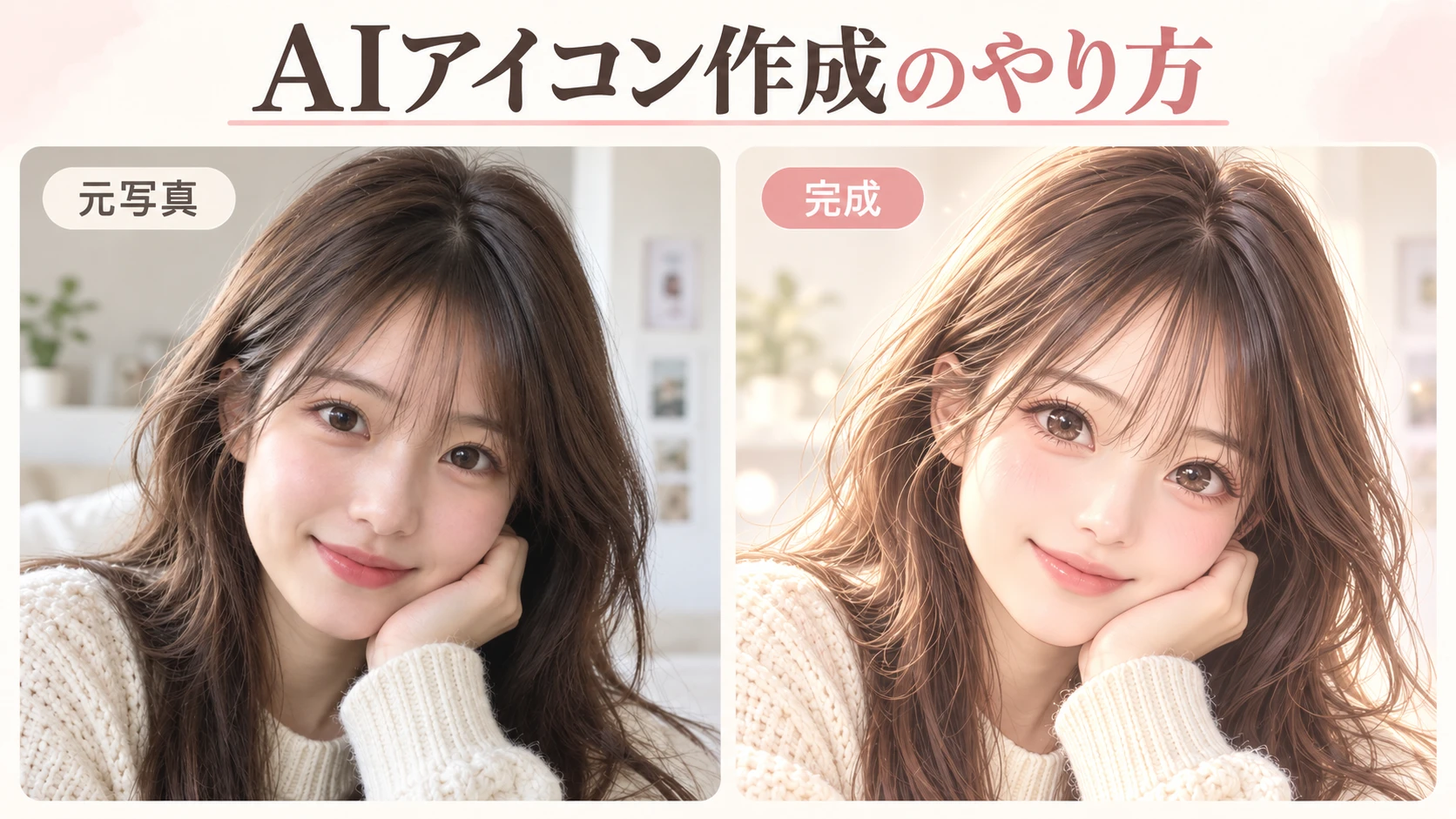
AIアイコン作成は、手元の写真を1枚アップロードし、作りたい雰囲気をプロンプトで伝える方法が近道です。顔立ちや髪型を残すよう指示すれば、アニメ風、手描き風、3D風など、自分らしいアイコンを作れます。
この記事では、写真からアイコンを作る手順と、実際に作った7種類の作例、そのまま使える日本語プロンプトをまとめました。
この記事のポイント
- 写真からアイコンを作るときは、顔立ち・髪型・表情を残す指示と、画風・背景の指定を1つのプロンプトにまとめると狙いに近づきます。
- アニメ風、ちびキャラ風、ビジネス向け、水彩画風、浮世絵風など7種類の作例とプロンプトを、コピーしてそのまま使えます。
- まずは明るい場所で撮った正面寄りの写真を1枚用意して、正方形(1:1)で作ってみてください。
AIアイコン作成とは?
AIアイコン作成とは、写真や文章をもとに、SNSのプロフィールなどに使うアイコン画像をAIで作ることです。
自分の写真から作る場合は、似顔絵のように顔の特徴を残したまま、イラストや3Dキャラクターに描き直してもらえます。顔をそのまま出すのは抵抗があるけれど、自分らしさは伝えたいときに向いています。
よく使われる場面は次のとおりです。
- LINE、X(旧Twitter)、Instagramのプロフィール
- 仕事用のチャットツールや名刺代わりのプロフィール
- ブログやnoteの著者アイコン
- ペットの写真を使ったSNSアカウントのアイコン
AIアイコン作成ツールの選び方
ツールは、写真から作りたいのか、文章だけで作りたいのかで選ぶと迷いにくくなります。
| ツール | 向いている人 | 注意点 |
|---|---|---|
| Pixa(ピクサ) | 自分やペットの写真から作りたい人 | 無料版で使える範囲は限られます |
| ChatGPT(チャットGPT) | 画風や背景を日本語で細かく指定したい人 | 無料版は使える回数に上限があります |
| Canva(キャンバ) | 写真を使わず、文章からアイコンを作りたい人 | 自分の顔に似せる用途には向きません |
この記事では、写真のアップロードからダウンロードまでを1つのアプリで進められるPixaを使って説明します。プロンプトはChatGPTなど、写真をアップロードできる他の画像生成AIでも使えます。
写真からAIアイコンを作る方法
写真からAIアイコンを作る手順は、写真を選ぶ、プロンプトを入力する、生成する、保存する、の4ステップです。
- Pixaを開いて、アカウントを作成する
- 画像生成の機能を選び、アイコンにしたい写真をアップロードする
- 次の章のプロンプトをコピーして貼り付け、比率を正方形(1:1)にする
- 生成された画像を確認し、気に入ったものを保存する
失敗しにくい写真の条件
アイコンの仕上がりは、元の写真で大きく変わります。次の条件に近い写真を選ぶと、本人らしさが残りやすくなります。
- 顔が正面か少し斜めを向いていて、髪や手で隠れすぎていない
- 明るい場所で撮っていて、強い逆光になっていない
- 加工アプリで目や輪郭を大きく変えていない
- ペットの場合は、目と顔の模様がはっきり写っている
かわいいAIアイコンのプロンプト集
かわいいAIアイコンを作るプロンプトは、残したい特徴、画風、服装、背景、禁止事項の順に書くと、仕上がりが安定しやすくなります。似顔絵アイコンのように本人らしさを残したいときは、特に「残したい特徴」を具体的に書くのがポイントです。
下の作例は、同じ写真からそれぞれのプロンプトの方向性で作成したものです。AIは生成するたびに仕上がりが少しずつ変わるので、何回か試して気に入ったものを選んでください。
アニメ風アイコン
アニメ風アイコンは、日本のアニメのような線と塗りで、やわらかい雰囲気のプロフィール画像に仕上げるスタイルです。LINEやInstagramのアイコンにも合わせやすく、最初に試すのにおすすめです。
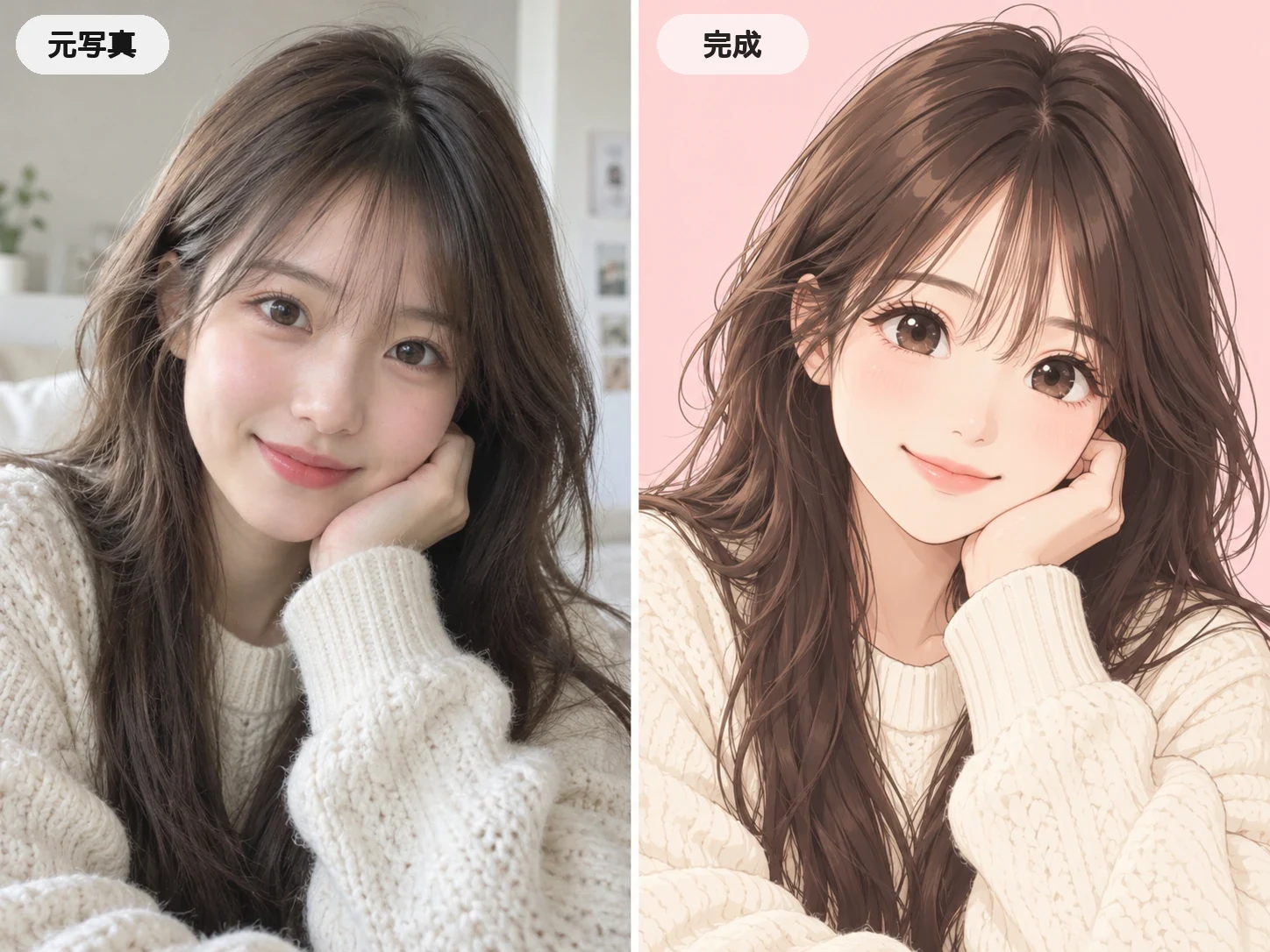
この写真の人物を、かわいい日本のアニメ風プロフィールアイコンにしてください。元の写真の顔立ち、目の形、髪型、髪色、表情、頬杖をついたポーズ、白いニットの服装をできるだけ忠実に残してください。繊細でくっきりした線画、やわらかなセル塗り、自然なピンクの頬、明るいブラウンの瞳で仕上げてください。背景は淡いピンクの無地。やさしく清潔感のある雰囲気にしてください。文字やロゴは入れないでください。
ポーズや服装は、自分の写真に合わせて書き換えてください。「頬杖をついたポーズ」「白いニット」の部分を、写真に写っている内容に変えるだけで使えます。
手描き風ペットアイコン
手描き風ペットアイコンは、犬や猫の写真を、丸みのあるゆるいイラストに変えるスタイルです。目の色や毛色、模様を細かく書くほど、うちの子らしさが残りやすくなります。
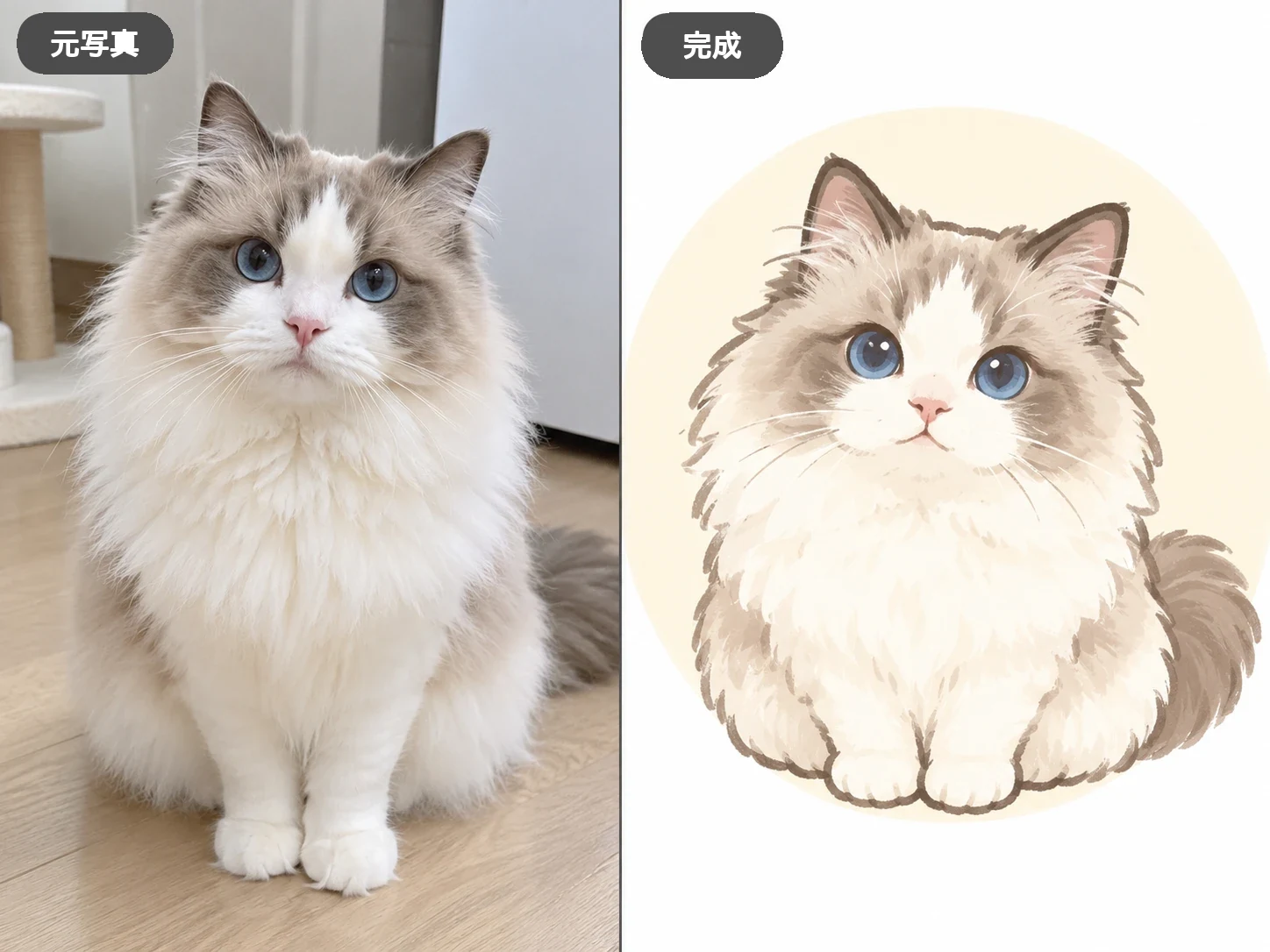
この写真の猫を、ゆるくてかわいい手描き風のプロフィールアイコンにしてください。青い瞳、ピンクの鼻、白とグレージュの毛色、耳の形、ふわふわした長い毛を残してください。丸みのあるフォルムに少しデフォルメし、やわらかいブラウンの線と淡い水彩風の色づけで仕上げてください。背景は白に近いクリーム色で、猫の後ろに淡い丸い背景を配置してください。文字やロゴは入れないでください。
犬の場合は「猫」を「犬」に変え、瞳の色、毛色、耳の形をその子に合わせて書き換えてください。
ビジネス向けアイコン
ビジネス向けアイコンは、普段の写真から、仕事で使える上品なイラストを作るスタイルです。服装をジャケットに変える指示を入れると、カジュアルな写真からでもきちんとした印象に仕上がります。
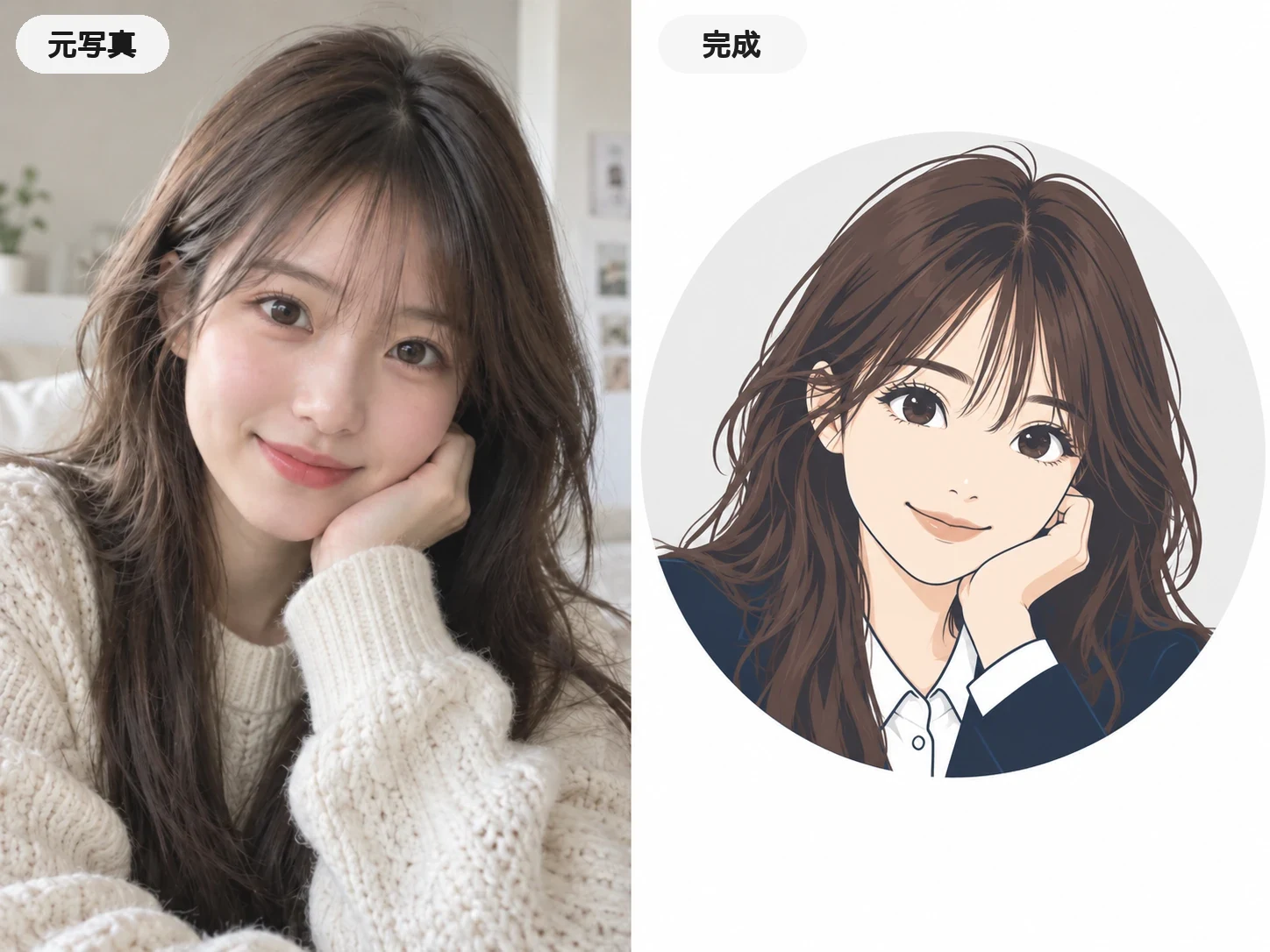
この写真の人物を、ビジネス用の上品でシンプルなイラストアイコンにしてください。元の顔立ち、髪型、髪色、表情、頬杖をついたポーズはできるだけ残してください。服装を白いシャツとネイビーのジャケットに変更してください。線がきれいなフラットベクターイラストで、色はネイビー、ホワイト、ベージュを中心にしてください。背景は薄いグレーの円形。清潔感と親しみやすさが伝わる仕上がりにしてください。文字は入れないでください。
もっとかしこまった印象にしたいときは、「頬杖をついたポーズ」を「正面を向いた胸から上の姿勢」に変えてください。
3Dキャラクター風アイコン
3Dキャラクター風アイコンは、アニメ映画のキャラクターのような、立体感のあるかわいいアイコンに仕上げるスタイルです。目を少し大きくし、輪郭をやわらかくする指示で、親しみやすい印象になります。
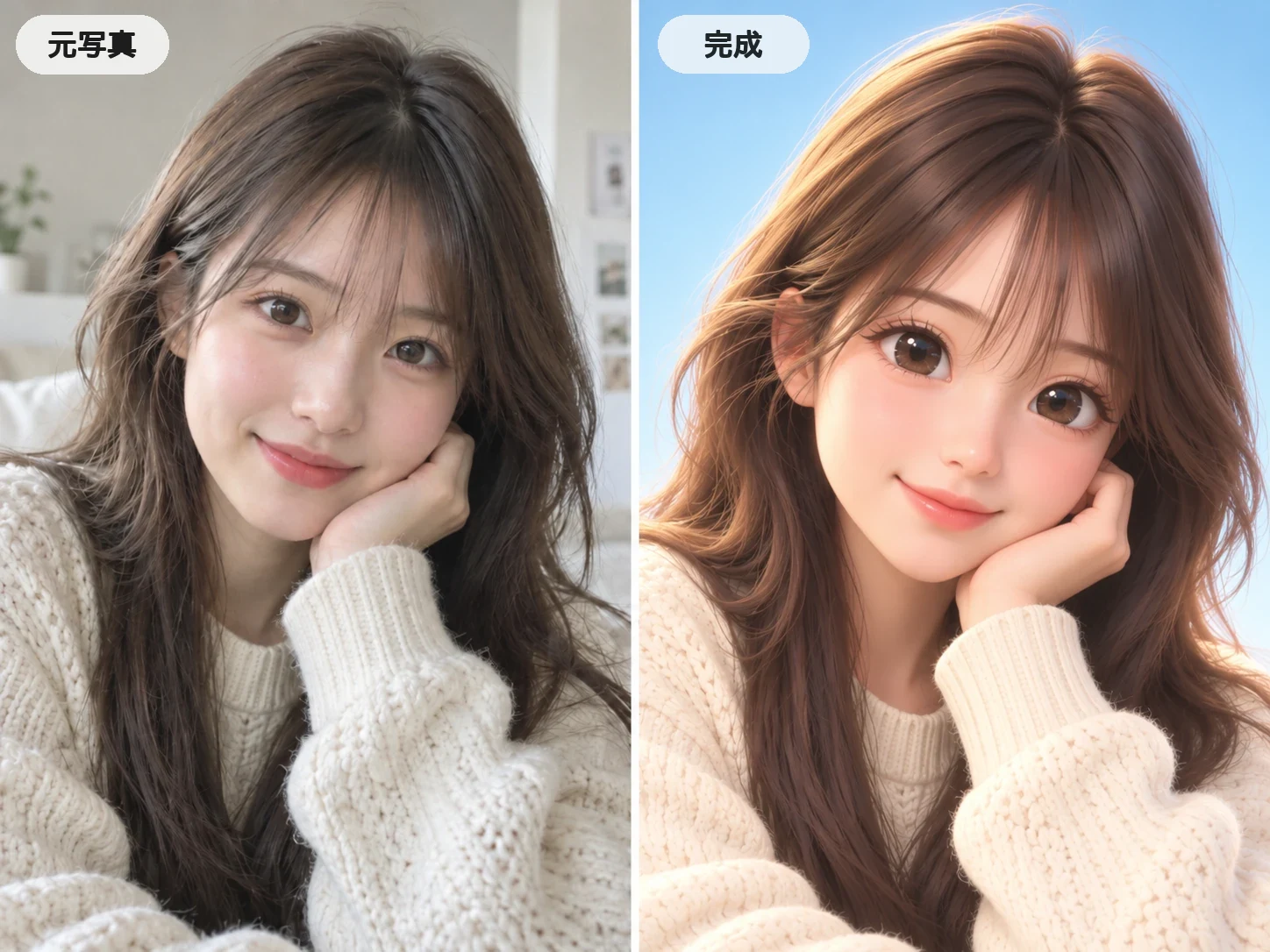
この写真の人物を、かわいい3Dアニメ映画のキャラクター風にしてください。元の顔立ち、長いブラウンの髪、前髪、やさしい笑顔、頬杖をついたポーズ、白いニットを残してください。目を少し大きくし、顔の輪郭をやわらかく整え、肌と髪はなめらかで立体感のある質感にしてください。背景は明るい水色のグラデーション。自然なスタジオ照明で、温かく親しみやすい3Dキャラクターにしてください。文字やロゴは入れないでください。
本人らしさを強めたいときは、「目を少し大きくし」の部分を消すと、元の顔に近い仕上がりになりやすくなります。
ちびキャラ風アイコン
ちびキャラ風アイコンは、頭を大きく体を小さく描く2〜3頭身のデフォルメで、かわいさを前に出したスタイルです。顔が大きく描かれるので、小さく表示されるSNSアイコンでも表情が伝わりやすくなります。
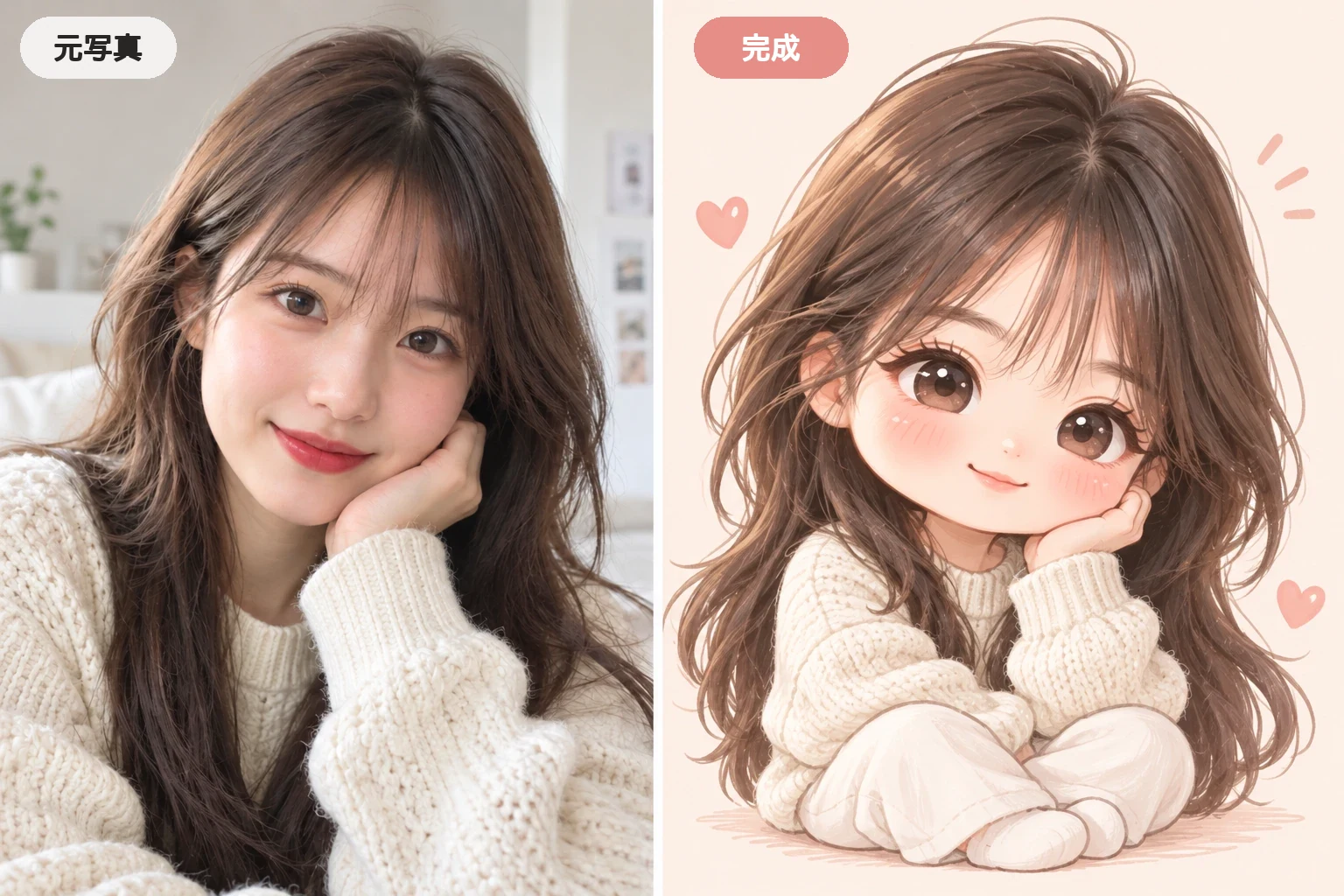
この写真の人物を、2〜3頭身のかわいいちびキャラのイラストアイコンにしてください。元の写真の髪型、前髪、髪色、目の色、やさしい笑顔、頬杖をついたポーズ、白いニットを残してください。頭を大きく、体を小さくデフォルメし、目は大きくきらきらした瞳にしてください。やわらかいブラウンの線と、淡い色の手描き風の塗りで仕上げてください。背景は淡いピーチ色の無地で、小さなハートをいくつか添えてください。正方形1:1。文字やロゴは入れないでください。
LINEスタンプのように表情違いを作りたいときは、「やさしい笑顔」を「ウインク」「びっくりした顔」などに変えて、同じプロンプトで何枚か作ってみてください。
水彩画風アイコン
水彩画風アイコンは、紙ににじむ絵の具のような、透明感のあるやさしい色で仕上げるスタイルです。線を強く描かないので、ふんわりとした大人っぽい印象にしたいときに向いています。
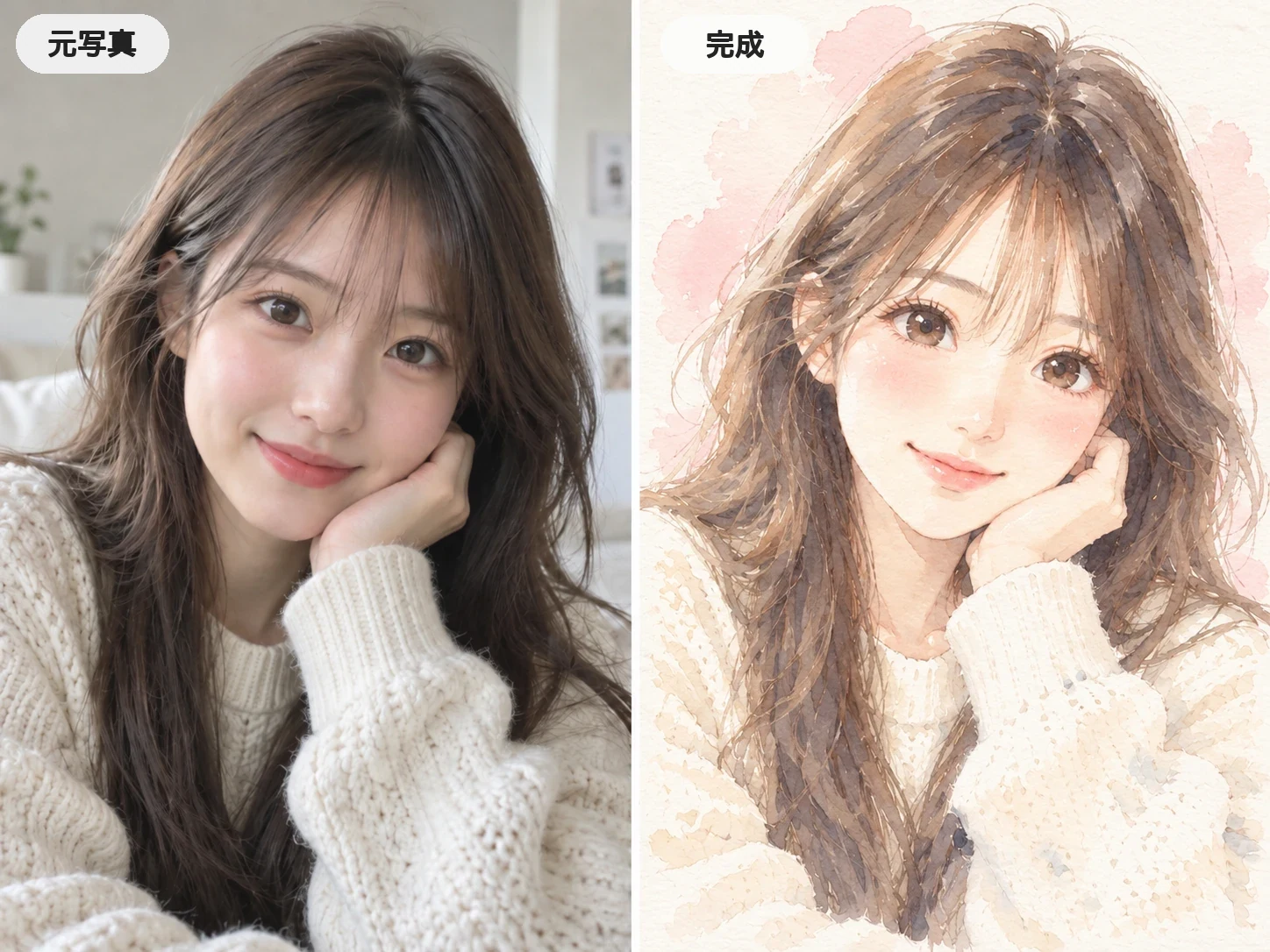
この写真の人物を、やさしい水彩画のイラストアイコンにしてください。元の写真の顔立ち、目の形、長いブラウンの髪、前髪、やさしい笑顔、頬杖をついたポーズ、白いニットを残してください。透明感のある水彩絵の具で、色がにじんで重なる質感にしてください。線は細く控えめにし、頬と唇に淡いピンクを入れてください。背景は水彩紙の白で、人物の後ろに淡いピンクのにじみを広げてください。正方形1:1。文字やロゴは入れないでください。
背景のピンクは「淡いブルー」や「淡いミントグリーン」に変えても、同じやわらかい雰囲気のまま印象を変えられます。
浮世絵風アイコン
浮世絵風アイコンは、藍色と朱色を中心にした木版画のような色と線で、和の雰囲気に描き直すスタイルです。海外の人にも日本らしさが伝わりやすく、ほかのアイコンと並んだときに目を引きます。
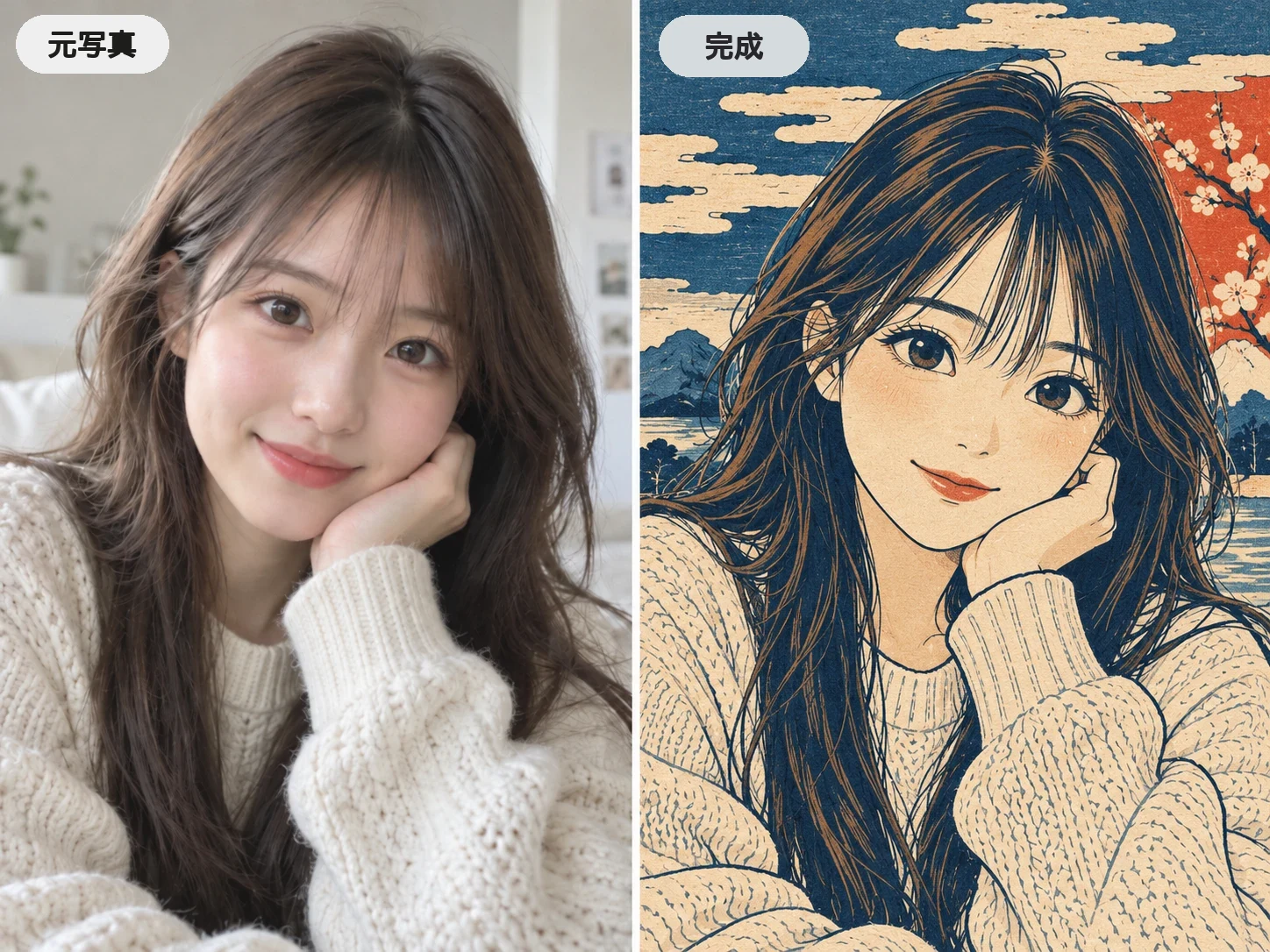
この写真の人物を、日本の浮世絵の木版画のようなイラストアイコンにしてください。元の写真の顔立ち、目の形、長い髪と前髪、やさしい笑顔、頬杖をついたポーズ、白いニットを残してください。輪郭ははっきりした藍色の線で描き、色は藍色、朱色、生成り色を中心にしてください。背景は藍色の空に浮世絵風の雲、遠くの山と水辺、朱色の太陽と梅の花の枝。和紙に刷ったようなざらっとした質感にしてください。正方形1:1。文字や落款は入れないでください。
季節に合わせて、「梅の花」を「桜」や「紅葉」に変えると、時期ごとにアイコンを着せ替えられます。
AIアイコンをきれいに作るコツ
AIアイコンをきれいに作るコツは、残したい特徴を具体的に書くことと、アイコンとして小さく表示されることを前提に構図を決めることの2つです。
本人らしさを残すコツ
- 「元の顔立ちを残して」だけでなく、目の形、髪型、前髪、髪色、表情まで書く
- 服装やポーズも、写真に写っているものを具体的に書く
- 似ていないときは、作り直す前に「顔の特徴を元の写真に近づけて」と続けて指示する
アイコンとして見やすくするコツ
- 比率は正方形(1:1)にする
- 胸から上を中心にして、顔を画面の真ん中に大きく入れる
- 多くのSNSはアイコンを円形に切り抜くので、四隅に大事なものを置かない
- 背景は無地か淡い色にして、顔を目立たせる
似ていないときの修正プロンプト
画風と服装はこのままで、顔の特徴を元の写真に近づけてください。目の形、眉の角度、前髪の分け目、輪郭を元の写真に合わせてください。
AIアイコン作成は無料でできる?
AIアイコンは無料でも作れますが、無料版では使える回数や機能に限りがあるツールがほとんどです。
Pixaには無料プランと有料プランがあり、使えるAI機能の回数や商用利用の可否はプランによって変わります。最新の料金とプラン内容は、Pixaの公式料金ページで確認してください。
1〜2枚を試して雰囲気を確かめるだけなら、まずは無料版から始めるのがおすすめです。何パターンも作り比べたい人や、仕事で使いたい人は、有料プランの内容を確認してください。
注意点・デメリット
- 同じプロンプトでも、生成するたびに顔の印象が少しずつ変わります。
- 手や指、服のしわが不自然な形になることがあります。
- 画像の中の文字は崩れやすいので、名前などは後から別のツールで入れる方が確実です。
よくある質問
作ったAIアイコンはSNSで使っても大丈夫ですか?
自分の写真や自分のペットの写真から作ったアイコンであれば、SNSのプロフィールに使うのは一般的な使い方です。友達や家族の写真から作るときは、本人の同意を取ってから使ってください。芸能人など他人の写真をアップロードして作るのは避けましょう。
AIアイコンは商用利用できますか?
商用で使えるかどうかは、ツールとプランによって違います。Pixaでも、商用ライセンスの有無はプランによって異なります。仕事のロゴや販売物に使う前に、利用規約で条件を確認してください。
似顔絵アイコンを本人にもっと似せるには?
明るい正面寄りの写真を使い、目の形、眉、前髪、髪色、輪郭など、残したい特徴をプロンプトに具体的に書くのが効果的です。デフォルメが強い画風ほど本人らしさは薄れやすいので、似せたいときはアニメ風やビジネス向けから試してみてください。
LINEのアイコンにちょうどいいサイズは?
正方形(1:1)で作っておけば、LINEをはじめ多くのSNSでそのまま使えます。アイコンは円形に切り抜かれて表示されるので、顔を中央に大きく入れておくと見やすくなります。
AIアバターとAIアイコンの違いは何ですか?
AIアイコンは、主にプロフィール画像として使う1枚の画像です。AIアバターは、ゲームやメタバースなどで動かす3Dキャラクターを指すことも多く、作り方や使うツールが異なります。SNSのプロフィール画像が目的なら、この記事の方法で作れます。
まとめ
AIアイコン作成は、写真を1枚用意し、残したい特徴と画風を具体的に書いたプロンプトを使うと、自分らしいアイコンに近づけます。まずはアニメ風かビジネス向けのプロンプトをコピーして、正方形で1枚作ってみてください。