※本記事にはアフィリエイト広告(PR)が含まれます。
\無料アカウントで1日3回まで保存できる/
写真から人を消すなら、ブラウザで使える無料のAIで、消したい人をなぞるだけで十分です。今回はPixelcut(ピクセルカット)を使い、観光地の背景に写り込んだ人、すぐ横を歩く人、家族写真の後ろの人混みの3パターンで試しました。
いちばん心配だったのは、人を消したあとに「そこだけぽっかり空いてしまうこと」です。実際に試してみると、人がいた場所に石畳や店先がつながるように補われていました。正直、驚きました。
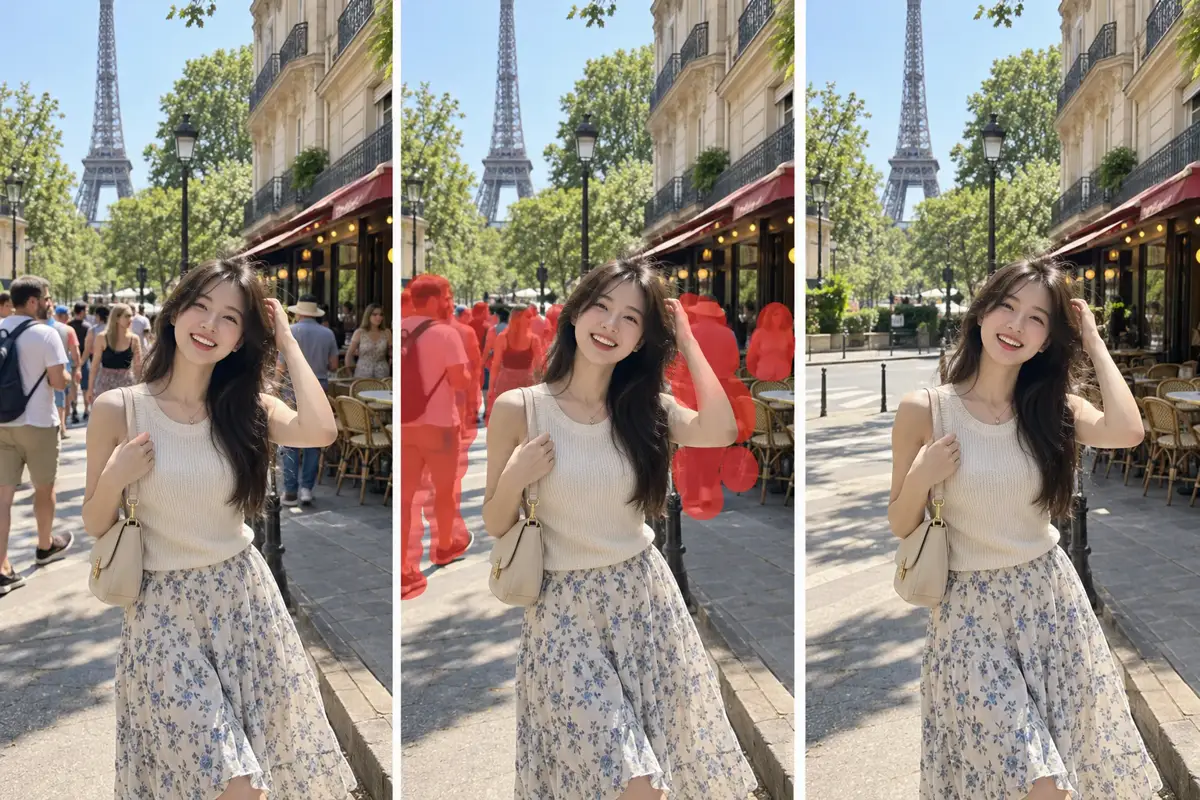
旅行の写真で「後ろの人を消したい」「写り込んだ人だけ消したい」と思ったことがある人は多いはずです。この記事では、Pixelcutで写真から人を消す手順、3パターンの結果、ChatGPTで消す方法との違い、きれいに仕上げるコツをまとめます。
この記事のポイント
- 写真から人を消すなら、なぞるだけで消せるブラウザのAIがいちばん手軽で、背景の人なら数秒で消えました。
- 主役のすぐ横の人や人混みも、ブラシのサイズを変えながらなぞると自然に仕上がります。
- Pixelcutは無料アカウントでも1日3回まで、透かしなしで保存できます。
写真から人を消すいちばん手軽な方法
写真から人を消すなら、写真編集アプリを入れなくても、ブラウザで使えるAIで消したい人をなぞるだけで足ります。AIがまわりの石畳や建物から、人の後ろにあったはずの景色を補ってくれます。操作はなぞるだけです。
今回使ったPixelcutは、パソコンでもスマホのブラウザでも同じ画面で使えるので、旅行先で撮った写真をその場で整えることもできます。iPhoneで撮ったHEICの写真も、変換せずにそのままアップロードできます。登録も無料です。
| Pixelcutの基本情報 | 内容 |
|---|---|
| 使い方 | ブラウザ(PC・スマホ) |
| 無料で使える範囲 | 1日3回まで保存(毎日回復) |
| 保存サイズ・透かし | HD(約1,500×1,000px)・透かしなし |
| 対応形式 | JPG・PNG・HEIC(最大50MB) |
最終確認日:2026年10月1日(公式サイトで確認)
【実践】Pixelcutで写真から人を消す手順
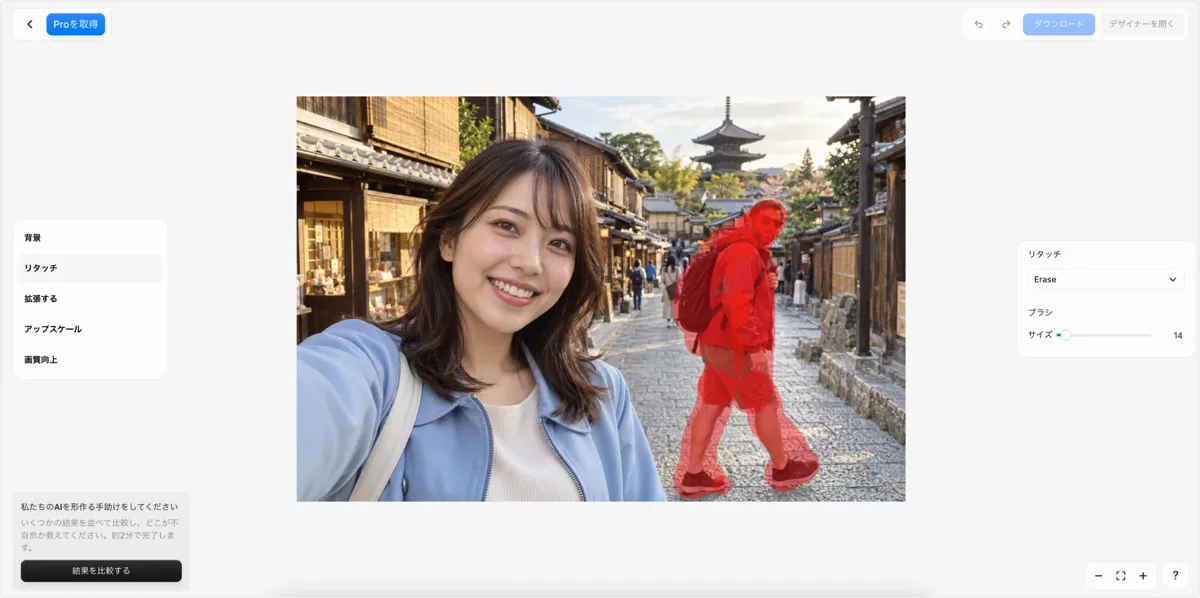
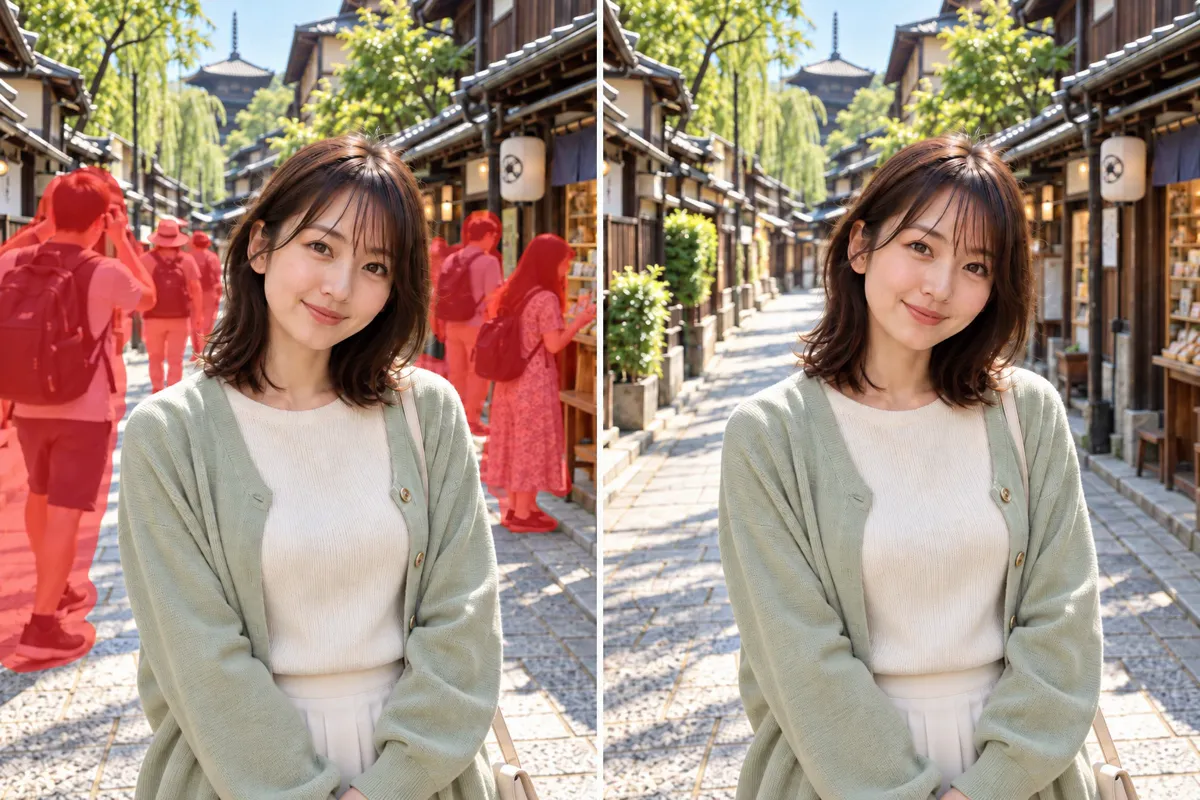
Pixelcutで写真から人を消す手順は、アップロード、なぞる、消去してダウンロードの3ステップです。これだけです。ここでは京都の石畳の通りで撮った自撮り写真から、右後ろに写り込んだ男性を消してみます。
STEP1:写真をアップロードする
Pixelcutの「写真から人物を削除する」ページを開き、「画像をアップロードする」から写真を選びます。対応しているのはJPG・PNG・HEICで、最大50MB、6000×6000pxまでです。

STEP2:「リタッチ」で消したい人をなぞる
左のメニューから「リタッチ」を選ぶと、右側で「Erase」が選ばれた状態になります。消したい人を、頭から足元までブラシで赤くなぞります。細かくなくて大丈夫です。
STEP3:「消去」を押してダウンロードする
なぞり終わると、画面に「消去」と「生成する」の2つのボタンが出ます。人を消すときは「消去」を押します。待ち時間は数秒でした。人が消えたら、右上の「比較」で前と後を見比べ、「ダウンロード」から保存します。
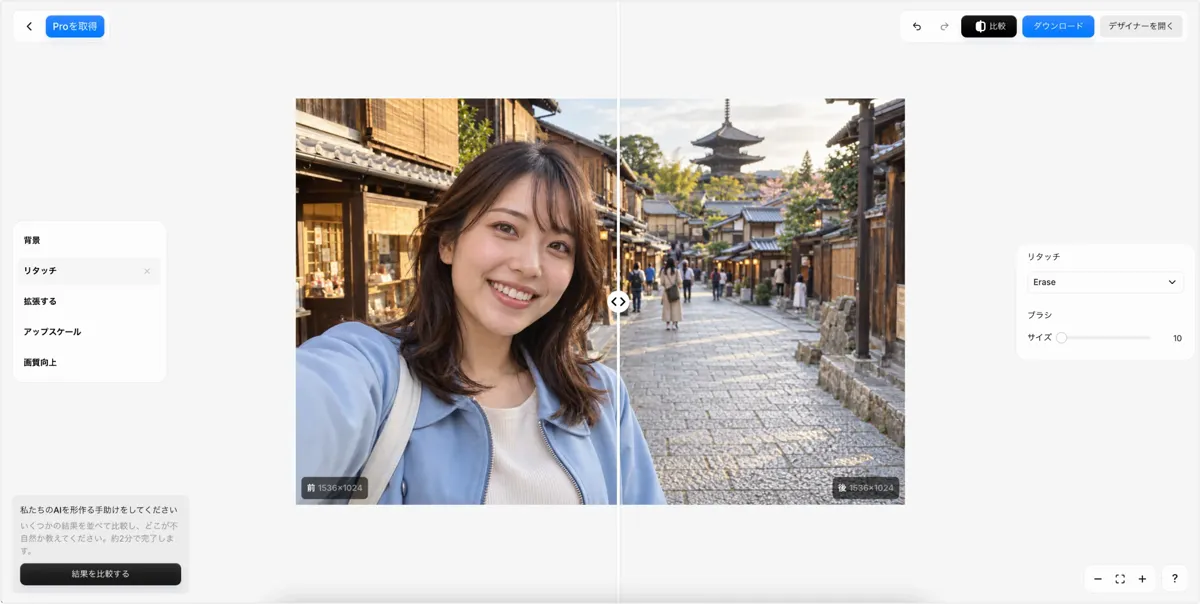
★Pro Tip:人の影や足元までなぞると、消した跡が残りにくくなります。足元や髪の毛、主役との境目は、右側の「サイズ」を小さくしてなぞると、主役を削らずに細かく消せます。
3パターンの写真で人を消してみた結果
3パターンの写真で人を消してみたところ、どれも人がいた場所がまわりの景色とつながるように補われました。主役の髪や服の形は、見比べても消す前とほとんど変わっていませんでした。
テスト1:背景に写り込んだ通行人
- 課題:紅葉の参道。振り返る主役の後ろを歩く参拝客のグループ
- 結果:参拝客が消え、石畳と落ち葉、石灯籠がつながった
- 確認:主役の髪とマフラーの輪郭はそのまま。石垣の線も崩れていない
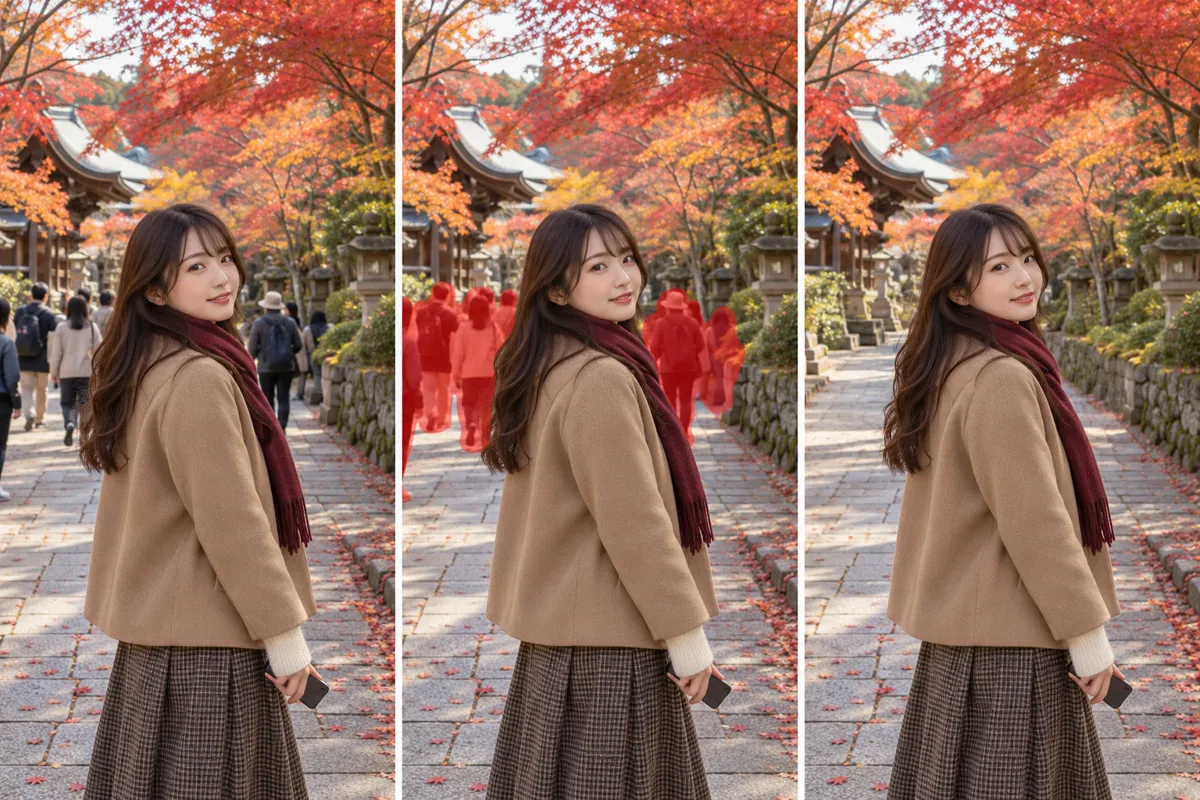
背景の人がいちばん消しやすいパターンです。何人いても、なぞるだけで終わりました。ここは迷いません。
テスト2:すぐ横に大きく写り込んだ人
- 課題:ブダペストの階段。こちらへ歩いてくる主役の左に、リュックの男性が大きく写っている
- 結果:男性と後ろの人たちが消え、石の手すりが補われた
- 確認:主役の髪とバッグはそのまま。遠くの小さな人はなぞらずに残した
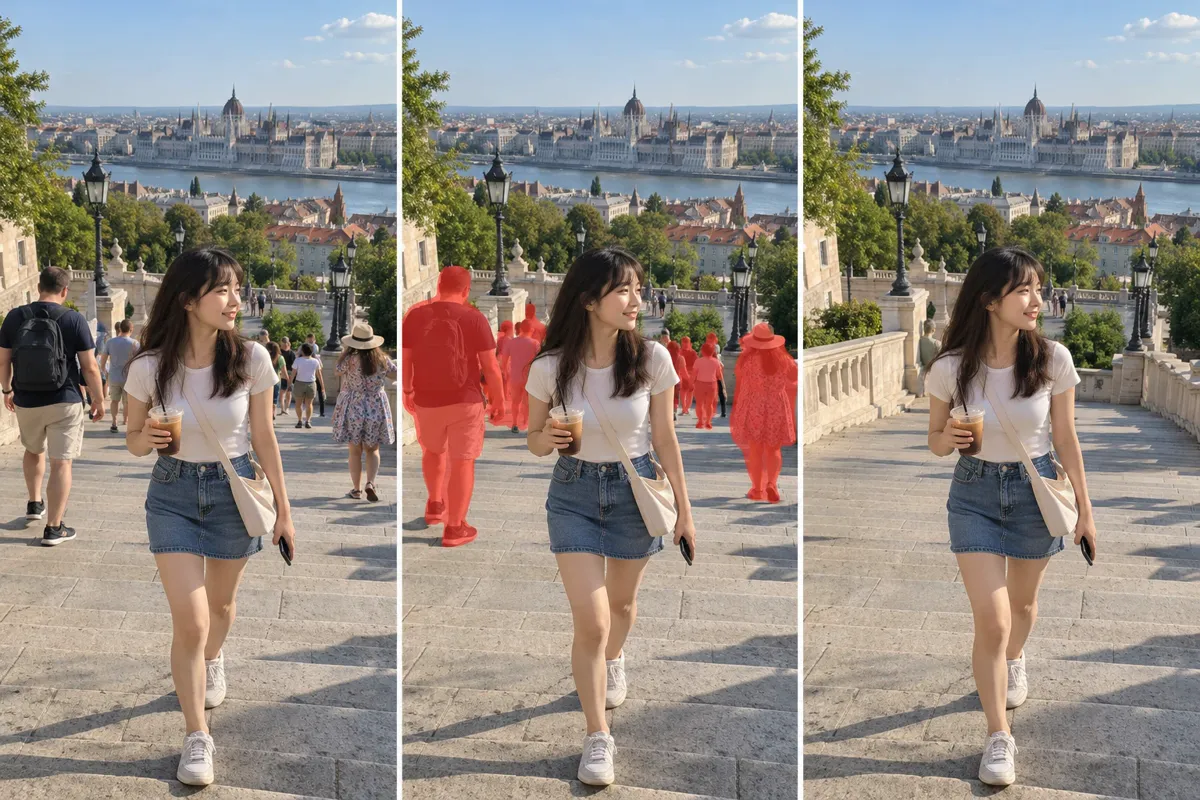
画面の3分の1近くを占める大きな人でも、消したあとに見比べると、どこに人がいたのかほとんど分からないくらい自然でした。主役に近い部分は、ブラシを小さくしてなぞりました。
テスト3:家族写真の後ろの人混み
- 課題:紅葉の神社で撮った七五三の家族写真。3人の左右に、参拝客が何人も写っている
- 結果:参拝客が消え、石畳と植え込み、石灯籠が補われた
- 確認:着物の柄や髪飾りはそのまま。社殿の前の遠くの人は残った
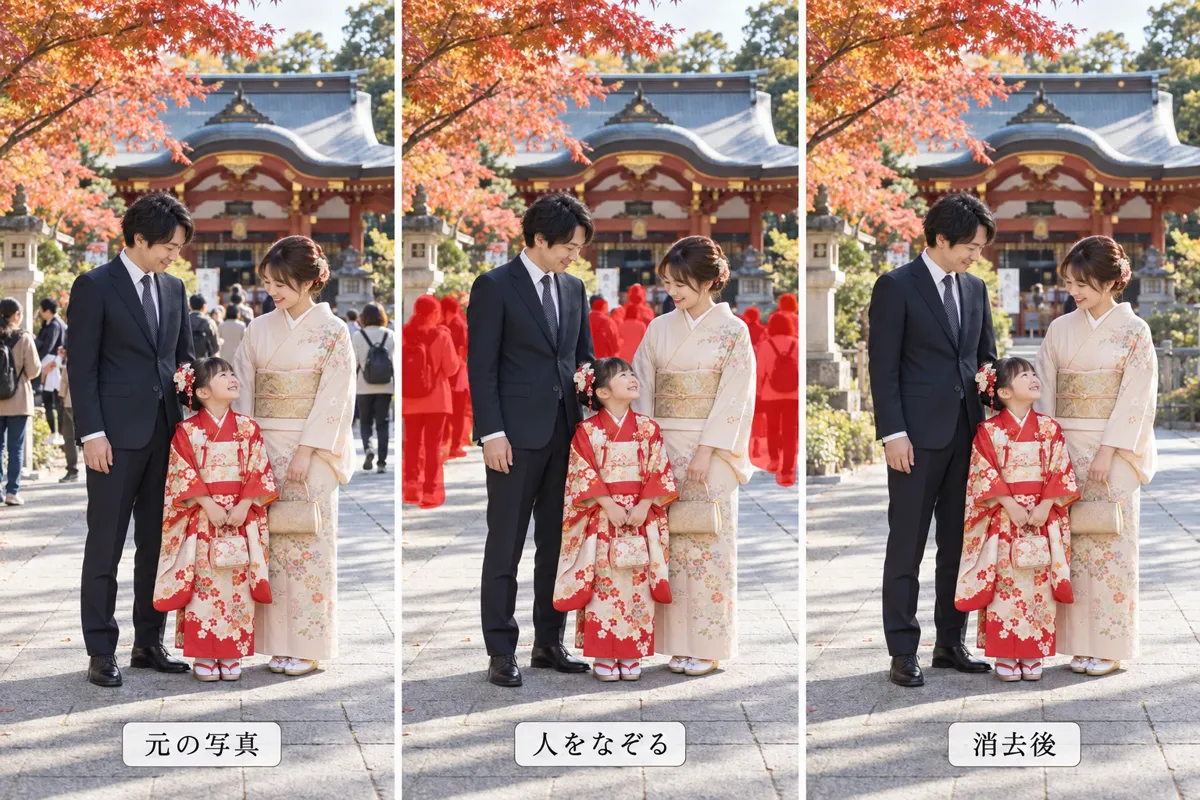
記念写真にも使えます。人が多い写真でも、なぞった人だけが消えます。遠くの人を残すかどうかも、自分で決められます。ここが一番うれしい点でした。
ひとことでまとめると
- 背景の通行人は、なぞるだけで跡が残らずに消えました。
- 主役のすぐ横の大きな人も、境目をブラシを小さくしてなぞれば自然に消えます。
- なぞらなかった人はそのまま残るので、消す人を自分で選べます。
お店や街角の写真でも試してみた
雑貨店やカフェ、旅行先の街角で撮った写真でも、写り込んだ人を消せました。SNSに載せる前に、背景だけすっきりさせたいときにも使えます。3枚、続けて見てみましょう。

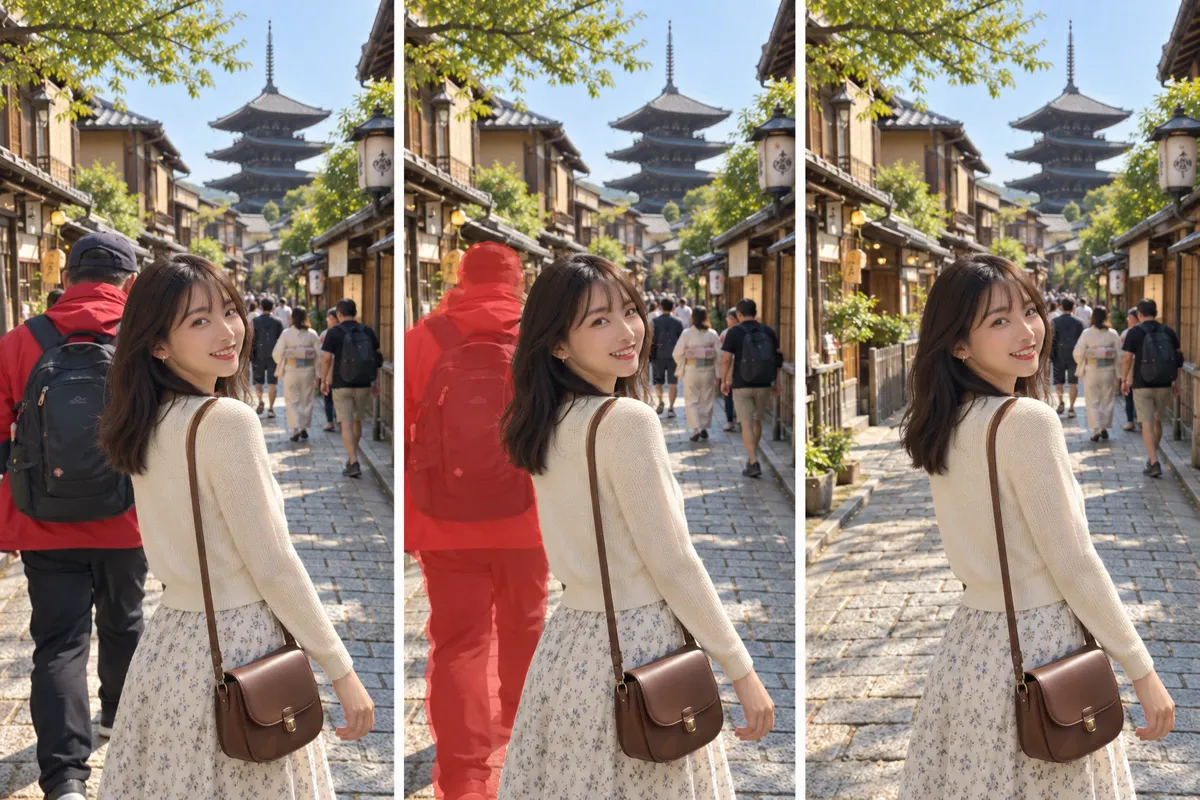

室内でも屋外でも、まわりの景色が単純な写真ほど自然に仕上がります。
ChatGPTで写真の人を消す方法と違い
ChatGPTでも、写真をアップロードして指示文を送れば人を消せます。やり方はシンプルです。STEPで使った京都の写真で、実際に試してみました。
📋 コピーして使えるプロンプト
添付した写真を編集してください。画面右側に写っている、赤いジャケット、ベージュのハーフパンツ、サングラス、黒いリュックの男性だけを自然に消してください。男性がいた部分は、周囲の石畳や街並みにつながるように補完してください。

手前の女性の顔、表情、髪型、服装、ポーズ、体の輪郭は変えないでください。建物、塔、店、光、色、構図、遠くを歩く人々もそのまま残してください。この男性以外の人物や物は追加・削除せず、写真の画角と縦横比も変えないでください。
服装と位置の部分は、消したい人に合わせて書き換えてください。
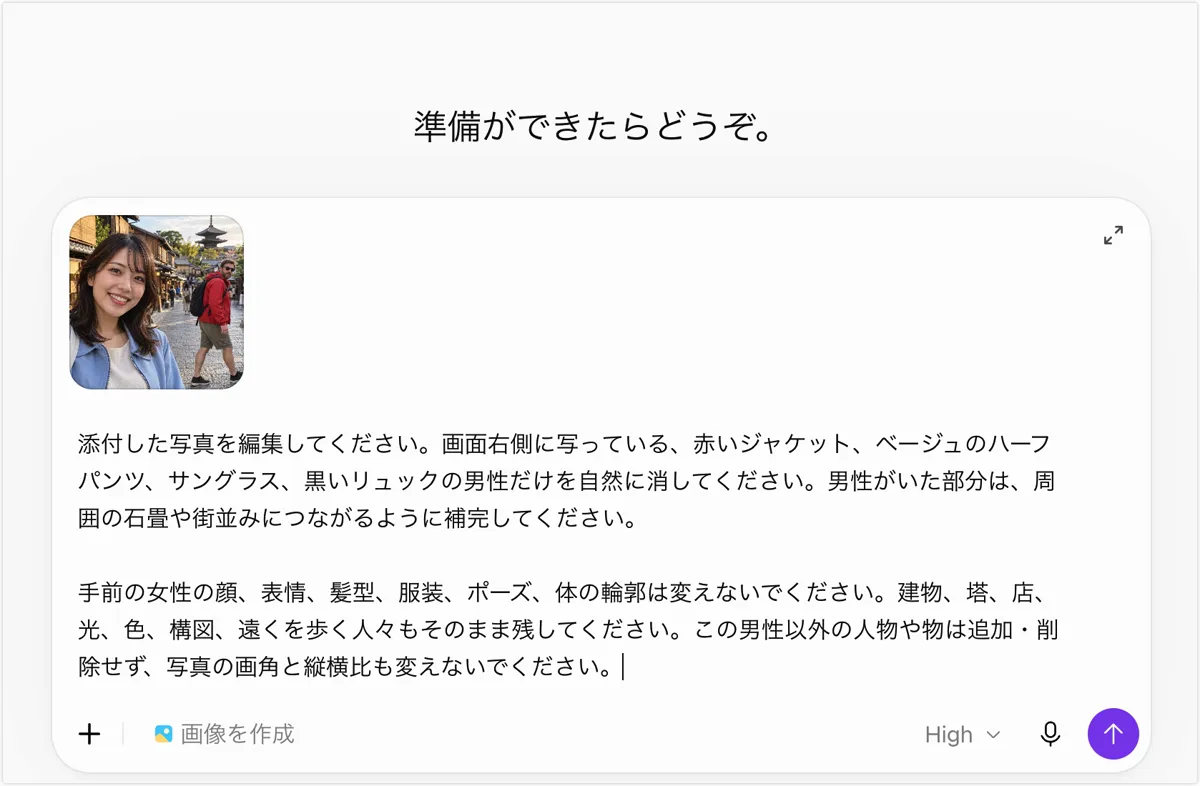

結果はきれいでした。想像以上です。
ただ、使ってみて気になった点が2つあります。
ChatGPTで消すときの注意点
- 消したい人を文章で説明する必要があります。人が多い写真で「この人とこの人だけ」と伝えるのは、なぞる方法より手間がかかります。
- ChatGPTは写真全体を作り直す仕組みです。今回は見た目では分かりませんでしたが、変えてほしくない部分も指示文で一つずつ伝えておく必要があります。
ChatGPTの無料版は、画像を作れる回数が少なめです。具体的な回数は非公開です。
指示文を考える手間を省きたいなら、なぞるだけのPixelcutが手軽です。写真の雰囲気ごと変えたいときは、ChatGPTで写真を加工するプロンプトを見ると、使い分けのヒントが見つかります。
写真の人をきれいに消すコツ
写真の人がうまく消えないときは、なぞる範囲とブラシのサイズを変えるだけで直ることが多いです。今回試した中で効果があった方法をまとめます。
影や足元までなぞる
人だけをぎりぎりでなぞると、地面の影や足元がうっすら残ることがあります。体より少し大きめに、影と靴までなぞるのがポイントです。はみ出しても大丈夫です。
髪や主役の近くはブラシを小さくする
主役と重なっている部分を太いブラシでなぞると、主役の髪や肩まで消えてしまいます。右側の「サイズ」を小さくして、境目だけ細かくなぞると安心です。ここは丁寧に。
AIが元にない物を描き足すことがある
人がいた場所に、元の写真にはなかった植木鉢や柵が補われることがあります。多くの場合は自然に見えますが、気になるときは右上の矢印で元に戻し、範囲を変えてもう一度消してみてください。
全員を消さず、目立つ人だけ消す
浅草のようないつも混んでいる観光地で人を全員消すと、人がいなさすぎて、見る人によっては少し不自然に感じることがあります。主役のまわりの目立つ人だけ消して、遠くの人は残すと、その場所らしい雰囲気が残ります。
写真に入った文字も消したいときは、画像の文字を消す手順を確認すると、同じ画面で進められます。
無料版で足りないとき
1日3枚までなら、Pixelcutの無料版で足ります。旅行の写真なら十分です。1,536×1,024の写真は、無料でも同じ大きさのまま保存できました。
元の大きさで保存したい場合や、毎日たくさんの写真を処理する場合は、有料プランを検討してください。
| プラン | 料金・内容 |
|---|---|
| 無料 | 1日3回・HD(約1,500×1,000px)まで |
| プロ | $8/月・年額請求(約1,230円) |
ドル表示は1ドル=約154円(2026年9月時点)で換算しています。税や支払い方法は公式サイトで確認してください。 最終確認日:2026年9月30日(公式サイト・料金画面で確認)
プロプランには、毎月600 AIクレジット、背景除去と高画質化の無制限利用、商用ライセンスが含まれます。
\まずは無料で仕上がりを確認/
写真から人を消す前に確認したいこと
写真から人を消すのは、自分で撮った写真や、使ってよいと許可をもらった写真にとどめましょう。ここは大切です。
注意
- 写っている人に配慮する:人を消す前の写真をSNSに載せるときは、知らない人の顔がはっきり写っていないか確認しましょう。
- 加工した写真を事実の記録として使わない:人を消した写真を、その場の様子を示す証拠や報道のように使うのは避けてください。
- 他人の写真は加工しない:他人が撮った写真や素材サイトの写真は、それぞれの利用規約を確認してください。
よくある質問
写真の人を消すのは無料でできますか?
はい、できます。Pixelcutは無料アカウントでも、1日3回まで透かしなしで保存できます。無料で保存できるのはHDサイズ(約1,500×1,000px)までです。
アプリを入れなくても写真から人を消せますか?
結論、消せます。Pixelcutはブラウザ上で動くので、パソコンでもスマホでもアプリを入れずに使えます。
背景の人だけ消すことはできますか?
できます。AIが消すのはなぞった部分だけなので、背景の人だけを選んで消せます。七五三の家族写真でも、なぞらなかった遠くの人は残りました。
iPhoneで写真の人を消すには?
iPhoneでも、SafariでPixelcutのページを開けば同じ手順で消せます。iPhoneで撮ったHEICの写真も、変換せずにアップロードできます。
消した跡が目立つときはどうすればいいですか?
右上の矢印で元に戻し、影や足元まで少し大きめになぞり直してみてください。主役に近い部分は、ブラシのサイズを小さくすると跡が目立ちにくくなります。
まとめ
写真から人を消すなら、ブラウザで使えるAIで消したい人をなぞるのがいちばん手軽です。背景の通行人から人混みまで、Pixelcutなら数秒で自然に消えました。まずは手元の写真を1枚、無料で試してみてください。
\PCでもスマホでも、ブラウザで使える/