Grok Botとは?使い方・料金・無料トライアルの仕組みを解説【2026年】
Grok Bot(グロック・ボット)とは、xAIが2026年8月に公開したAIエージェントです。チャットで答えるだけでなく、自分専用のクラウドPCでアプリやWebサイトを操作し、頼まれた仕事を最後まで進めます。あなたのパソコンを閉じていても、Botは作業を続けます。
私も、英語ニュースの記事選びをGrok Botに頼んでみました。10本の表が届いただけでなく、開けなかったサイトまで自分から報告してくれたのが印象に残っています。
この記事では、Grok Botの使い方と料金、無料トライアルの仕組みを整理します。@grokとの違いや、使う前に知っておきたい注意点もまとめました。
この記事のポイント
- Grok Botは「質問に答えるAI」ではなく、クラウド上のPCで作業を代わりに進める「AIの同僚」です。
- 料金はCursorかSuperGrokの有料プランに含まれ、プランのない人向けに利用量の決まった無料トライアルがあります。
- まずは小さな作業を1つ頼み、どれだけ利用枠を使うかを確かめてから広げるのがおすすめです。
Grok Botとは?自分専用のPCを持つAIエージェント
Grok Botとは、クラウド上に自分専用のコンピュータを持ち、人と同じようにアプリへログインして仕事を片付けるAIエージェントです。公式サイトでは「実際の仕事を任せられるAIの同僚(AI teammates)」と紹介されています。
開発しているのはxAIです。Grokと同じ会社です。xAIは2026年2月にSpaceXに統合され、現在の公式サイトでは「SpaceXAI」と表記されています。
チャットAIとの一番の違い
一番の違いは、答えではなく「仕上がった作業」が返ってくることです。
例で比べます。
ChatGPTやGrokのようなチャットAIは、メールの下書きを作ってくれます。でも、送るのは自分です。
Grok Botは違います。Gmailを開き、下書きを作り、送信の直前で「送っていいですか?」と確認を求めます。
公式ページで挙げられている特徴は次のとおりです。
- 自分専用のPC:ブラウザやファイルが使えるクラウド上のコンピュータを持ち、24時間動き続けます
- チャットで頼める:同僚にメッセージを送る感覚で、パソコンからもスマホからも頼めます
- 複数のBotを同時に使える:リサーチ担当、文章担当のように役割を分け、グループチャットで連携させられます
- 覚えて賢くなる:やり方の好みや修正を覚え、次からはそれを踏まえて動きます
Grok・@grok・Grok Buildとの違い
「Grok」と名前のつくサービスは4つあり、その中で作業そのものを代わりに進めてくれるのは、Grok Botだけです。名前が似ていて、正直まぎらわしいです。まずは表で整理します。
| 名前 | どんなもの | 主な使い方 |
|---|---|---|
| Grok | 質問に答えるチャットAI | grok.com、アプリ、Xのメニュー |
| @grok | Xの投稿に返信するAI | 返信欄で「@grok」と呼ぶ |
| Grok Build | プログラミング用のAI | 開発者向け |
| Grok Bot | アプリを操作して作業するAI | 専用アプリ |
よく混同されるのが、Xの返信欄で見かける@grokです。@grokは投稿を要約したり、「これは本当?」という質問に答えたりする機能で、やり取りは他の人からも見えます。Grok Botとは別物です。
もう1つ大事な違いがあります。Grok BotはXやGrokのアカウントではなく、Cursor(カーソル)のアカウントでログインします。 Cursorは、AIでプログラミングをするためのエディタを作っている会社で、Grok Botの契約や利用量はCursor側で管理されます。Grokアプリに表示される利用上限とGrok Botの利用量は、別々に数えられます。
Grok Botでできること
Grok Botでできることは、「パソコンでいつもやっている作業を、手順ごと任せること」です。公式で紹介されている使い方から、個人でもイメージしやすいものを選びました。
- メールの整理:受信箱を見て、人が返事をすべきメールだけを残す
- サブスクの見直し:メールやGoogleドライブを確認して、払い続けているサービスを洗い出す(解約するのは指示したときだけ)
- Webサイト作り:サイトを作り、ドメインを買い、公開まで進める(購入の前には確認が入ります)
- 会議の代理:参加できない会議に入ってメモを取り、要約を送る
- スライド作り:見本のスライドを見せながら一緒に作り、PowerPointやGoogleスライドで納品する
どれも、人がパソコンでやる作業そのものです。
仕事向けの例では、営業先の調査とメール下書き、問い合わせ対応、経費の処理なども紹介されています。
X(旧Twitter)の情報を集める
Grok BotはXの投稿を検索し、読み、決まった話題を見張れます。2026年10月7日からは、Xの連携設定をしなくても投稿の検索ができるようになりました。
たとえば「毎週月曜に、生成AIの話題で伸びている投稿をまとめて」と頼んでおけば、自分でXを開かなくても、週ごとのまとめが決まった時間に届くようになります。便利です。自分のタイムラインやメンションを見せたい場合だけ、自分のXアカウントを連携します。なお、DMを送ったり、知らない人に自分から声をかけたりはしないと案内されています。投稿やいいねも公式の説明にはないので、できる前提で頼まないほうが安全です。
一度見せた作業を覚えて繰り返す
Grok Botには、作業を一度見せるとそれを覚えて、次から自分で繰り返す機能があります。毎週の集計や、決まったサイトからの情報収集のように、手順が毎回同じ作業ほど向いています。ここが一番の強みです。設定のしかたは使い方の章で紹介します。
Grok Botの料金と無料トライアル
Grok Botは単体では売られていません。CursorかSuperGrokの対象プランに含まれています。プランを持っていない人は、利用量の決まった無料トライアルで試せます。
Grok Botが使えるプラン
| 契約しているプラン | Grok Botは使える? |
|---|---|
| Cursor Pro・Pro+・Ultra | 使える(同じアカウントでログイン) |
| Cursor Teams | 使える(メンバー全員) |
| SuperGrok・Plus・Heavy | 使える(Cursorアカウントと連携) |
| X Premium+ | 使える(Cursorアカウントと連携) |
| SuperGrok Lite | 使えない |
公式サイトに表示されている料金では、Cursor Proが月20ドル、Cursor Teams Standardが1人あたり月40ドルです。その他のプランの金額は、契約前に公式の料金ページで確かめてください。
最終確認日:2026年10月10日(x.ai/bot、Cursorヘルプセンターで確認)
週ごとの利用枠と追加料金
有料プランには、毎週リセットされる「週ごとの利用枠」がついています。枠はプランが上がるほど大きく、Ultra(SuperGrokならHeavy)が最大です。
枠を使い切ると、Botは止まります。「オンデマンド利用」をオンにしている場合だけ、使った分を追加料金として払って続けられます。追加料金はAIの処理量(トークン)で計算されるので、払いすぎが心配なら月ごとの上限を設定しておきましょう。上限に達しても、実行中の作業は途中で止まらず、少し超えることがあります。
プランは合算されません
CursorのプランとSuperGrokを両方契約しても、Grok Botの利用枠は増えません。また、SuperGrokとCursorアカウントの連携は一度すると解除も移し替えもできないので、ログインしているアカウントを確かめてから連携してください。
無料トライアルの仕組み
Grok Botの無料トライアルは、日数ではなく「利用できる量(クレジット)」で決まっています。ただし、使い切っていなくても7日で終わります。
量はメッセージの数ではなく、Botが進めた作業の手順と処理量で減ります。そのため、大きな作業を1回頼むだけで、トライアル分をほぼ使い切ることがあります。 使った分は戻りません。ここは要注意です。
トライアルが終わっても、自動で有料にはなりません。ただし、iPhoneのApp Storeで始めるお試し購読は別のもので、期間内に解約しないと有料の購読に切り替わります。
トライアルを長持ちさせるコツ
- 最初は「この3通のメールを要約して」のような小さな作業から頼む
- 1つ終わるごとに、利用量のメーターがどれだけ減ったかを見る
- 長い作業を頼む前に、プランのページで残りを確認する
Grok Botの使い方
Grok Botの使い方は、アプリを入れてCursorのアカウントでログインし、Botにチャットで仕事を頼むだけです。パソコン(Mac・Windows・Linux)とスマホ(iPhone・Android)のアプリがあり、同じアカウントならどちらからでも続きを頼めます。
始めるまでの手順は4つです。
STEP1:アプリをダウンロードする
公式サイト(x.ai/bot)またはCursorのダッシュボードから、パソコン用のアプリをダウンロードします。スマホで使う場合も、最初のログインはパソコンで済ませておくと、ログイン画面に何度も戻されるトラブルを避けやすくなります。
STEP2:Cursorのアカウントでログインする
Cursorのアカウントでログインします。SuperGrokやX Premium+を使う人は、ログイン前の「クイックスタート」画面に出る「Link Grok Account」から連携します。この項目はログイン後の設定画面にはありません。ここでつまずく人が多いようです。
STEP3:表示を日本語にする
設定の「Appearance」から、アプリの表示言語を日本語に変えられます。これで迷いにくくなります。
STEP4:Botを作って仕事を頼む
Botを作り、同僚にお願いする感覚で仕事を頼みます。最初は小さな作業で十分です。結果をすぐ確かめられるものを選びましょう。
Gmailの受信箱から、今週届いたメールのうち返信が必要なものを5件選び、
それぞれ「誰から・何の用件か・返信の期限」を1行ずつ表にまとめてください。
返信はまだ送らないでください。
英語ニュース選びを頼んでみた
実際に「英語を勉強している日本人向けに、英語ニュースを毎週10本選ぶ編集者」という役割でBotを作り、記事選びを頼んでみました。
最初に役割だけを伝えると、それだけで作業を始め、10本の表を出してくれました。ただ、日本語の要約がなく、7日より前の記事も2本混ざっていました。そこで「公開日は直近7日」「日本語で一言要約」「英検の目安」など5つの条件を足して頼み直すと、表の中身がしっかりそろいました。これなら使えます。
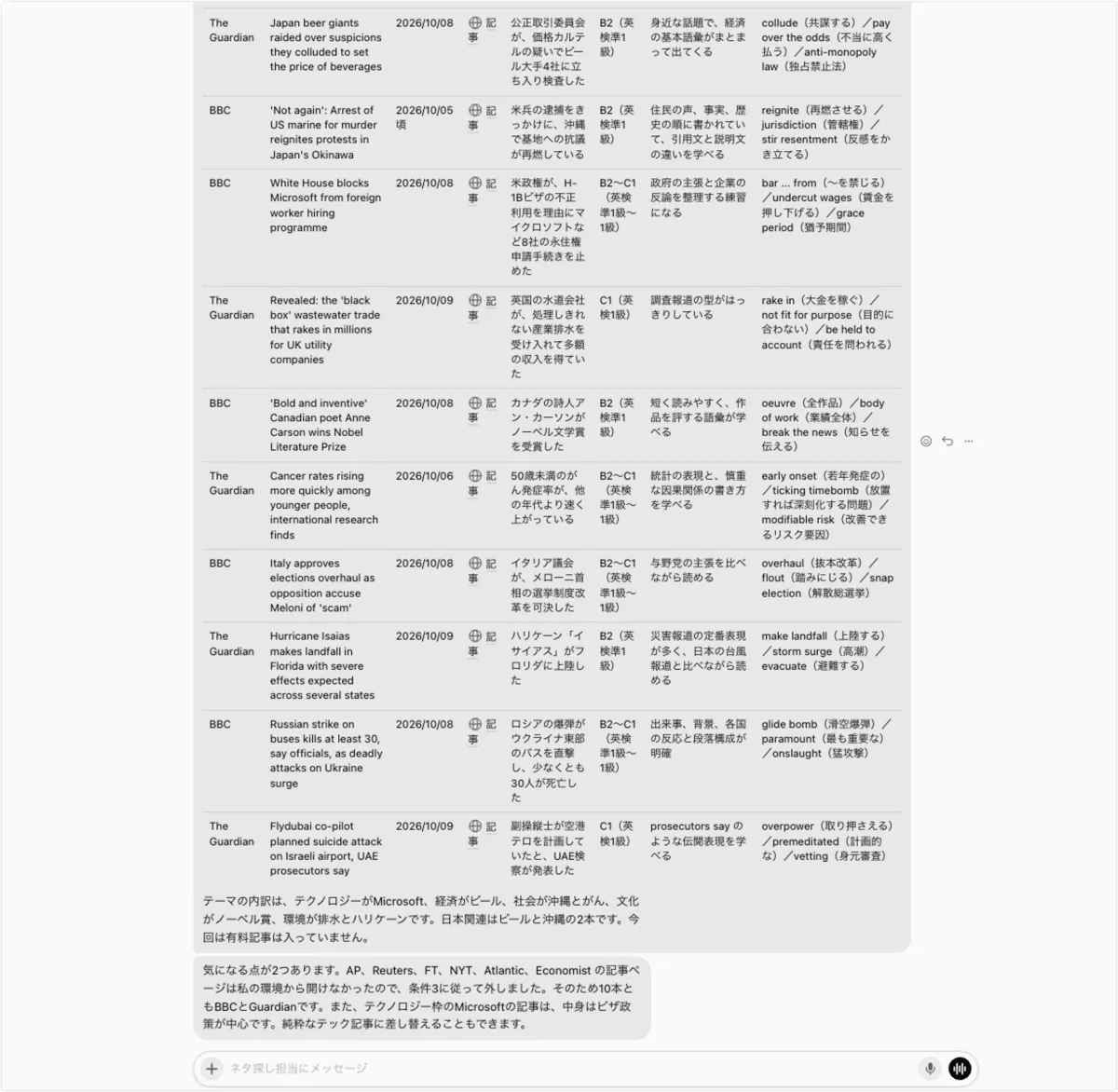
気になったのは、AP・Reuters・Economistなど6つのサイトを「開けなかった」と報告してきたことです。その結果、10本すべてがBBCとGuardianになりました。 クラウドPCからのアクセスを断るサイトがあるためと考えられます。対策もあります。Cursorのヘルプでは、設定の「Route traffic through this computer」が紹介されています。オンにすると、自分のネット回線を通してサイトを開けるそうです。
英単語の日本語訳には、snap election(前倒しの選挙)を「解散総選挙」とするような、少しずれた訳もありました。訳は自分でも確認するのがおすすめです。
頼み方のコツ
Grok Botへの頼みごとは、「何を」「どのアプリで」「どんな形で返してほしいか」の3つを書くと、やり直しが減ります。上の例なら、何を=返信が必要なメール、どのアプリで=Gmail、どんな形で=1行ずつの表、です。難しくありません。
もう1つ大事なのが、やってほしくないことも書いておくことです。「返信はまだ送らないで」「購入はしないで」のように一言添えるだけで、意図しない操作を防げます。
確認ルールを決めておく
Grok Botは、メールの送信や購入のような大事な操作の前に、確認のカードを出して止まります。カードでは、その場だけ許可するか、同じ操作を「常に許可(Always allow)」するかを選べます。
最初は毎回確認で十分です。信頼できる操作だけを少しずつ「常に許可」に変えていくのが安心です。決めたルールは、あとから設定の「カスタムルール(Custom Rules)」で見直せます。
同じ作業はルーティンにする
毎週くり返す作業は、Botに「次にやるとき見ていて」と頼むと、手順を覚えてルーティンとして保存してくれます。保存したルーティンは、日時を決めて自動で動かせます。一時停止や編集も、ルーティンを右クリックするだけです。慣れると手放せません。
使う前に知っておきたい注意点
Grok Botは自分のアカウントにログインして作業します。便利な分、任せる範囲は慎重に決めましょう。ここは大事です。公式のヘルプで案内されている注意点をまとめます。
注意点
- 全てのBotが1台のPCを共有します:ファイル、ブラウザ、ログイン状態は全Botで共通です。Botを分けても、情報が分けて守られるわけではありません。
- サイトによっては弾かれます:クラウドからのアクセスを拒否したり、画像認証が出たりするサイトでは、その手順だけ自分で操作するよう求められます。
- 確認には期限があります:ルーティンなど、自分が始めていない作業の確認依頼は約10分で期限切れになります。
- AIモデルは選べません:作業ごとに自動で選ばれます。
安全面も見ておきます。データの扱いについては、クラウドPCの通信と保存データが暗号化され、学習への利用はオフにできると案内されています。それでも、パスワードや決済情報が絡む操作は、確認カードを見てから自分で判断するのが安心です。
向いている人・まだ必要ない人
Grok Botが向いているのは、毎週同じ手順でこなしているパソコン作業がある人です。逆に、AIに質問したい、文章や画像を作りたいだけなら、まだ必要ありません。
無理に契約しなくて大丈夫です。
こんな人に向いています
- ✓ メール整理や集計など、決まった作業に毎週時間を取られている
- ✓ いくつものサイトやアプリを行き来する作業がある
- ✓ すでにCursorかSuperGrokの対象プランを契約している
AIでの画像づくりや文章づくりが目的なら、チャット型のAIで十分です。ChatGPTでの画像の作り方はチャッピーで画像生成する方法にまとめています。
よくある質問
Grok Botは無料で使えますか?
結論、無料で使えるのはトライアルの範囲だけです。トライアルは利用量と7日の期限つきで、それ以降はCursorかSuperGrokの対象プランが必要になります。トライアルが自動で有料に切り替わることはありません。
Grok Botの料金はいくらですか?
Grok Bot単体の料金はなく、対象プランの料金に含まれています。公式サイトの表示では、Cursor Proが月20ドルです。週ごとの利用枠を超えた分は、オンデマンド利用をオンにした場合のみ追加で請求されます。
Cursorのアカウントがないと使えませんか?
はい、ログインにはCursorのアカウントが必要です。CursorのプランがなくてもSuperGrokやX Premium+を連携すれば使えますが、その場合もCursorのアカウントは作ります。連携は解除できないので、使うアカウントを決めてから進めてください。
Grok Botは日本語で使えますか?
はい、使えます。アプリの表示言語は設定で日本語にでき、BotのPC上でも日本語で入力できます。頼みごとも日本語で大丈夫です。
Grok BotはWindowsやAndroidでも使えますか?
はい。CursorのヘルプではパソコンはMac・Windows・Linux、スマホはiPhone・Androidに対応しています。xAIの公式ページにはMac・Windows・iPhoneのみが載っているので、ダウンロード前に対応状況を確認してください。
まとめ
Grok Botとは、自分専用のクラウドPCを持ち、アプリを操作して仕事を最後まで進めるAIエージェントです。使い方はチャットで頼むだけですが、答えをくれるチャットAIとは役割が違い、手順の決まった作業を任せたい人ほど便利に感じられます。
焦って契約する必要はありません。試すなら、まず無料トライアルで小さな作業を1つ頼んでみてください。利用量の減り方が分かれば、どのプランが自分に合うかも見えてきます。それから決めても遅くありません。