※本記事にはアフィリエイト広告(PR)が含まれます。
背景透過サイト・ツールおすすめ10選|無料でどこまで使えるか実際に比較

無料でオンライン背景削除 →登録なしで試せます(PR)
画像の背景を透過できる背景透過サイト・アプリを、無料でどこまで使えるかまで同じ写真で実際に試し、おすすめ10選にまとめました。「いつも使っていた remove.bg が終わるらしい」と代わりを探している方にも、EC出品・SNS・うちの子写真ですぐ使えるかどうかで選べるようにしています。
結論を先に言うと、手元の写真を今日から白背景や透過PNGにしたい人の第1位は Pixelcut です。公式の移行先(Canva/Leonardo.Ai)も一覧に含めつつ、「明日の出品・投稿に使う1本」として手順まで厚く書いています。

事実と推測の区分:停止日・移行先は remove.bg 公式の告知に基づきます。各ツールの挙動は 2026年10月29日に同じ写真で実際に試した結果です。各ツールのUI文言・無料枠は更新されうるため、操作は「執筆時点の一般的な流れ」、料金は 2026年11月12日時点の公式表示に基づきます。
この記事の要点
- remove.bg の独立サイトは 2026年12月1日 9:00(CET)以降使えなくなると公式サイトで告知(日本時間の目安は同日17:00頃)。
- 一般向けの背景削除は Canva へ、セルフサービスAPIは Leonardo.Ai へ、というのが公式の案内です。
- 本記事は「おすすめ10選」形式。第1位は Pixelcut(背景削除・白背景・バッチ・高解像度書き出し・API)。主要ツールは同じ写真2枚で実際に試しました。
- 無料のまま商用利用できるとは限りません。Pixelcut も remove.bg も、無料版は商用ライセンス対象外です(各社の料金ページ・規約より)。
- 順位は、日本のEC出品・SNS・うちの子写真で「今日すぐ使えるか」を基準に決めています。
- 料金・無料枠・商用条件はツールごとに異なります(料金比較の表にまとめました)。
remove.bgはいつ終了?終了後のタイムライン
remove.bg は 2021年に Canva グループの一員になりました。公式の説明では、背景削除機能を Canva へ統合し、独立サイトとしての提供を終える、という流れです。
| 項目 | 内容 |
|---|---|
| 独立サイトの停止 | 2026年12月1日 午前9:00(CET)以降は利用不可(公式サイトの告知) |
| 日本時間の目安 | 同日 17:00頃(12月の CET は UTC+1、JST は UTC+9 のため+8時間。最終確認は公式で) |
| 一般利用の背景削除 | Canva へ統合(公式の案内) |
| セルフサービスAPI | 2026年12月1日から Leonardo.Ai へ(公式の案内) |
| 未使用クレジット | 2026年12月1日に失効(公式FAQ)。残っている人は早めに使い切りを |
| 企業向けAPI契約 | 個別契約は別扱いと案内されています。詳細は契約先で確認を |
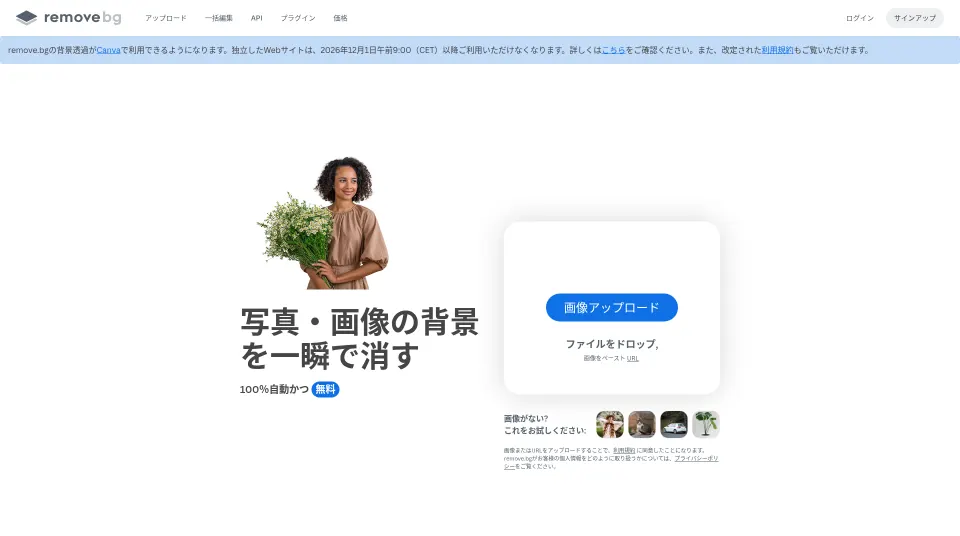

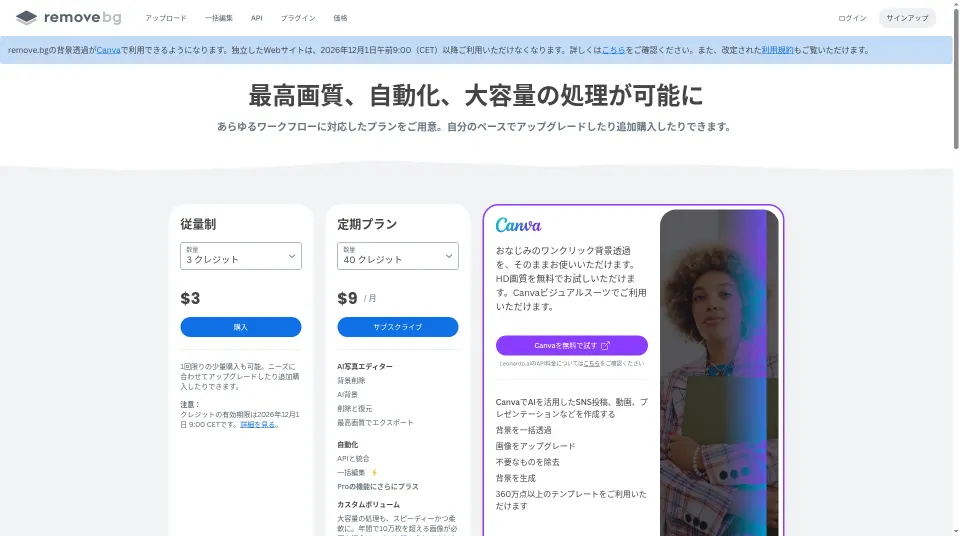
出典:remove.bg FAQ/remove.bg API
年末のEC商戦やSNS投稿と重なる人も多いので、締切直前に慌てるより、「お気に入り1枚」と「商品写真3〜5枚」で早めに代替を試しておくと安心です。
背景透過・背景削除ツールおすすめ10選|比較総表
背景削除サイトを無料で使うなら、「登録なしで使えるか」「無料でどのサイズまで保存できるか」「どこから有料になるか」の3点を見ると選びやすくなります。まずは一覧で全体を把握し、気になる順位から詳細へ進むのがおすすめです。第1位の Pixelcut は後段で手順まで詳しく解説します。
| 順位 | ツール | 向いている人 | 無料でできること | 根拠 |
|---|---|---|---|---|
| 1 | Pixelcut おすすめ | 今日から出品・切り抜きしたい人 | 無料:透かしなしプレビュー(720×1080)。原寸は無料ログインで。商用利用はプロ以上($8〜/月・年払い) | 実測 |
| 2 | Canva | すでにCanvaで作っている人 | 背景透過はCanvaプロ限定(初回は無料体験あり) | 実測 |
| 3 | Photoroom | ショップ写真を整えたい人 | 無料アカウントは非商用のみ(規約) | 公式情報 |
| 4 | Adobe Express | Express/Firefly利用者 | ログインなしで原寸PNGを保存できた | 実測 |
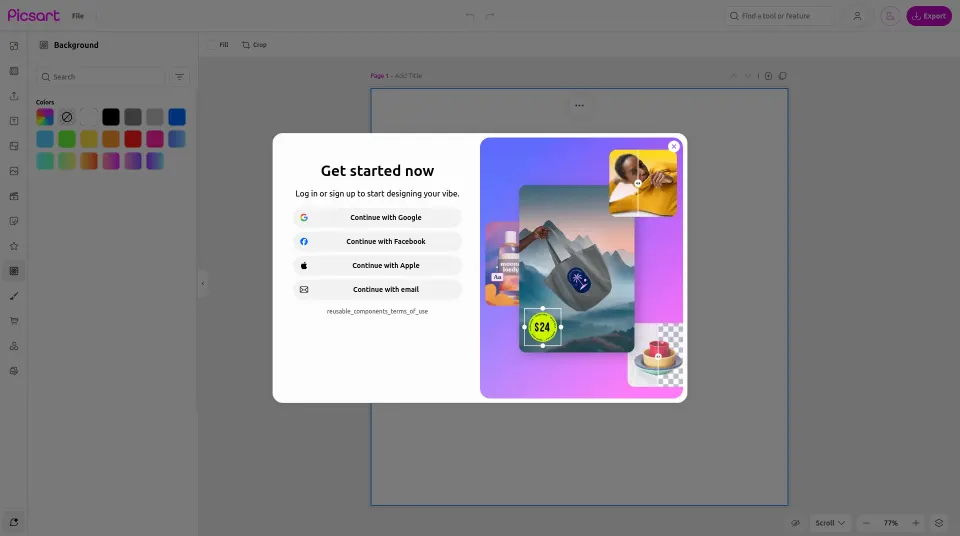
| 5 | Picsart | ストーリー/サムネ量産 | ログインなしでは使えず。高度な背景除去は Pro | 一部実測 |
| 6 | BeautyPlus | セルフィー/ポートレート | 無料で試せる回数あり(ログインで追加)。解像度を落とさず書き出せると案内 | 公式情報 |
| 7 | Fotor | 手早くWebで済ませたい人 | 無料プランは通常画質のJPG/PNG。透過PNG・HD・一括背景削除は有料 | 公式情報 |
| 8 | Clipdrop | 生成AIと併用したい人 | 無料は1日20枚まで(要アカウント) | 一部実測 |
| 9 | Slazzer | シンプルに切りたい人 | 無料は2クレジット+低解像度プレビュー(最大0.25MP)。商用利用は有料購入が条件 | 公式情報 |
| 10 | Leonardo.Ai | API移行・自動化の人 | API。新規アカウント・キーが必要 | 公式情報 |
実測 2026年10月29日に同じ写真で試した結果/一部実測 ログインの壁などで出力まで確認できなかったもの/公式情報 料金ページ・規約などの記載。実測していないツールは、各社の公式ページ(2026年11月12日確認)の記載をもとにしています。10ツールすべてを同じ条件で試したわけではありません。
読み方のヒント:「公式の移行先」は Canva(一般)と Leonardo.Ai(API)。「今日の出品・うちの子切り抜き」なら第1位 Pixelcut、のように目的で分けると迷いが減ります。ローカル/OSS派は rembg も検討できます(第10位のあとで補足)。
背景透過のやり方|無料ツールで3ステップ
どのツールでも、画像の背景透過は基本的に次の3ステップで終わります。
- 画像をアップロードする:背景透過サイトやアプリに、透過したい写真をドロップします。
- 背景を自動で消す:AI が被写体を判別して、数秒で背景を削除します。髪や透明な部分はズームして確認します。
- 透過PNGで保存する:書き出し形式を PNG にすると、背景が透明なまま保存できます。
背景透過の方法を比較|登録不要・無料サイズ・有料になる条件
同じ3ステップでも、「登録が要るか」「無料でどこまでの大きさで保存できるか」「どこから有料か」はツールによって違います。2026年10月29日に試した結果です。
| ツール | 登録不要で使える? | 無料で保存できるサイズ | 有料が必要になるとき |
|---|---|---|---|
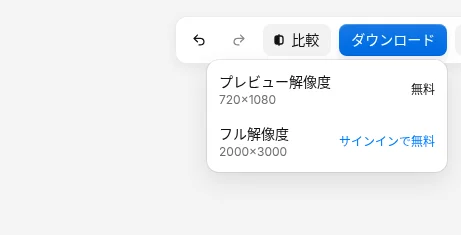
| Pixelcut | ○ 登録なしで保存まで | プレビュー 720×1080。原寸 2000×3000 は無料ログインで | 商用利用、バッチ書き出し(プロ以上) |
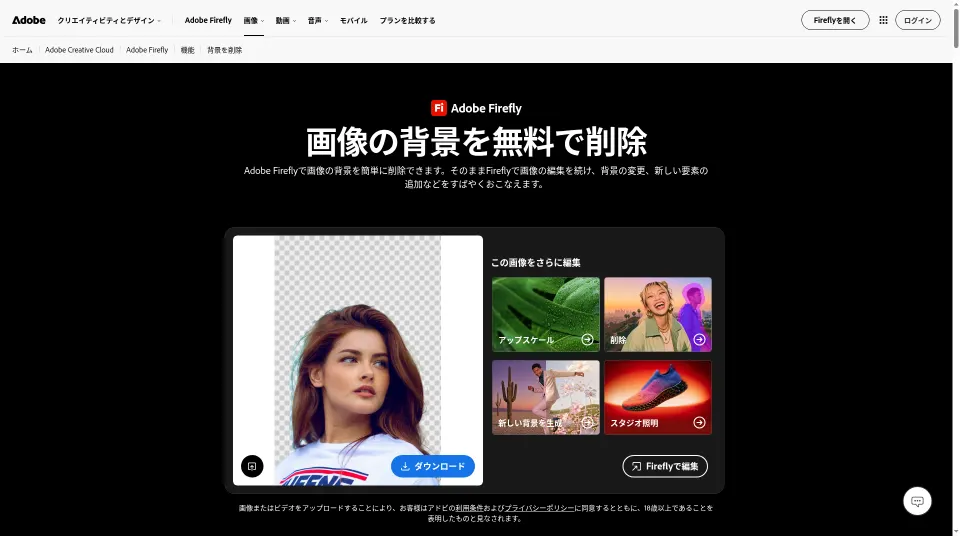
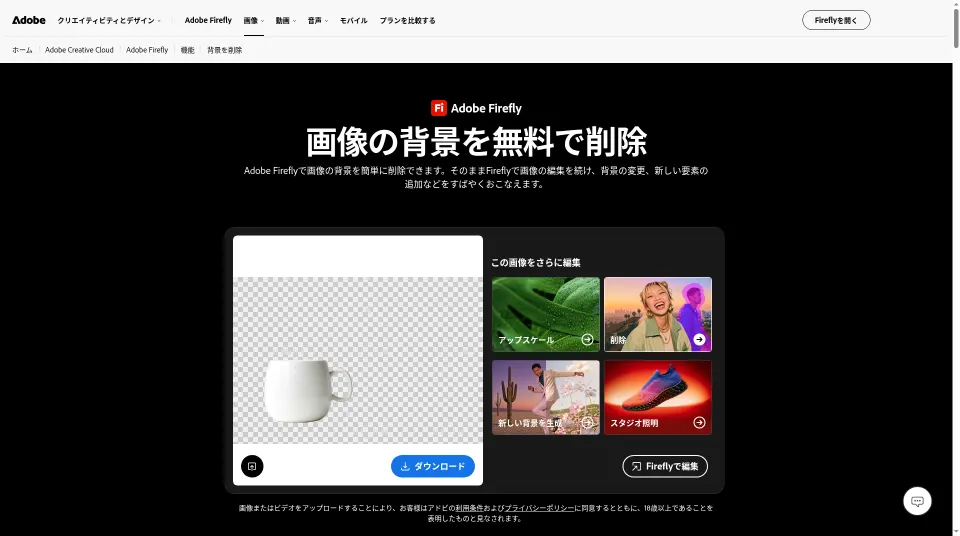
| Adobe Firefly | ○ 紹介ページで保存まで | 原寸 2000×3000 | エディターでの編集・保存(登録が必要)、無料枠を超えたとき |
| remove.bg | ○(12月1日で終了) | 408×612 | HD 画質(クレジット購入)、商用利用 |
| Canva | × ログインが必要 | 無料プランでは不可 | 背景透過そのもの(Canvaプロ) |
「登録なし・無料・大きいサイズ」の条件をすべて満たしたのは Adobe Firefly、「登録なしですぐ白背景まで」なら Pixelcut でした。販売用の画像に使う場合は、どのツールも有料プランの条件を確認してください。
実際に試してみた|同じ写真2枚で比較(2026年10月29日)
ランキングを「評判」だけで決めないために、同じ写真2枚を主要ツールにかけて、ログインなしでどこまで使えるかを確認しました。
- 写真A:人物・広がった髪と後れ毛(2000×3000px)。髪の切り抜きは多くのツールが苦手とする難例です。
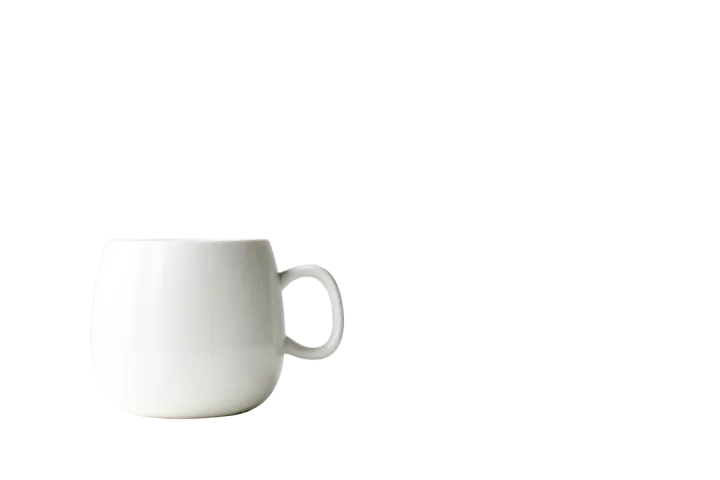
- 写真B:白いマグカップ・明るい背景・影あり(2000×1333px)。EC の商品写真に近い条件です。
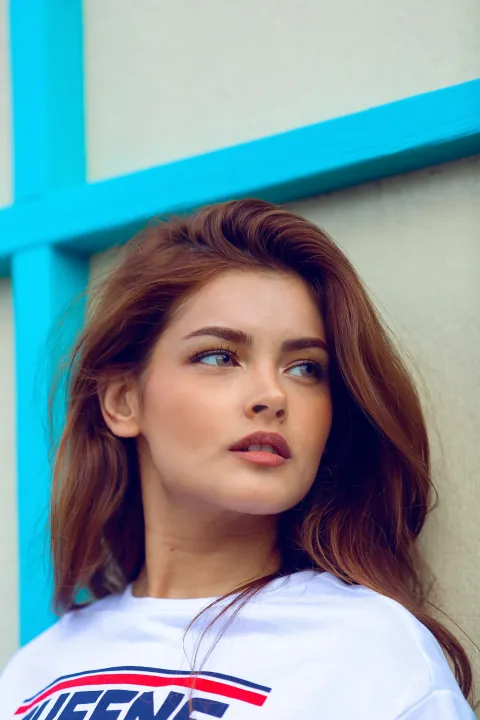
写真A(髪)の結果:Pixelcut/remove.bg/Adobe Firefly
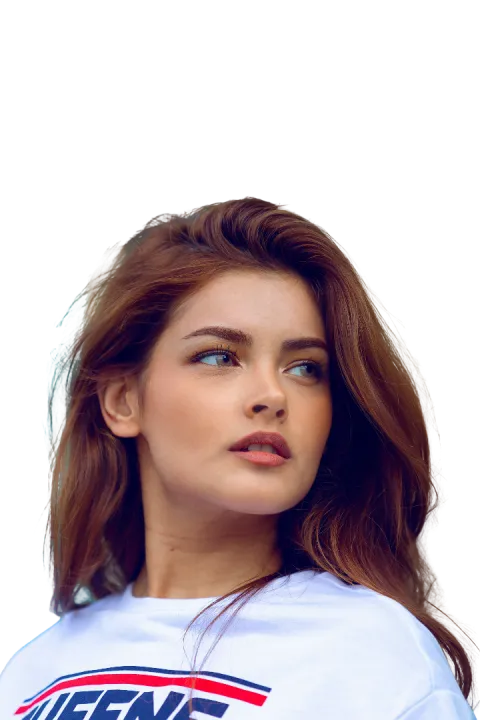
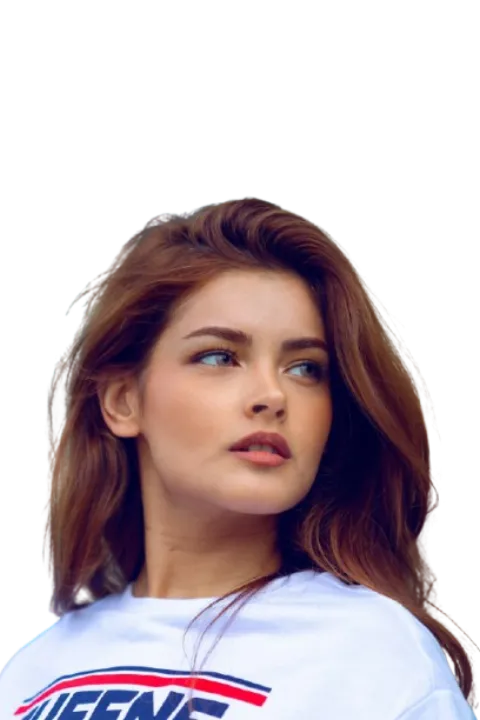
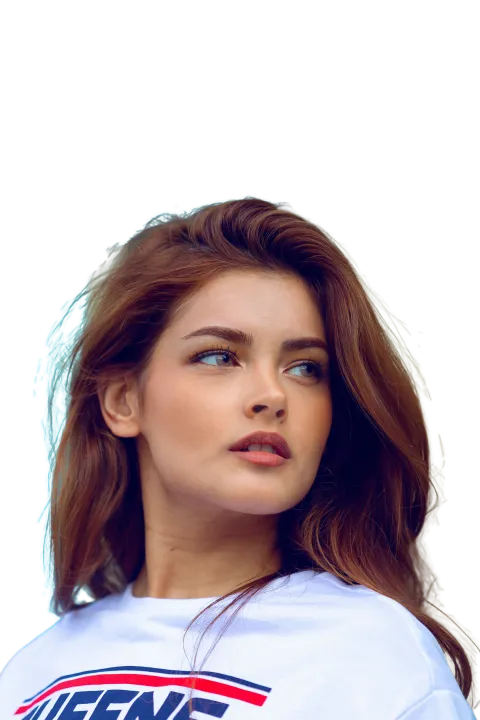
写真B(マグカップ)の結果:Pixelcut/remove.bg/Adobe Firefly
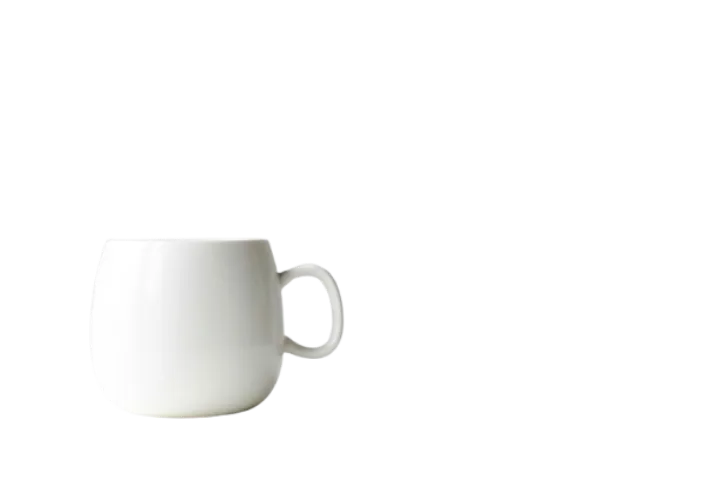
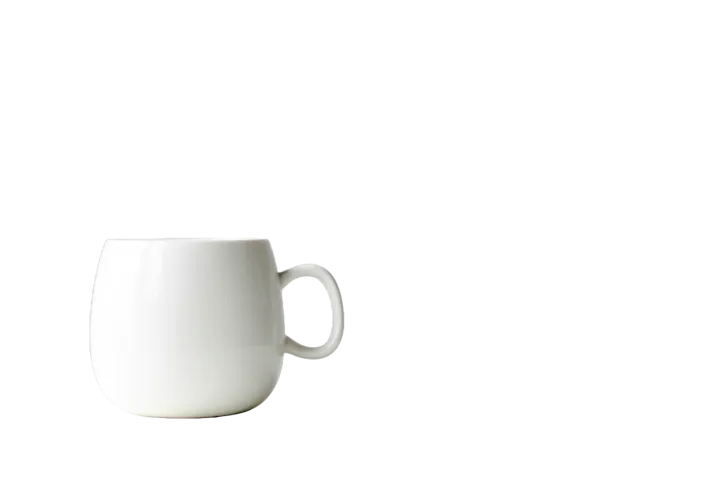
※チェック柄は透過部分です。表示用に縮小しています。カッコ内はログインせずに書き出せたサイズです。
| ツール | ログインなしで出力 | 無料の出力サイズ | 透かし | 髪(A) | マグ(B) | 気づいたこと |
|---|---|---|---|---|---|---|
| Pixelcut | ○ | プレビュー 720×1080。原寸は無料ログインで | なし | ○ 一部の毛先に色残り | ◎ 輪郭きれい | 処理は数秒〜15秒ほど。手直し(リタッチ)はログインが必要 |
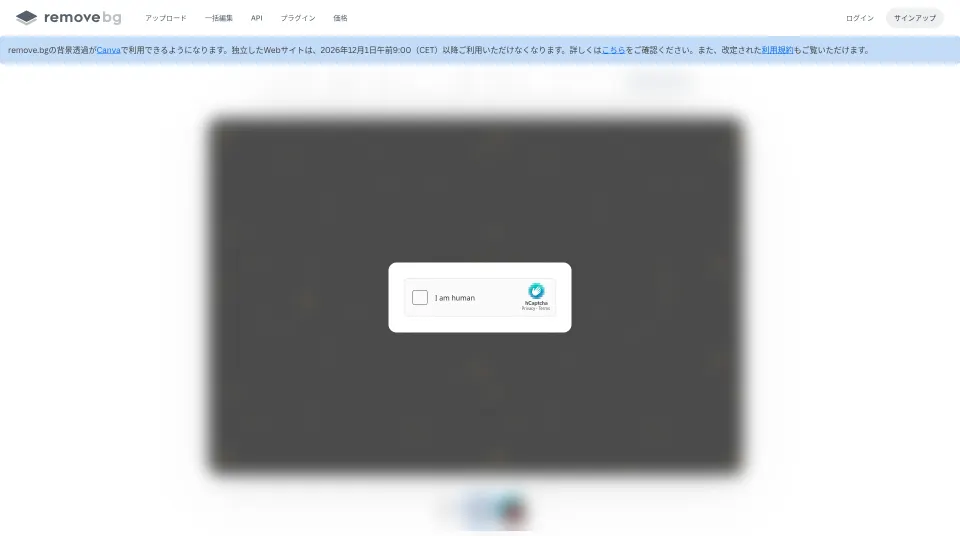
| remove.bg | ○ | 408×612。HD は有料クレジット | なし | ◎ ただし低解像度 | ○ 影は消える | ログインなしでもブラシ修正可。2枚目で画像認証が出た |
| Adobe Firefly(Express から移動) | ○ | 原寸 2000×3000 | なし | ○ | ◎ | 紹介ページから原寸PNGを保存できた。エディター経由の保存は登録が必要 |
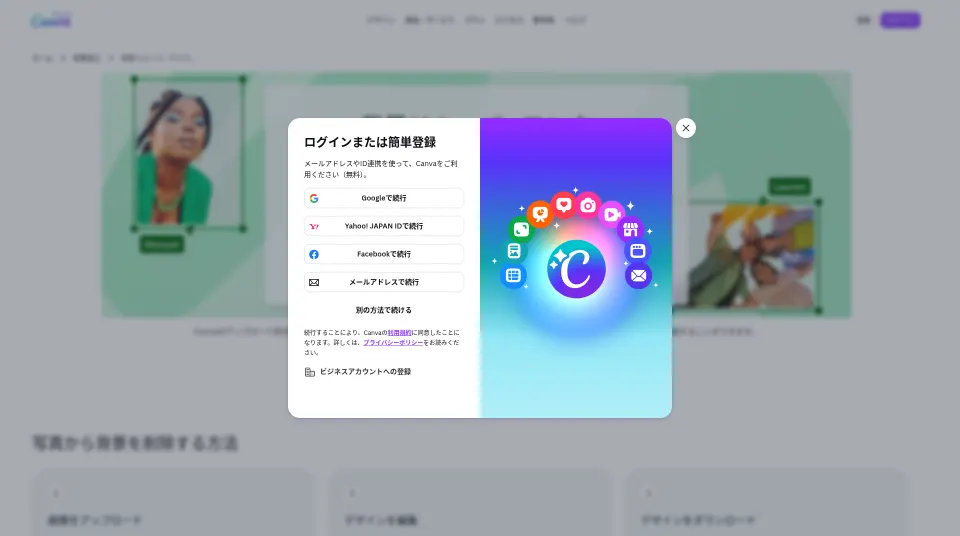
| Canva | × | — | — | — | — | アップロードでログインを求められ、無料アカウントでも背景透過は Canvaプロ限定だった |
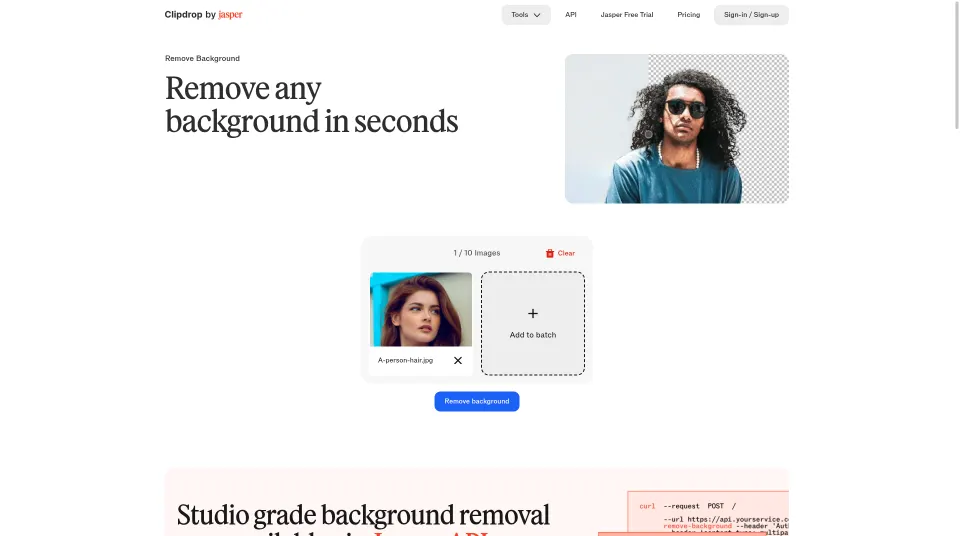
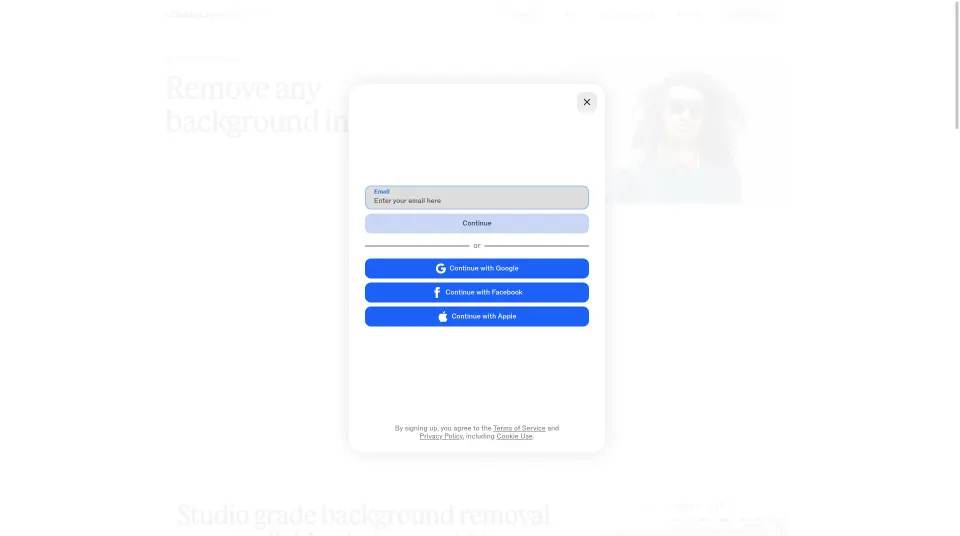
| Clipdrop | × | — | — | — | — | 「Remove background」を押すとログイン画面。無料は要アカウント |
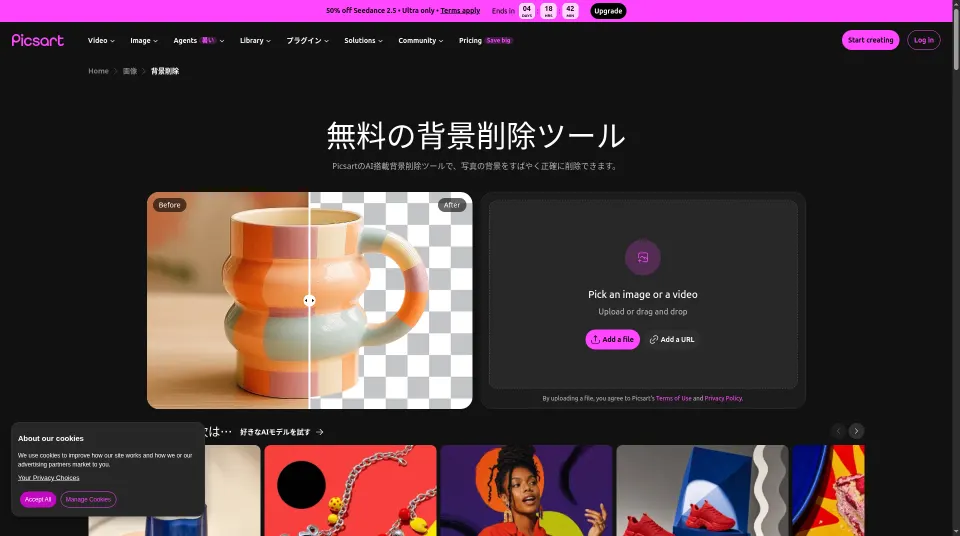
| Picsart | × | — | — | — | — | ログインなしではアップロードが進まず、エディターは要ログイン |
| Photoroom | — | — | — | — | — | 今回の環境では接続エラーで試せず。料金・規約は上の総表(公式情報)を参照 |
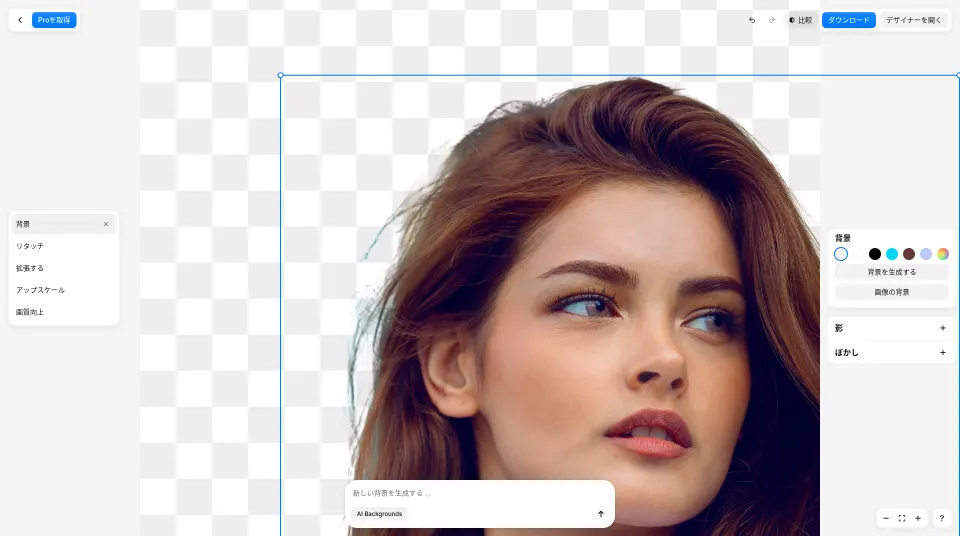
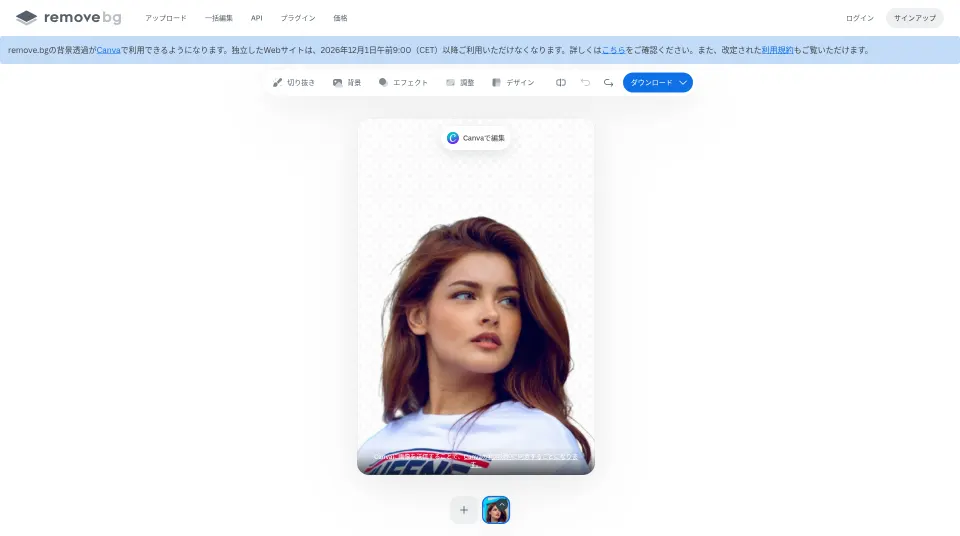
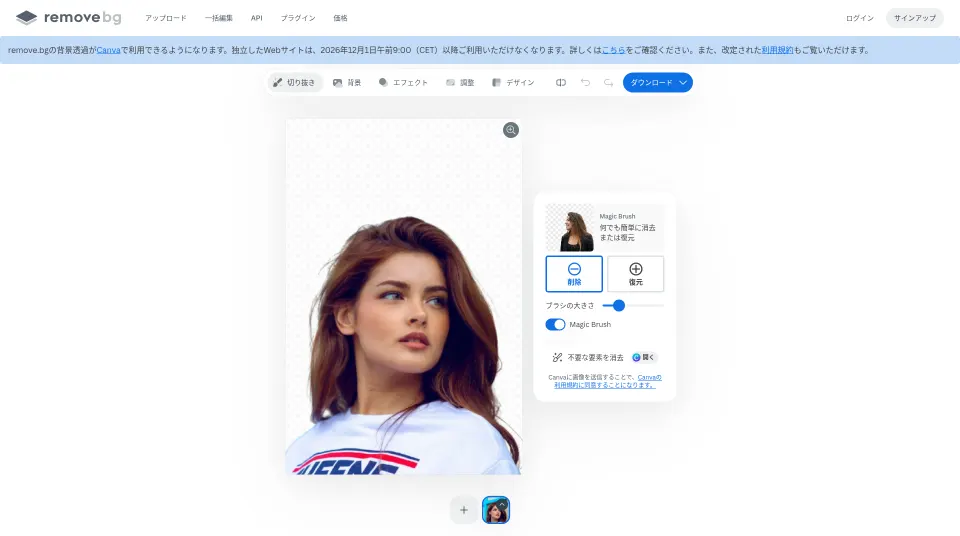
細部を拡大して比べる
縮小表示だと差が見えにくいので、苦手になりやすい部分を拡大しました。
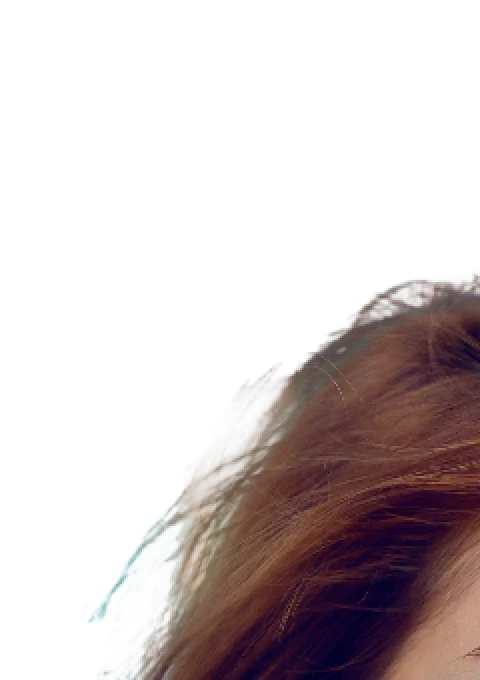
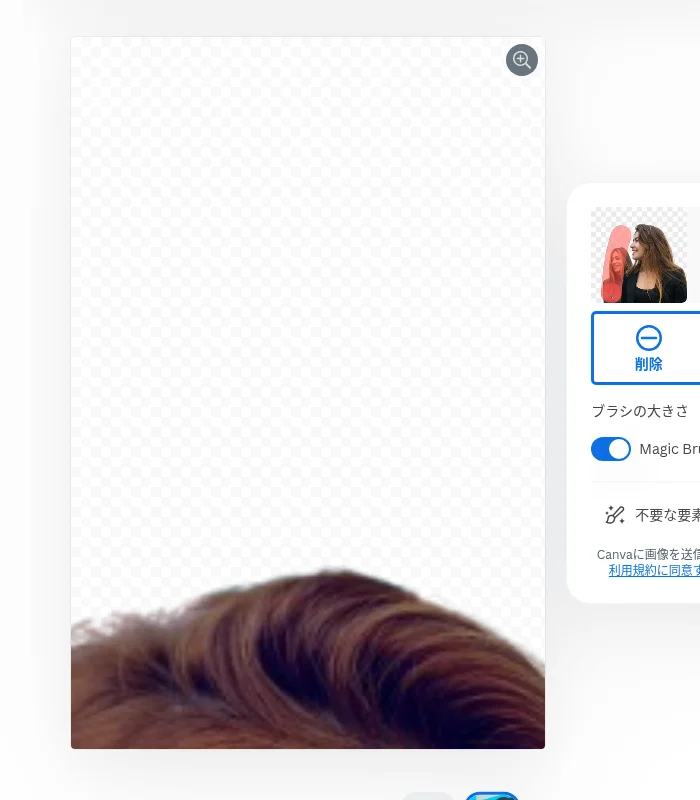
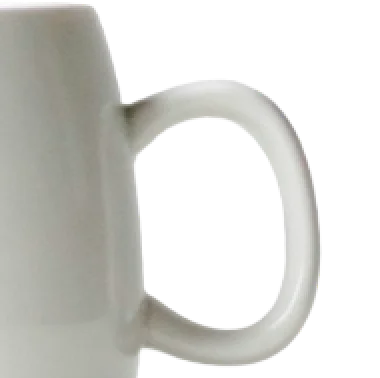
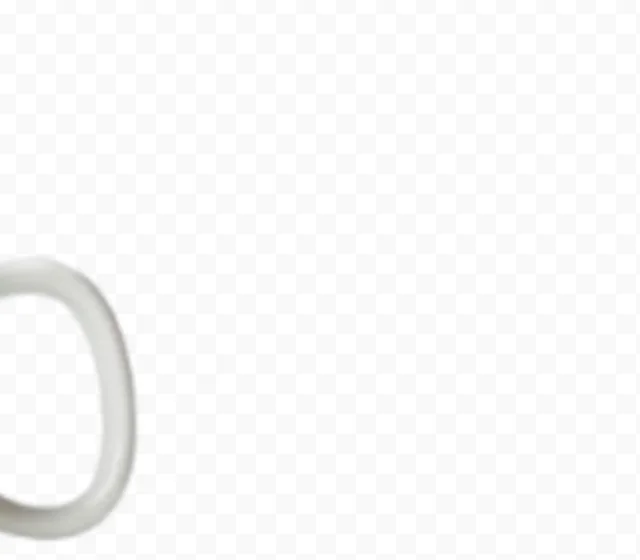
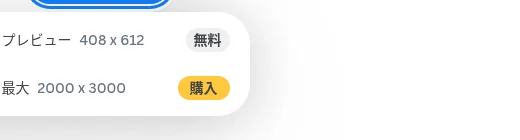
結果のまとめ:髪の細かさだけなら remove.bg が少し上でしたが、無料で書き出せるサイズが小さく、しかも12月1日で終了します。商品写真(マグ)は Pixelcut と Adobe Firefly がきれいでした。ログインなしで原寸まで取れたのは Adobe Firefly だけ、という点も覚えておくと便利です。Pixelcut を第1位にしたのは、白背景・バッチ・アプリまで一続きで使えて、日本語の画面で迷いにくいからです。
テスト写真:Unsplash。各ツールの仕様は試した日時点のもので、変わる可能性があります。
第1位|Pixelcut|今日から使える本命
Pixelcut は登録なし・透かしなしで試せますが、料金ページでは商用ライセンスはプロ以上のプランに含まれます。メルカリ・BASE などで販売する商品写真に使うなら、有料プランを前提に考えてください。
なぜ第1位か:海外の比較記事の順位をそのまま並べるのではなく、日本の読者が EC の白背景・SNS の透過・うちの子の切り抜きを、今日すぐ試せることを最優先に選んだためです。Pixelcut は背景削除に加え、白背景への置き換え、バッチ(一括)、高解像度書き出し、開発者向けAPIといった公開機能が一連で扱いやすいのが強みです。
- こんな人におすすめ:メルカリ/BASE出品、ハンドメイド、InstagramやXの切り抜き、うちの子アイコン
- 強み:背景削除→白背景/単色→書き出しの流れが実務に近い。バッチと高解像度、APIも公開
- 注意点:無料版は背景除去が「制限あり」で、料金ページでは商用ライセンスは有料プラン(プロ以上)に含まれる扱い。メルカリ・BASE などで販売に使うなら有料プランを検討。UI の一部に英語が残る
- 実際に試すと:ログインなしでも透かしなしのプレビューを保存でき、マグカップの輪郭はきれい。髪は一部の毛先に色残りがあった
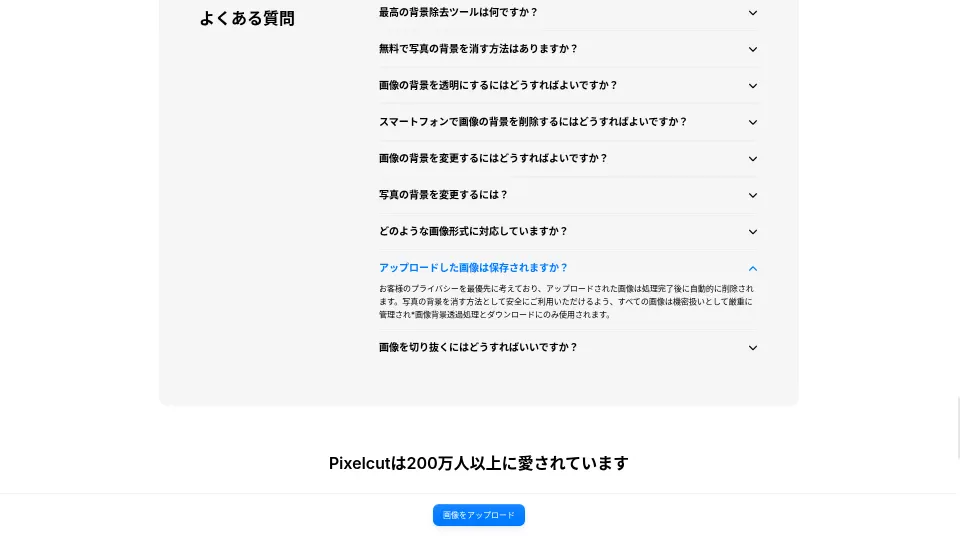
- プライバシー:公式FAQでは、アップロードした画像は処理完了後に自動的に削除されると説明されています
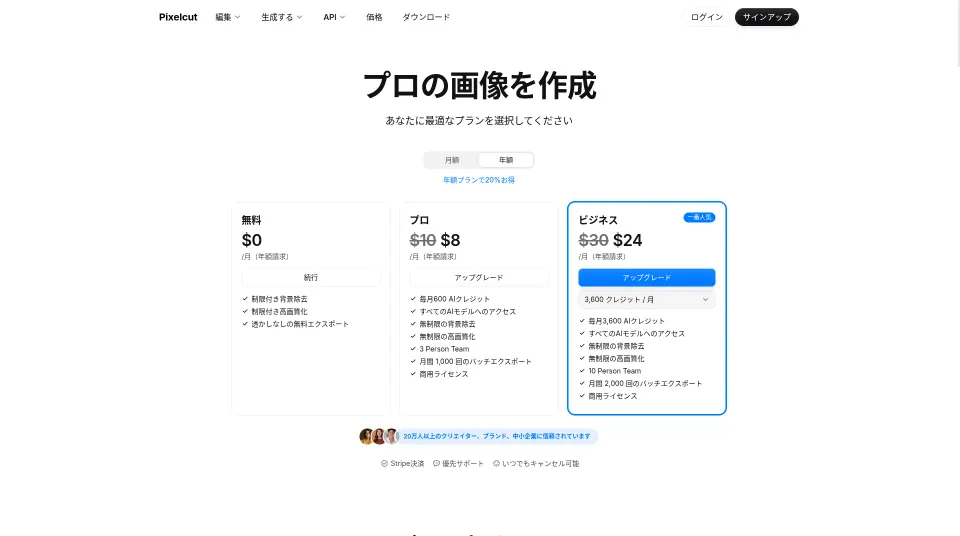
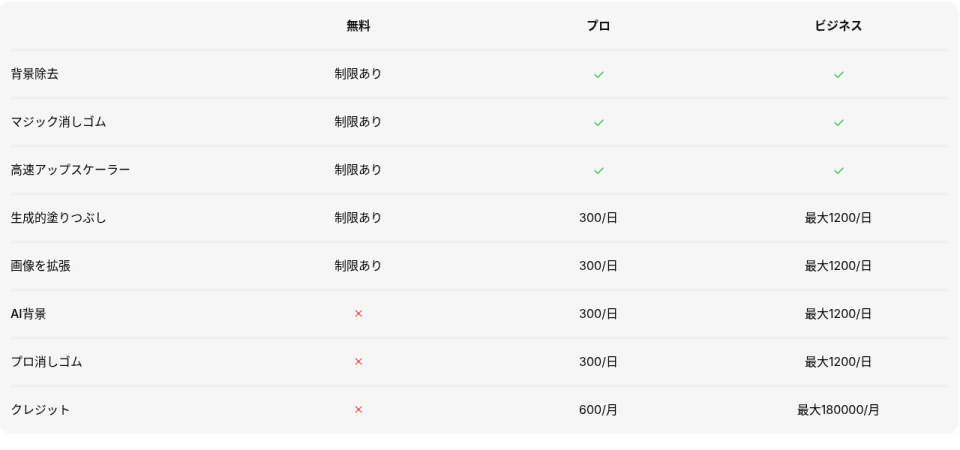
- 料金:無料プランあり。プロは月額換算 $8(年払い)、ビジネスは $24(2026年11月12日時点・料金比較)
画像の背景を透過させる手順(Pixelcut)
アプリ/Webのメニュー名は変わりうるため、近い名称のボタンを探してください。まずは「苦手そうな1枚」(髪・ファー・透明ボトル)で品質を見るのがおすすめです。
ステップ1|画像を用意する
- 商品写真、またはうちの子写真を用意(輪郭がはっきり写っているもの)
- 被写体と背景のコントラストがある写真を選ぶ(同色背景は失敗しやすい)
- 著作権・肖像権に問題ない自分の素材だけを使う
ステップ2|背景を消す
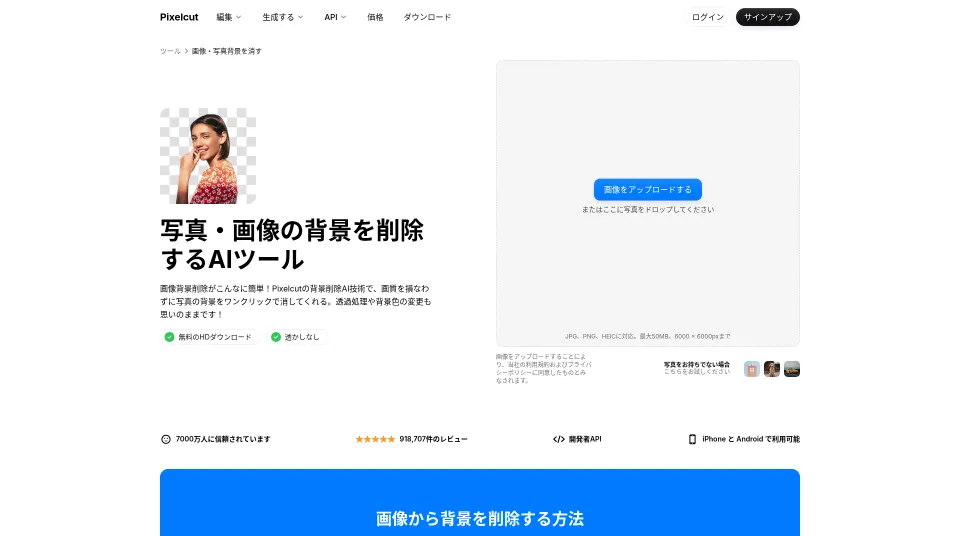
- Pixelcut を開く
- 背景削除(Remove Background)系の機能を選ぶ
- 画像をアップロード
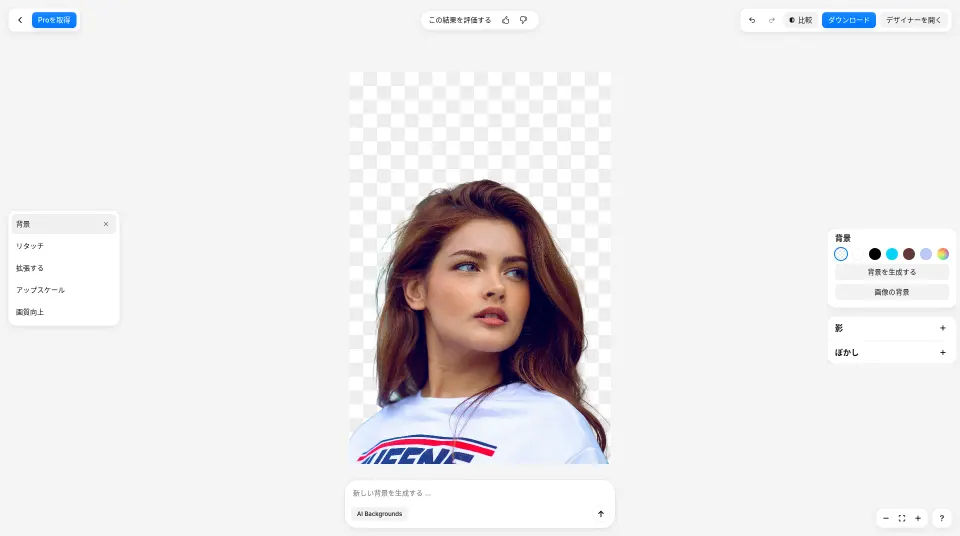
- 切り抜き結果をズーム確認(髪・耳・しっぽ・ひも)
- 消しすぎ/残りがあれば、消しゴム/復元ブラシで軽く修正(機能がある場合)
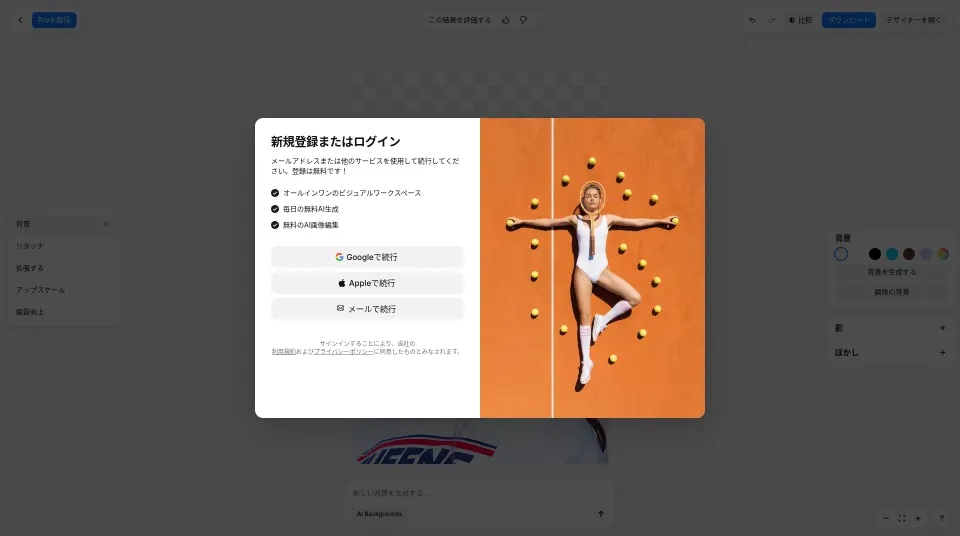
ステップ3|白背景 or ステッカー風
- EC向け:背景を白(#FFFFFF)に。余白を少し残すとモールのサムネで窮屈に見えにくいです。
- SNS/うちの子向け:透過PNGのまま保存するか、単色背景を足す。輪郭に白いフチがあるとシール感が出やすいです(機能がある場合)。
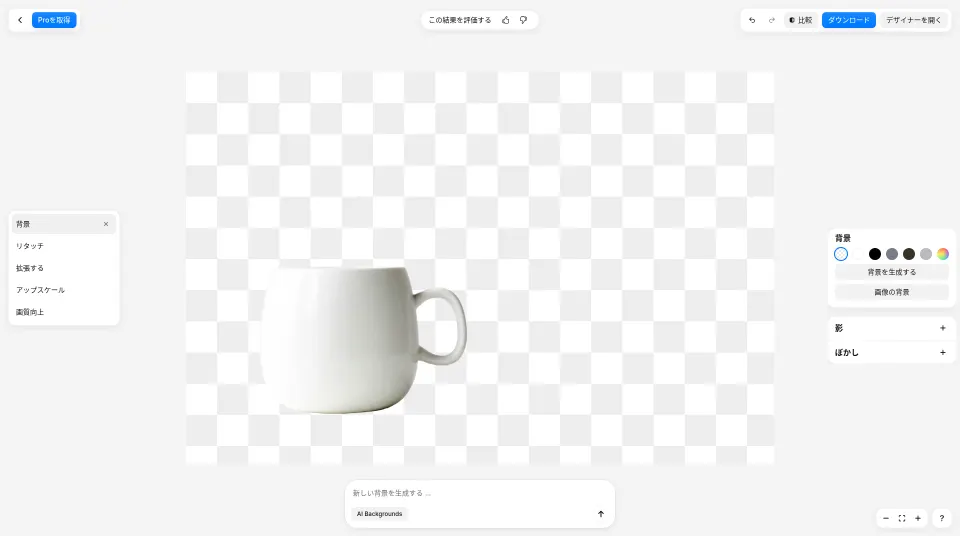
ステップ4|透過PNGを作成・変換して保存
- 背景を透明にしたいなら PNG で保存(JPG のままでは透過できないので、PNG に変換して保存)。白背景で使うなら JPG でも OK
- 可能なら高解像度で書き出し(後から縮小はできても、拡大は苦手)
- ファイル名を「sku_white.png」など規則正しくするとバッチ後の整理が楽
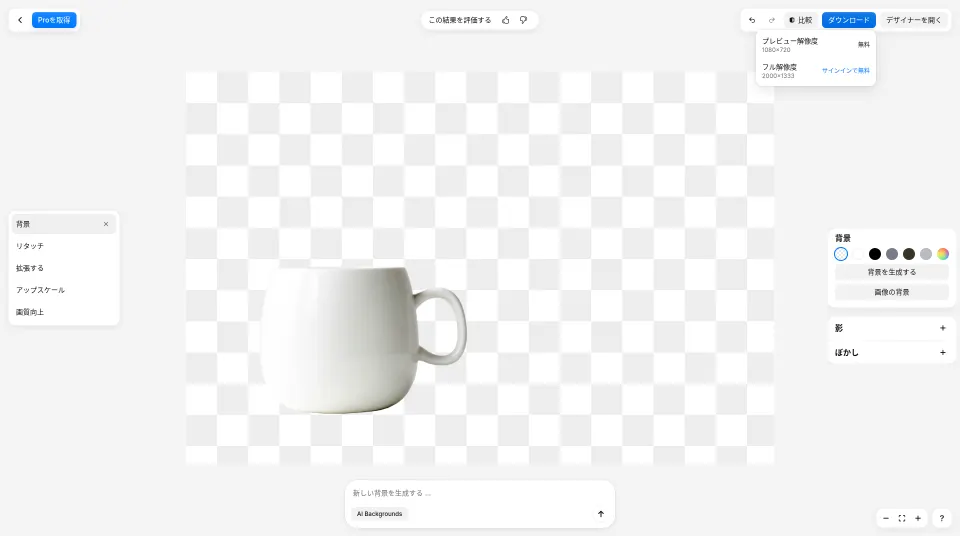
シーン別Tips
- メルカリ・BASE:白背景+中央寄せ。複数枚なら明るさをそろえる
- Instagram/X:透過PNGをテンプレに重ねる、または単色でブランド感を出す
- うちの子アイコン:顔が大きく写るカットを切るだけで印象が変わる
- バッチ量産:本番前に1枚書き出しテスト。バッチ書き出しはプロ以上の機能
失敗しやすいポイント(Pixelcutに限らず共通)
| 場面 | 起きやすいこと | ヒント |
|---|---|---|
| 髪・ファー | 輪郭ギザギザ/色残り | コントラストの高い再撮影+ズーム修正 |
| 半透明・ガラス | 中身まで消える | 単色背景で撮り直しが最短 |
| 同色背景 | 体の一部が欠ける | 背景紙を変える |
| 無料枠・解像度 | プレビューは良いが書き出せない | 本番前に1枚書き出してサイズを確認 |
第2位〜第10位|短評で選ぶ
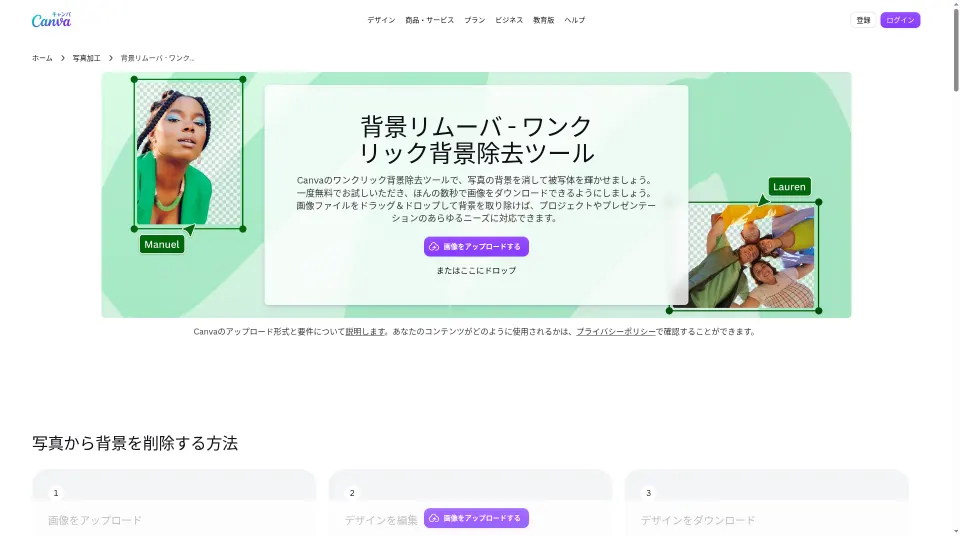
第2位|Canvaで背景透過(無料プランの制限)
remove.bg 機能の一般向け移行先として、公式が案内している先です。すでにチラシや投稿デザインを Canva で作っている人には、「切り抜きも同じ場所で完結」しやすいのが魅力です。
- 向いている人:Canvaで日常的に作っている人、チームでデザインを共有している人
- 強み:デザインテンプレと一体。公式移行先としての安心感
- 注意点:背景透過は Canvaプロの機能で、無料アカウントでは使えませんでした(初回は無料トライアルあり)。API用途は Leonardo と混同しやすい
- 料金:背景透過は有料の Canvaプロで利用可能(初回は無料体験あり)

第3位|Photoroom
商品を「カタログっぽく」見せたいときに名前が挙がりやすい選択肢です。白背景やスタジオ風の見せ方が得意、という声が多い一方、無料プランは商用利用できず、Pro は月額換算 $7.50(年払い)からです。
- 向いている人:ネットショップやフリマの商品写真を整えたい人
- 強み:商品写真の見栄えを整えやすい、という評判
- 注意点:無料アカウントは非商用のみ(規約)。今回の環境では接続できず、実際の切り抜きは試せませんでした
- 料金:Pro 月額換算 $7.50(年額 $90)〜(料金比較)
第4位|Adobe Express(Firefly系も視野)
Adobe のライトな編集体験で、手早い切り抜きやテンプレ活用がしやすい層向けです。本格レタッチは Photoshop、生成まわりは Firefly 側、と役割分担する使い方が現実的です。
- 向いている人:すでに Express や Creative Cloud を触っている人
- 強み:Adobeエコシステムとの連続性、テンプレの豊富さ
- 実際に試すと:Adobe Express の背景削除ページは Adobe Firefly の紹介ページへ移動。そこではログインなしで原寸の透過PNGを保存でき、マグカップの仕上がりも良好でした
- 注意点:エディターからの保存は登録が必要。無料アカウントには1日の無料生成枠がある(公式FAQ)。商用利用の条件は Firefly のクレジットに関する FAQ に記載
第5位|Picsart
背景削除単体というより、スタンプ・エフェクト・ストーリー用加工とセットで使いたい人に向きます。SNS運用で「切って載せる」が多いなら候補です。
- 向いている人:InstagramやTikTok向けにサクッと作りたい人
- 強み:SNS向け加工の幅が広い
- 注意点:今回はログインなしでアップロードが進まず、エディターも要ログインでした。高度な背景除去は有料プランの扱い
- 料金:Pro 月額換算 $10.50(年額 $126)〜(料金比較)
第6位|BeautyPlus
人物寄りの写真で、美肌や補正とあわせて背景を整えたいときに候補になります。うちの子より「自分の顔写真・ポートレート」寄り、という位置づけで考えると選びやすいです。
- 向いている人:セルフィーや宣材に近い写真を扱う人
- 強み:人物写真との相性が語られやすい
- 公式情報:背景削除ページでは無料で使えると案内しており、ログインで無料回数を追加できる。書き出しは解像度を落とさないとされている(2026年11月12日確認)
- 注意点:商品ECの白背景量産用途とは別物になりがち。料金プランと商用利用の条件はページ上に明記がないため、利用規約で確認を
第7位|Fotor
ブラウザ中心で、レタッチやコラージュの延長に背景削除もある、というタイプです。「専用ツールを増やしたくない」人のサブ候補になります。
- 向いている人:追加アプリを増やさずWebで完結したい人
- 強み:オンラインで編集一式を済ませやすい
- 公式情報:無料プラン(Basic)は限られた無料クレジットで、書き出しは通常画質のJPG/PNG。HD・透過PNGの書き出しと、AIによる一括背景削除は有料プラン(Pro/Pro+)の機能(料金ページ、2026年11月12日確認)
- 注意点:透過PNGが欲しい場合は無料プランでは足りない。料金は公式ページで確認を
第8位|Clipdrop
生成AIやクリエイティブ系ツールと併用する文脈で名前が出やすい選択肢です。切り抜き単体の最適解というより、「AI制作フローの一部」として見るのが近いです。
- 向いている人:生成AIと一緒に素材を作りたい人
- 強み:生成・加工フローとの組み合わせ
- 注意点:英語サイトのみ。背景削除を押すとログインが必要で、無料枠もアカウント登録が前提でした
- 料金:無料は1日20枚まで(要アカウント)。有料の Pro は高解像度で1日1,000枚まで(料金ページ)
第9位|Slazzer
背景削除にフォーカスした古典的な選択肢のひとつです。シンプルに「切って透過を得る」用途で検討されやすい一方、周辺のデザイン機能は薄め、という印象で選ぶとよいです。
- 向いている人:余計な機能なしで切り抜きしたい人
- 強み:背景削除に特化した分かりやすさ
- 公式情報:無料は2クレジットと、低解像度(最大0.25メガピクセル)のプレビューが無制限。有料は月額サブスクとチャージ式(チャージ分は2年有効)。商用利用は、チャージ購入か月300クレジット以上のサブスクが条件(料金ページ、2026年11月12日確認)
- 注意点:バッチや周辺編集は他ツールの方が厚い場合あり
第10位|Leonardo.Ai(API移行先)
remove.bg のセルフサービスAPIについて、公式が案内する移行先です。消費者向けの「今日切る」用途というより、開発・自動化・既存API置換の人向け。エンドポイントや認証が変わるため、締切前の疎通テストが必須です。
- 向いている人:remove.bg API を使っていた開発者・企業の技術担当
- 強み:公式案内のAPI移行先。生成・アップスケール等と同一基盤で広げられる可能性
- 注意点:Canva契約=API継続、ではない。キーは新規。料金体系・レート制限は要検証
補足|rembg(OSS/ローカル派)
エンジニアで「クラウドに上げたくない」「自前でバッチしたい」場合の補足候補です。モデル次第で品質が変わり、環境構築が必要なため、非エンジニアの第1候補にはしません。商用利用時はライセンスも確認してください。
iPhone・スマホで背景透過する方法
パソコンがなくても、スマホだけで写真の背景透過はできます。
無料で使える背景透過アプリ
- 背景透過アプリ(背景を透明化するアプリ)を使う:Pixelcut は iPhone と Android のアプリがあり(公式サイト記載)、Web 版と同じように背景削除→白背景→透過PNG保存まで進められます。Picsart・Photoroom・BeautyPlus もスマホアプリがあります。
iPhone の標準機能で背景透過する
- iPhone の標準機能を使う:iOS 16 以降の「写真」アプリでは、被写体を長押しすると背景から切り抜いてコピー・共有できます。手早く1枚だけ切り抜くならこれで十分です。ただし、白背景への置き換えや細かい修正、まとめて処理する機能はありません。
出品用の画像を何枚も作るなら、白背景や一括処理までできるアプリのほうが手間が少なくなります。
背景削除ツールの料金比較【2026年11月】
背景削除ツールを選ぶ際は、月額料金だけでなく、無料版の制限、商用利用の可否、一括処理の上限も確認しておきましょう。
| ツール・プラン | 料金(年払い) | 主な上限・機能 | 商用利用 |
|---|---|---|---|
| Pixelcut 無料 | $0 | 背景除去・高画質化は制限あり、透かしなしで書き出し | 商用ライセンスの記載なし(プロ以上に記載) |
| Pixelcut プロ | 月額換算 $8 (年額 $96) | 月600 AIクレジット、月1,000回のバッチ書き出し、背景除去は無制限(規約の範囲内) | 商用ライセンスあり |
| Pixelcut ビジネス | 月額換算 $24 (年額 $288) | 月3,600 AIクレジット、月2,000回のバッチ書き出し、10人までのチーム | 商用ライセンスあり |
| Photoroom 無料 | $0 | 書き出し・AI機能に制限あり | 商用利用不可 |
| Photoroom Pro | 月額換算 $7.50 (年額 $90) | 月8,000 AIクレジット、月1,000回の書き出し | 商品画像の制作向け |
| Photoroom Max | 月額換算 $20.99 (年額 $251.88) | 月25,000 AIクレジット、月3,000回の書き出し、動画機能 | EC事業向け |
| Photoroom Ultra | 月額換算 $82.50 (年額 $990) | 月75,000 AIクレジット、月10,000回の書き出し、4K対応 | 大量制作向け |
| Picsart Pro | 月額換算 $10.50 (年額 $126) | 高度な背景削除、最大50枚の一括処理、100GBストレージ | 素材ごとにライセンスが異なる |
| Picsart Ultra | 月額換算 $60 (年額 $720) | 最大100枚の一括処理、1席あたり300GB | 素材ごとにライセンスが異なる |
例えば、Pixelcut プロは年払いの場合、月額換算 $8(年額 $96)です。月600 AIクレジット、月1,000件のバッチ書き出し枠があり、商用ライセンスも含まれています。
Photoroom Pro は年払いで月額換算 $7.50(年額 $90)。月8,000 AIクレジットと1,000件の書き出し枠が用意されています。無料プランは商用利用できないため、EC商品画像に使う場合は注意が必要です。
Picsart Pro は年払いで月額換算 $10.50(年額 $126)。高度な背景削除に加え、最大50枚の一括処理に対応しています。
※料金は2026年11月12日時点で確認できた米ドル表示の参考価格です。日本円での請求額、税金、キャンペーン、利用条件は契約前に各公式サイトでご確認ください。年払いの月額換算料金は、毎月その金額で支払えることを意味しません。
無料で背景透過できるツール|用途別の選び方
「どれが一番か」より「何に使うか」で選ぶと迷いません。2026年10月29日に試した結果をもとに、用途ごとに整理しました。
完全無料で背景透過したい
透かしなしで保存できたのは Pixelcut(プレビュー720×1080、原寸は無料ログイン)と Adobe Firefly(原寸)でした。remove.bg も無料プレビューは出せますが 408×612 と小さく、12月1日で終了します。Canva は背景透過が Canvaプロ限定なので、無料アカウントでは使えません。
登録不要ですぐ使いたい
ログインせずに書き出しまでできたのは Pixelcut・Adobe Firefly・remove.bg の3つです。Canva・Clipdrop・Picsart は、今回はアップロードや処理の段階でログインを求められました。
商品写真の背景を透明化したい(商用利用)
商品写真の背景を透明化して透過PNGで保存したり、白背景に置き換えたりするなら、一続きでできる Pixelcut が手早いです。商品写真らしい見せ方なら Photoroom も候補です。販売に使う画像は商用利用にあたるため、Pixelcut はプロ以上、Photoroom も無料アカウントは非商用のみ(規約)である点に注意してください。
写真の背景をまとめて消したい(一括処理)
Pixelcut は有料プランで月1,000回(プロ)〜2,000回(ビジネス)のバッチエクスポートに対応しています(料金ページ記載)。Clipdrop も一度に最大10枚まで追加できましたが、処理にはログインが必要でした。量が多い場合は、本番前に1枚だけ書き出して画質を確認してから進めましょう。
remove.bg の API から移行したい
公式の移行先は Leonardo.Ai です。新しいアカウントと API キーが必要で、エンドポイントや料金体系も変わるため、12月1日より前に疎通テストをしておくのがおすすめです。Pixelcut も開発者向け API を公開しているので、比較候補になります。
よくある質問(FAQ)
Q1. remove.bg はいつ使えなくなりますか?
公式サイトの告知では、独立サイトは 2026年12月1日 午前9:00(CET)以降使えなくなります。日本時間では同日17:00頃が目安です。未使用クレジットも同日に失効します。
Q2. 結局どれを選べばいいですか?
今日の出品・SNS・うちの子切り抜きなら第1位 Pixelcut。すでに Canva でデザインしているなら第2位 Canva。API移行なら第10位 Leonardo.Ai。目的で分けるのが最短です。
Q3. Canva に移れば API もそのままですか?
いいえ、と捉えるのが安全です。一般向けUIとセルフサービスAPIの行き先は、公開情報上わかれています(Canva/Leonardo.Ai)。
Q4. Pixelcut の料金はいくらですか?
2026年11月12日時点では、無料プランのほか、プロが月額換算 $8(年払い・年額 $96)、ビジネスが月額換算 $24(年額 $288)です。日本円での請求額や税金は契約前に公式サイトで確認してください(料金比較)。
Q5. 無料だけで商用利用できますか?
今回確認した範囲では、Pixelcut の無料版は商用ライセンス対象外(料金ページより)、remove.bg の無料プレビューも非商用(利用規約より)でした。販売用の商品写真に使うなら、各サービスの有料プランと規約を確認してください。

Q6. 透過PNGはどうやって作りますか?
背景透過ツールで画像の背景を消し、書き出すときに形式を「PNG」にします。JPG は透過に対応していないので、背景が白などで塗りつぶされます。手順は第1位 Pixelcut の「画像の背景を透過させる手順」を参考にしてください。
Q7. 写真の背景透過は無料でできますか?
できます。今回の検証では、Pixelcut(透かしなしのプレビュー、原寸は無料ログイン)と Adobe Firefly(ログインなしで原寸)が無料で透過PNGを保存できました。ただし、無料で使えることと、無料で商用利用できることは別です(Q5 参照)。
Q8. Canva の無料プランで背景透過できますか?
できません。Canva の背景透過(背景除去)は Canvaプロの機能で、無料アカウントでは使えませんでした。初回は Canvaプロの無料体験で試せます。
Q9. 写真の背景をまとめて消せますか?
Pixelcut の有料プラン(月1,000回〜のバッチ書き出し)や、Fotor の有料プラン(AI 一括背景削除)、Picsart Pro(最大50枚)などが一括処理に対応しています。今回試した範囲では、ログインなし・無料のまま一括処理まで終えられたツールはありませんでした(Clipdrop は10枚まで追加できましたが、処理にはログインが必要でした)。
Q10. スマホだけで背景透過できますか?
できます。Pixelcut などの背景透過アプリを使うか、iPhone(iOS 16 以降)なら「写真」アプリで被写体を長押しして切り抜けます。詳しくはiPhone・スマホで背景透過する方法をご覧ください。
Q11. 髪の毛がきれいに抜けるツールはどれですか?
今回の写真A(広がった髪)では、毛先の自然さは remove.bg が少し上でした。ただし無料で保存できるのは 408×612 と小さく、12月1日で終了します。Pixelcut と Adobe Firefly も実用的な仕上がりで、Pixelcut は一部の毛先に背景の色が少し残りました。髪が多い写真は、2つのツールで見比べてから選ぶのがおすすめです。
Q12. 順位はどうやって決めましたか?
同じ写真2枚で試した結果に加えて、日本語の画面で迷わず使えるか、白背景やバッチまで一続きでできるかを重視しました。髪の細かさだけなら remove.bg、ログインなしで原寸の画像が欲しいなら Adobe Firefly が上だったので、目的に合わせて選んでください。公式の移行先(Canva・Leonardo.Ai)も必ず入れています。
まとめ|10選の使い方と次の一手
- 停止日:2026年12月1日 午前9:00(CET)。早めの試し切りが安心
- 第1位:Pixelcut — 背景削除→白背景/ステッカー→書き出しまで実務向き
- 公式移行:一般は Canva、セルフサービスAPIは Leonardo.Ai
- 選び方:目的(出品/SNS/API/ローカル)で順位を見る
- 注意:無料で使えることと、無料で商用利用できることは別。髪・半透明・同色背景は失敗しやすい
いちばん早い判断材料は、自分の写真1枚です。お気に入りの商品か、うちの子の正面カットを Pixelcut で切ってみてください。気に入れば、そのまま白背景やバッチへ進めば十分です。
関連リンク(事実確認用):remove.bg FAQ/remove.bg API案内
※ 本記事にはアフィリエイトリンク(Pixelcut)が含まれます。掲載内容は執筆時点の公開情報に基づき、仕様変更の可能性があります。